آموزش رفع خطای connection time out در وردپرس

آموزش کامل رفع ارور Connection Timed Out در وردپرس
وردپرس یک سیستم مدیریت محتوا رایگان و متن باز هست که بخاطر راحتی در استفاده و داشتن افزونه ها و قالب های متنوع به شدت در دنیا محبوب می باشد.
با سیستم بدون دانستن دانش کدنویسی می توان به سادگی یک سایت فروشگاهی، خبری، وبلاگ شخصی و یا یک سایت تجاری و شرکتی راه اندازی کرد.
عموما کار کردن با وردپرس بسیار ساده و راحت می باشد اما در این میان مانند هر سیستم دیگری ممکن است دچار خطا شود که برای کاربران به شدت چالش برانگیز خواهد بود.
یکی از خطاهای رایجی که زیاد در وردپرس دیده می شود خطای Connection Timed Out می باشد.
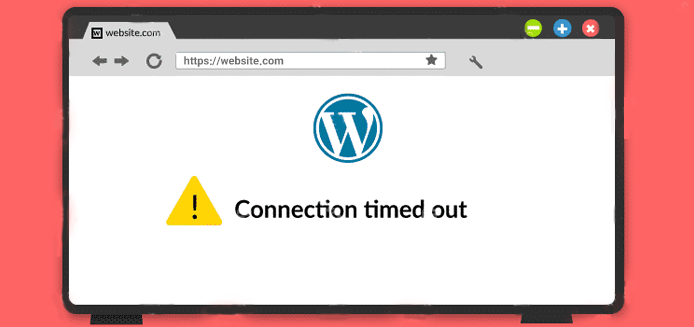
این خطا عموما زمانی ظاهر می شود که سرور در مدت زمان مشخص نتواند به درخواست ارسال کننده پاسخ دهد و ارتباط بین مرورگر و سرور قطع می شود و این پیغام خطا ظاهر خواهد شد.
این خطا می تواند مشکلات زیادی را برای یک وب سایت ایجاد کند. چون ممکن است کاربران نتوانند به صفحات مختلف دسترسی پیدا کنند و ترجیح دهند به سایت های دیگر مراجعه کنند و باعث افت بازدید شود.
علاوه بر آن باعث تاثیر منفی در رتبه شما در موتورهای جستجو مانند گوگل می شود و همچنین باعث اختلال در برخی قابلیت های وردپرس هم خواهد شد.
در این مقاله به صورت کامل به بررسی خطای Connection Timed Out در وردپرس، دلایل بروز آن، روش های رفع مشکل و راهکار های جلوگیری از تکرار این خطا می پردازیم.
خطای Connection Timed Out در وردپرس چیست؟
همانطور که گفته شد این خطا یعنی یک درخواست برای سرور ارسال شده و در یک مدت زمان مشخص سرور هیچ پاسخی به آن نداده است و وقتی مرورگر یا سیستم نتواند پاسخی از سرور دریافت کند اتصال قطع می شود و پیغام خطا نشان داده می شود.
عموما در وردپرس این مشکل اغلب بخاطر اختلال در ارتباط میان سایت و سرویس های دیگر رخ می دهد. برای مثال ممکن است سایت در حال برقراری با یک سرویس خارجی یا افزونه جانبی باشد که به دلایل مختلفی مانند شبکه یا تنظیمات سرور این ارتباط برقرار نمی شود!
حتی مشاهده شده هست گاهی افزونه های دیگر باعث بروز اختلال در پاسخگویی هسته وردپرس می شوند و این خطا رخ می دهد.
در برخی موارد این خطا به صورت پیام های زیر نمایش داده میشود:
Connection Timed Out
cURL Error 28: Connection Timed Out
HTTP Request Failed
REST API Error
این پیام ها نشان می دهند که سرور یا سرویس مورد نظر در زمان مشخص پاسخ نداده است و مشکلی وجود دارد.
cURL در وردپرس چیست و چه نقشی دارد؟
برای این که بتوانیم این خطا را بهتر بشناسیم بهتر است ابتدا cURL را مورد بررسی قرار دهیم.
cURL یک ابزار نرم افزاری است که برای ارسال و دریافت داده از طریق URL مورد استفاده قرار می گیرد.
بسیاری از سیستم های وب از جمله وردپرس برای برقراری ارتباط با سرویس های مختلف از این ابزار استفاده میکنند.
وردپرس از cURL برای انجام وظایف مختلفی استفاده میکند، از جمله:
بررسی بروزرسانی های وردپرس
ارتباط با REST API
ارتباط با سرویسهای خارجی
اتصال به درگاه های پرداخت
ارسال و دریافت داده از API ها
بررسی سلامت سایت
اگر ارتباط cURL با مشکل مواجه شود، ممکن است خطای Connection Timed Out ایجاد شود.
در ادامه مهمترین عوامل بروز این مشکل را بررسی میکنیم.
1- مشکلات مربوط به سرور یا هاست:
اولین و رایج ترین علت این خطا را می تواند در مشکلات مربوط به سرور یا هاست بررسی کرد! اگر سرور یا هاست شما منابع کافی نداشته باشد یا بیش از اندازه درگیر باشد ممکن است نتواند به درستی به درخواست ها پاسخ دهد و بخاطر صفی که از درخواست ها ایجاد می شود تا زمان پاسخگویی از مهلت زمان تعیین شده عبور کند و این خطا رخ دهد.
این مشکل معمولا در شرایط زیر رخ می دهد:
الف- وقتی ترافیک سایت بالا می رود!
ب- استفاده از هاست های ضعیف و بی کیفیت
پ- محدودیت شدید منابع روی هاست ها
ت- اختلال در شبکه سرور و دیتاسنتر
ث- مصرف بالای میزان CPU و RAM
این موارد می تواند باعث بروز خطای Connection Timed Out شود و برای بررسی باید میزان مصرف منابع سایت و سرور را مورد بررسی قرار دهید و اطمینان حاصل کنید که منابعی که در اختیار شما قرار دارد کافی هست.
برای اطمینان از اینکه این خطا ارتباطی به موارد گفته شده ندارد بهتر است از پشتیبان هاست یا سرور خود بخواهید یک آمار از وضعیت مصرف و ورودی به شما گزارش دهد.
اگر میزان مصرف منابع شما بالا بود بهتر است نسبت به ارتقا سرویس خود اقدام کنید تا این مشکل برطرف شود.
2- نصب و بروزرسانی یا استفاده از افزونه های ناسازگار یا سنگین:
قدم دوم در حل این مشکل بررسی افزونه های سایت می باشد.
عموما دیده شده نصب و بروزرسانی افزونه ها هم ممکن است در شرایط های خاص باعث بروز این مشکل شود!
نصب افزونه جدید می تواند با قالب سازگار نباشد و باعث بروز خطا شود و همچنین بروزرسانی افزونه ها هم بخاطر آپدیت قابلیت ها و عدم هماهنگی با سایر افزونه ها و قالب هم همین مشکل را ایجاد می کند.
همچنین استفاده از افزونه های سنگین و ناسازگار با سایر افزونه ها هم می تواند این مشکل را تشدید کند و شما را به صورت مداوم با این خطا مواجه کند.
افزونه های وردپرس گاهی درخواست های زیادی به سرور ارسال می کنند مخصوصا اگر افزونه های شناخته شده نباشند و یا به صورت شخصی توسعه پیدا کرده باشند.
ارتباط با API های خارجی مورد دیگری هست که برخی افزونه ها در زمان اجرا انجام می دهند و اگر ارتباط شبکه به صورت منظم و پایدار نباشد این خطا در برخی زمان ها رخ خواهد داد.
نصب برخی افزونه ها می تواند باعث اختلال در سایر افزونه ها شود یا به اصطلاح تداخل ایجاد کند و این تداخل بین دو افزونه هم می تواند مصرف منابع را به شکل چشم گیری بالا ببرد و هم جلوی پاسخ به درخواست ها را بگیرد
برای بررسی دقیق این موضوع و چک کردن اینکه خطای Connection Timed Out از افزونه ها هست یا خیر می توانید موقت تمام افزونه ها را غیرفعال کنید و سپس به صورت مرحله ای تک تک فعال کنید و چک کنید خطا رفع شده یا خیر.
3- تنظیمات نادرست فایروال و افزونه های امنیتی وردپرس:
مورد دیگر هم که در این خطا نقش تاثیرگذاری دارد فایروال ها و سرویس های امنیتی می باشند.
فایروال ها ممکن است گاهی ارتباط بین سرور و سرویس های دیگر را مسدود کنند و باعث خطا شوند.
تنظیم نبودن صحیح و اصولی فایروال ها و حساسیت های سخت گیرانه در تعداد درخواست ها به خارج یا داخل سرور می تواند این مشکل را تشدید کند.
در این شرایط برای بررسی می توان موقت ای پی های بلاک شده سرور را باز کرد و موقت برای لحظاتی فایروال را خاموش کرد و چک کرد این مشکل حل می شود یا خیر
در صورتی که مشکل خطای Connection Timed Out حل شود باید نسبت به بازنگری تنظیمات امنیتی و رول ها فایروال اقدام کرد و حساسیت را کمتر کرد.
همچنین با قرار دادن ای پی سرویس مقصد در لیست سفید می توان جلوی بروز مجدد این مشکل را گرفت.
در ضمن اگر از افزونه های امنیتی در وردپرس خود استفاده می کنید برای تست موقت غیرفعال کنید! گاهی افزونه های امنیتی هم جلوی درخواست ها را به بیرون وردپرس می گیرند و باعث خطا می شوند.
4- نسخه قدیمی PHP:
نسخه های قدیمی php هم می توانند باعث بروز مشکلات متعددی از جمله خطای Connection Timed Out شوند.
وقتی از نسخه های قدیمی php استفاده می کنید عملکرد افزونه ها کاهش می یابد و امنیت هم کم می شود.
این موارد به صورت وابسته به یکدیگر باعث بروز خطا هم خواهند شد.
نسخه های قدیمی PHP معمولا بهینه سازی و سرعت نسخه های جدید را ندارند. در نتیجه اجرای کد های وردپرس، افزونه ها و قالب ها زمان بیشتری می گیرد. اگر پردازش درخواست خیلی طولانی شود، سرور ممکن است ارتباط را قطع کند و خطای Connection Timeout نمایش داده شود.
معمولاً مصرف حافظه و CPU بیشتری دارند. وقتی منابع سرور بیش از حد استفاده شود، پاسخ دهی سرور کند میشود و احتمال بروز Timeout افزایش پیدا میکند.
همیشه باید قالب و افزونه های خود را بروزنگه دارید تا بتوانید از نسخه های بالاتر php استفاده کنید تا خطا هایی که ممکن است در اثر استفاده از نسخه های منسوخ php رخ دهد را کاهش دهید.
5- عدم حافظه کافی در فایل wp-config.php:
یکی دیگر از مواردی که ممکن است شما را با این خطای وردپرس مواجه کند، عدم حافظه کافی در فایل wp-config.php است. برای برطرف کردن این موضوع باید از پنل مدیریت هاست، کد زیر به این فایل اضافه شود.define('WP_MEMORY_LIMIT', '512M');
6- زمان اجرا شدن کدهای PHP در php.ini:
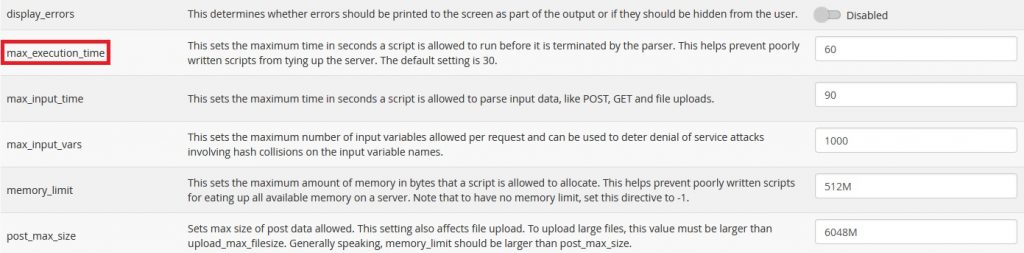
مقدار زمانی که برای اجرای کدهای php تنظیم شده است نیز می تواند از عوامل وقوع این خطا باشد. با استفاده از این آموزش فایل htaccess را در public_html باز کرده و کد زیر را وارد می کنیم :php_value max_execution_time 60
سپس فایل را ذخیره کرده و نتیجه را بررسی می کنیم.
روش دیگر این است که وارد پنل مدیریت هاست شویم و تغییرات لازم را اعمال کنیم. ابتدا وارد سی پنل می شویم. سپس از قسمت SOFTWARE وارد بخش MultiPHP INI Editor شده و بعد از انتخاب دامنه، از قسمت max_execution_time مقدار کادر مربوطه را بر روی عدد 60 تنظیم می کنیم.
7- مشکلات مربوط به SSL:
8-اختلال های بستر شبکه:
پس از بررسی موارد بالا اگر همچنان این مشکل وجود داشت، چنانچه از سرویس های داخلی استفاده می کنید ممکن است به علت اختلال های بستر شبکه، هنگام اتصال افزونه به منابع خارج از کشور، این ارتباط با اشکال مواجه شود.
اگر ارتباط بین سرور سایت و سرویس خارجی به دلیل مشکلات شبکه قطع شده باشد این خطا رخ خواهد داد.
حتما از ابزارهای تست آنلاین وضعیت دسترسی سایت خود را در شبکه های مختلف مورد بررسی قرار دهید تا ببینید وضعیت شبکه اینترنتی شما پایدار هست یا خیر
در نهایت توصیه می شود مدیران سایت با استفاده از هاست مناسب، بروزرسانی منظم سیستم و رعایت اصول امنیتی از بروز چنین مشکلاتی جلوگیری کنند تا سایت همواره با سرعت و پایداری مناسب در دسترس کاربران قرار داشته باشد.