آموزش تهیه بکاپ در سی پنل

هر سایتی که در فضای اینترنت آنلاین می شود شامل داده هایی برای نمایش به کاربران و اطلاعاتی می باشد که در دیتابیس ذخیره می شود، اطلاعاتی نظیر سفارش ها، تنظیمات، تصاویر، ویدئو و … همه روی هاست ذخیره می شوند و اگر از این داده ها بک آپ گیری نشود ممکن است فعالیت های چند ساله یک سایت و هزینه های سنگینی که روی آن شده است با یک مشکل سخت افزاری یا نرم افزاری در سرور یا مواردی نظیر هک شدن پروژه از بین برود.
از دست رفتن داده باعث توقف کامل وب سایت خواهد شد و ممکن است یک سایت دیگر نتواند به جایگاه ای که قبلا داشته بازگشت کند.
اگر بخواهیم علت هایی که باعث می شود اطلاعات از دست بروند را بررسی کنیم باید به مشکلاتی نظیر خرابی سخت افزار، خطای انسانی، حذف اشتباه فایل ها، مشکلات نرم افزاری، نصب یا بروزرسانی ناموفق افزونه ها و سیستم مدیریت محتوا، حملات امنیتی، بدافزارها و حتی برخی تغییرات اشتباه در تنظیمات سرور اشاره کنیم.
در چنین شرایطی، اگر نسخه پشتیبان مناسبی از اطلاعات وجود نداشته باشد، بازگرداندن سایت به حالت قبل ممکن است بسیار دشوار یا حتی غیرممکن باشد.
به همین دلیل بک آپ گیری منظم از سایت و اطلاعات هاست یکی از مهم ترین و ابتدایی ترین اقداماتی هست که هر مدیر وب سایت یا پشتیبان سایتی باید به صورت منظم آن را انجام دهد.
یک نسخه سالم و بروز می تواند در زمانی که سایت دچار مشکل شده و اطلاعات از دست رفتند، شما را از یک فاجعه بزرگ نجات دهند.
البته یکی از موارد مهمی که هر پشتیبان سایت باید مدنظر داشته باشد این است که صرفا تهیه یک نسخه بک آپ کفایت نمی کند و سایت ها ممکن است روزانه با تغییر زیادی در داده ها و دیتابیس رو به رو شوند و اگر بک آپی که تهیه کرده باشید قدیمی باشد ممکن است بعد از ریستور خیلی از اطلاعات جدید را از دست دهید و این مورد برای سایت های فروشگاهی که روزانه سفارش های متعددی دارند می تواند باعث از دست رفتن بخش زیادی از سفارشات شود.
در این آموزش قصد داریم نحوه تهیه بک آپ را در cPanel خدمت شما کاربران توضیح دهیم.
کنترل پنل سی پنل ابزارهای مختلفی برای تهیه نسخه پشتیبانی در اختیار کاربران قرار می دهد که کاربران می تواند هم به صورت دستی با فشرده سازی اطلاعات و هم به صورت سیستمی می تواند از اطلاعات بک آپ تهیه شود. با این حال، در بعضی سناریوها تمام اطلاعات مورد نیاز داخل بکاپ معمول cPanel قرار نمی گیرد. یکی از نمونه های مهم، استفاده از MongoDB است که ممکن است لازم باشد از دیتابیس آن به صورت جداگانه و دستی نسخه پشتیبان تهیه شود.
در ادامه این آموزش، ابتدا روش تهیه بکاپ از طریق cPanel را بررسی می کنیم و سپس نحوه بکاپ گیری دستی از MongoDB را نیز توضیح خواهیم داد تا بتوانید یک نسخه پشتیبان کامل تر و مطمئن تر از اطلاعات خود داشته باشید.
آموزش تهیه فول بک آپ در cPanel:
برای تهیه بک آپ به صورت فول بک آپ ابتدا باید وارد سی پنل هاست خود شوید.
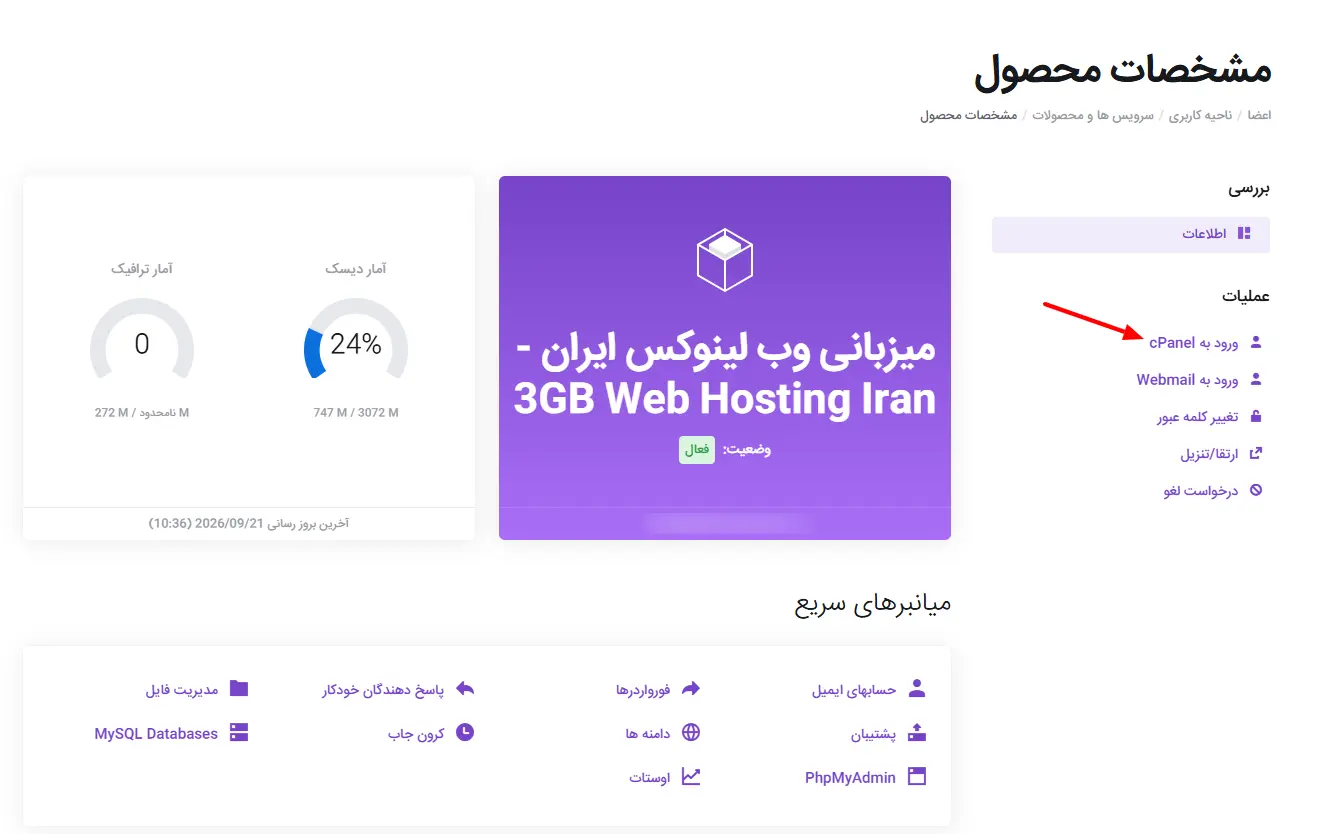
برای ورود به سی پنل می توانید هم از ناحیه کاربری اقدام به ورود کنید و بعد از انتخاب هاست مورد نظر خود در قسمت مشخصات محصول بر روی ورود به cPanel کلیک کنید.
یا از روش دیگر یعنی ورود با ای پی یا دامنه برای سی پنل استفاده کنید.
برای این روش فقط کافی هست نام دامنه را با پورت 2082 وارد کنید تا صفحه لاگین سی پنل باز شود سپس با یوزرنیم و پسوردی که در مشخصات هاست برای شما ارسال شده است در سی پنل لاگین کنید.
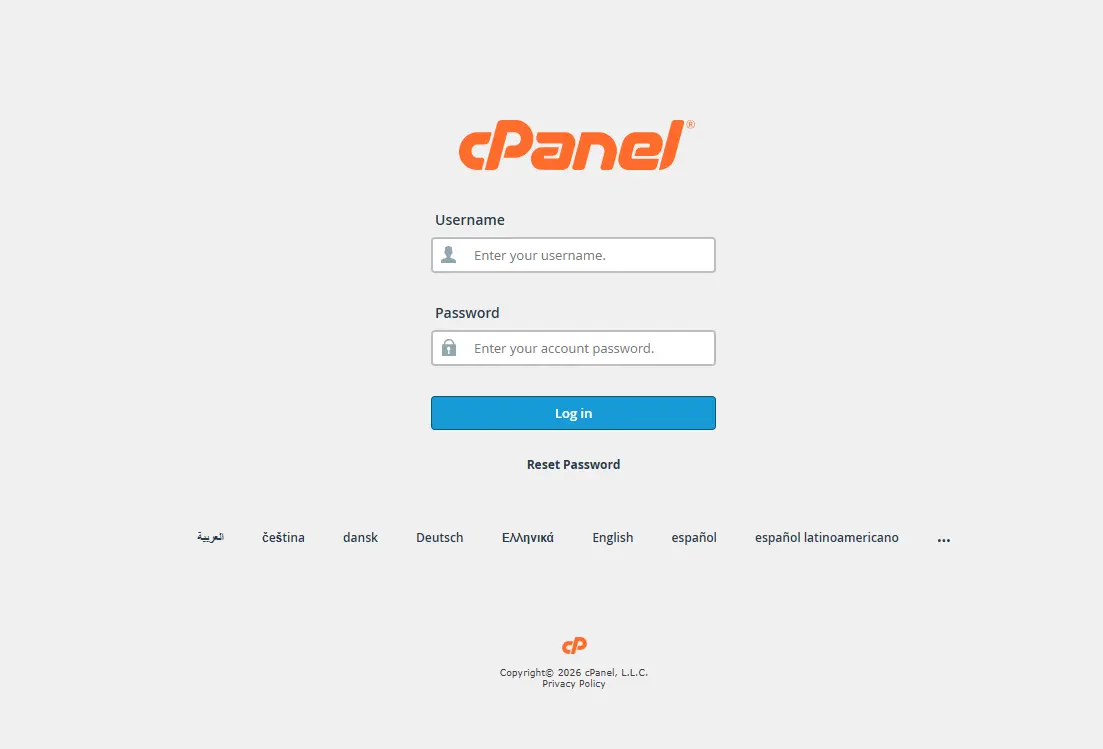
نکته: در این روش اگر می خواهید حتما با دامنه و پورت 2082 بدون SSL و با 2083 با حالت HTTPS وارد سی پنل شوید باید دامنه به هاست متصل باشد و اگر تازه هاست را خریداری کردید و DNS ست نشده یا دامنه فعال نشده است باید از ای پی برای ورود استفاده کنید.
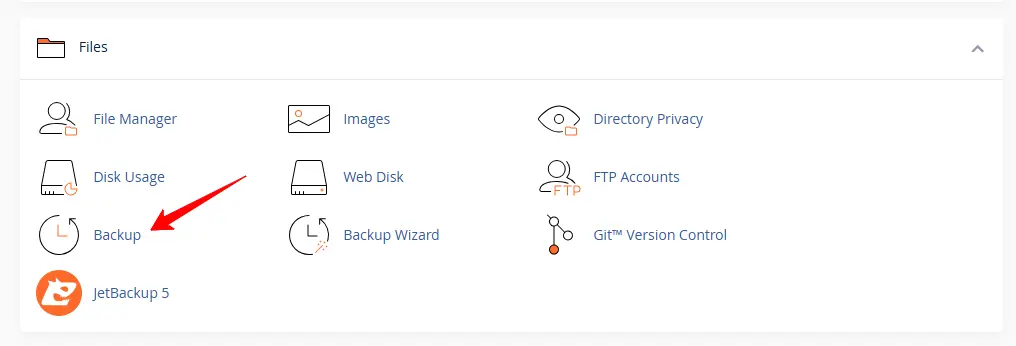
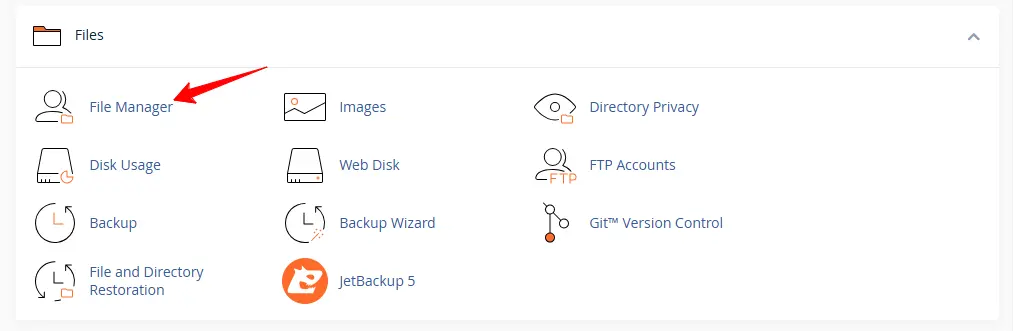
بعد از ورود به سی پنل برای بک آپ گیری ابتدا باید از نوار مربوط به Files بر روی Backup کلیک کنید مانند تصویر زیر:
گرفتن فول بک آپ Download a Full Account Backup:
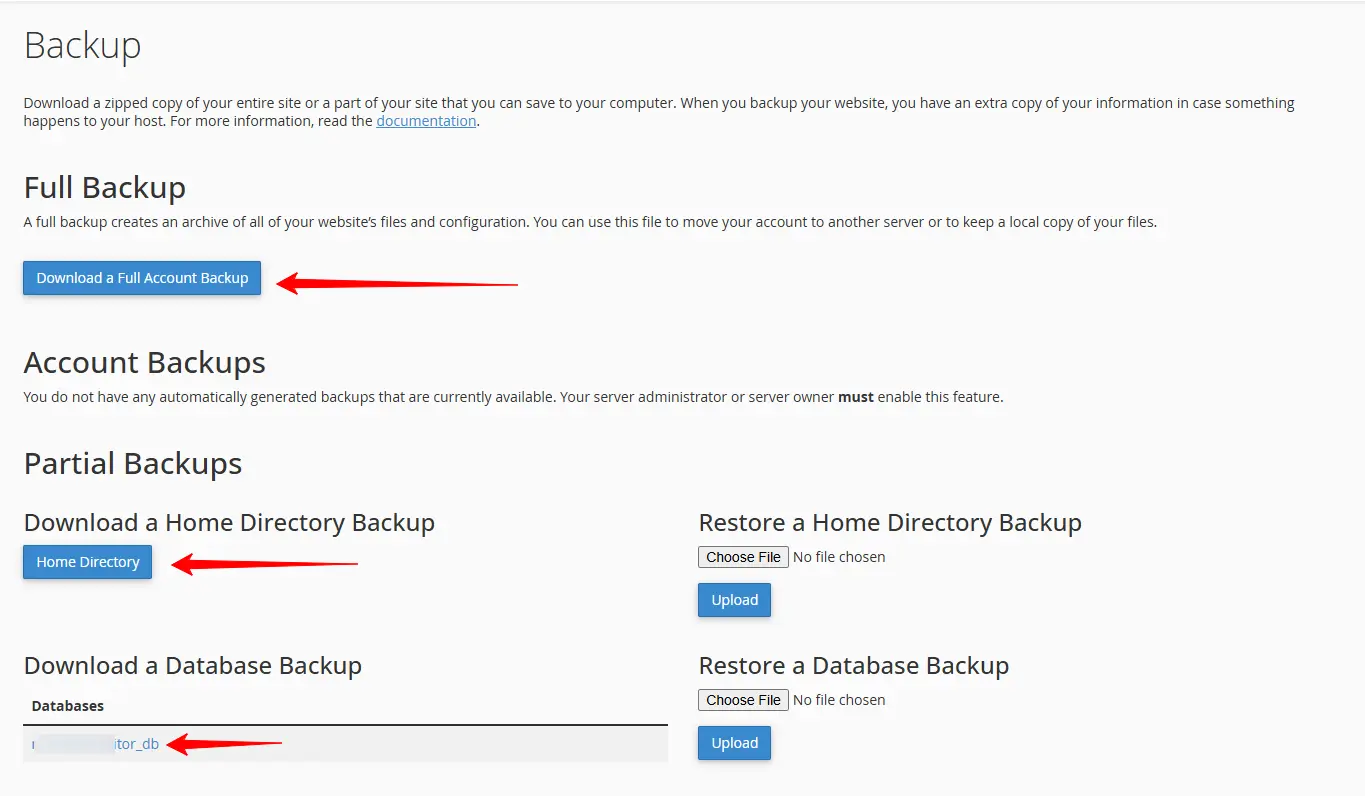
همانطور که در بالا گفته شد بک آپ گیری هم به صورت پارت بندی شده فقط از فایل ها و یا فقط از دیتابیس مقدور است اما شکل اصولی و صحیح تهیه بک آپ این است که بک آپ به شکل کامل و به صورت فول بک آپ انجام شود.
برای تهیه فول بک آپ به شکل کامل در همان صفحه بک آپ بر روی Download a Full Account Backup کلیک کنید و در صفحه ای که باز می شود با تصویر زیر رو به رو خواهید شد.
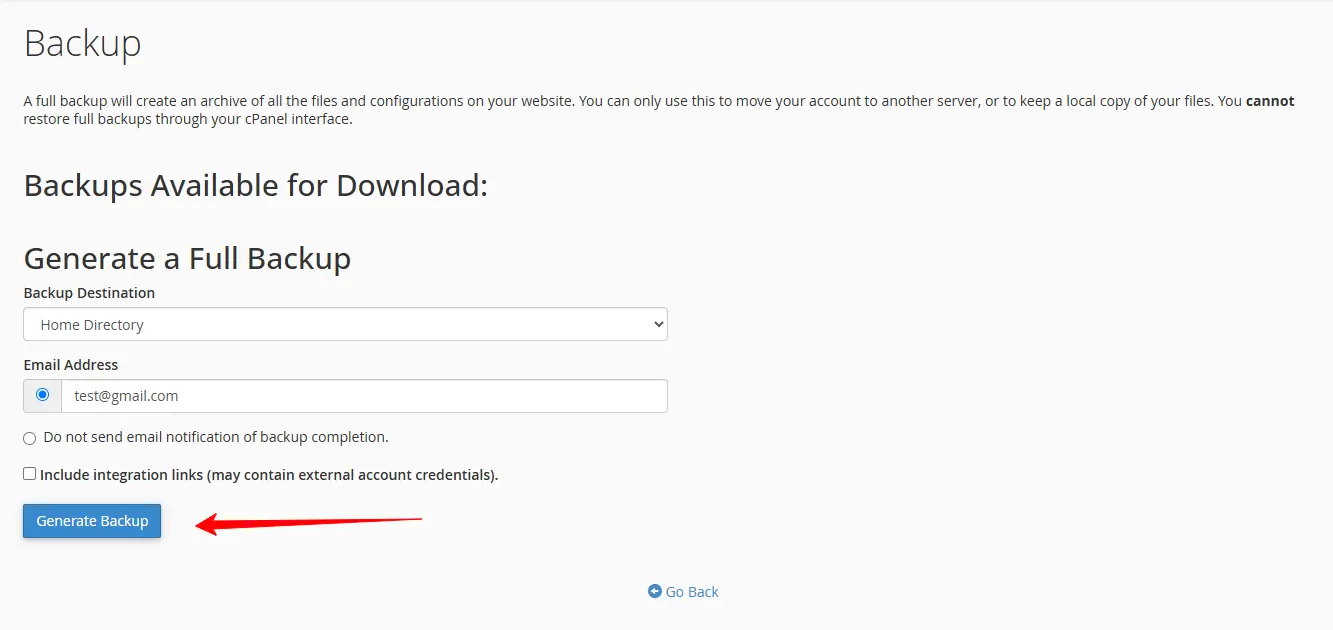
در قسمت Backup Destination شما با گزینه های زیر رو به رو هستید:
Home Directory: وقتی قسمت Backup Destination روی این گزینه باشد در واقع بک آپ گیری روی هاست خود شما انجام می شود و در روت اصلی هاست ذخیره خواهد شد و می توانید بعد از اتمام بک آپ گیری بک آپ را دانلود کنید.
Remote FTP Server: با انتخاب این گزینه شما در واقع می توانید بک آپی که تهیه می کنید را با پروتکل FTP به سرور دیگر منتقل کنید تا بک آپ روی فضای هاست شما ذخیره نشود و به سرور جدید منتقل شود. عموما از این شیوه برای انتقال و جابه جایی هاست به سرور های دیگر یا نگهداری بک آپ در فضایی مجزا استفاده می شود.
پورت FTP به صورت پیش فرض در سرورها 21 می باشد.
Remote FTP Server (Passive Mode Transfer): این گزینه از FTP در حالت Passive استفاده میکند. در این حالت، خود سرور cPanel هر دو اتصال لازم را به سرور FTP مقصد برقرار می کند؛ بنابراین معمولا با فایروال و شبکه سازگاری بیشتری دارد.
برای اکثر سرورهای امروزی، Remote FTP Server (Passive Mode Transfer) انتخاب مناسب تر و کم دردسرتری است و اگر قصد جابه جایی به صورت FTP را دارید ابتدا این گزینه را تست کنید.
Secure Copy (SCP): گزینه SCP در بخش Generate a Full Backup یعنی فایل بکاپ از طریق SSH و با پروتکل Secure Copy Protocol به یک سرور دیگر منتقل شود تفاوت مهم آن با FTP این است که SCP رمزنگاری شده و امن تر است ولی باید دقیقا بدانید که پورت SSH مقصد چیست و محدودیت در دسترسی به آن وجود نداشته باشد.
نکته مهم: کاربر SSH مقصد باید اجازه نوشتن در Remote Dir را داشته باشد و اتصال SSH از سرور cPanel به مقصد باز باشد.
بعد از انتخاب مقصد که قرار است بک آپ گرفته شده به آن منتقل شود در قسمت بعدی می توانید یک ایمیل را وارد کنید تا سی پنل بعد از اتمام بک آپ گیر در ایمیل به شما اطلاع دهد که پروسه بک آپ گیری به پایان رسیده است.
اگر تمایلی به این کار ندارید می توانید از گزینه Do not send email notification of backup completion استفاده کنید تا نیاز به ارسال ایمیل نباشد.
سپس بر روی generate backup کلیک کنید تا پروسه بک آپ گیری شروع شود.
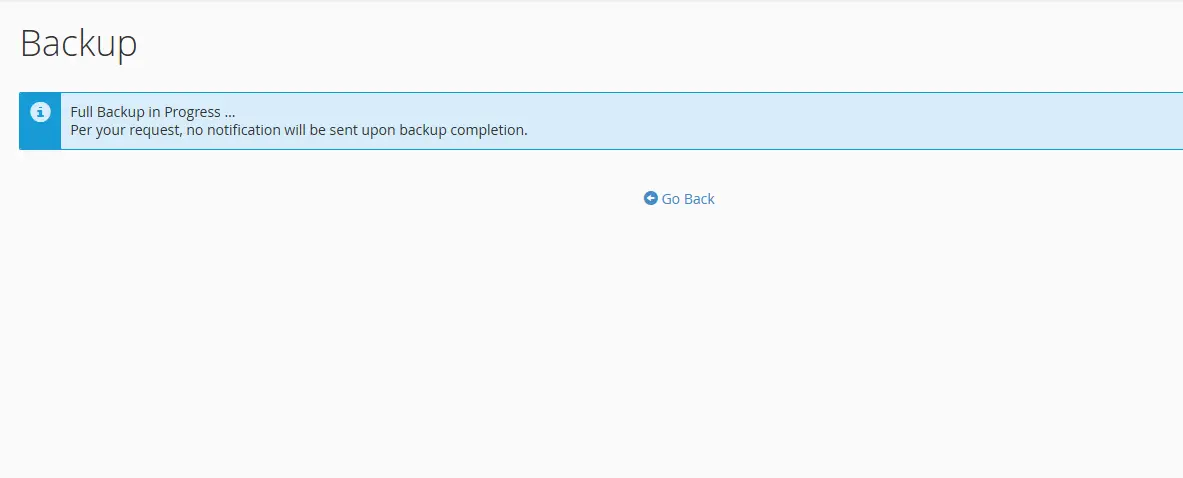
بعد از مشاهده پیغامی که در تصویر بالا مشاهده می کنید یعنی فرآیند بک آپ گیری آغاز شده است.
نکته: بعد از مشاهده پیغام Full Backup in Progress … دیگر نیاز نیست در این صفحه بمانید و فرآیند بک آپ گیری به ماندن یا نماندن شما در این صفحه وابسته نیست و می توانید صفحه را ببندید!
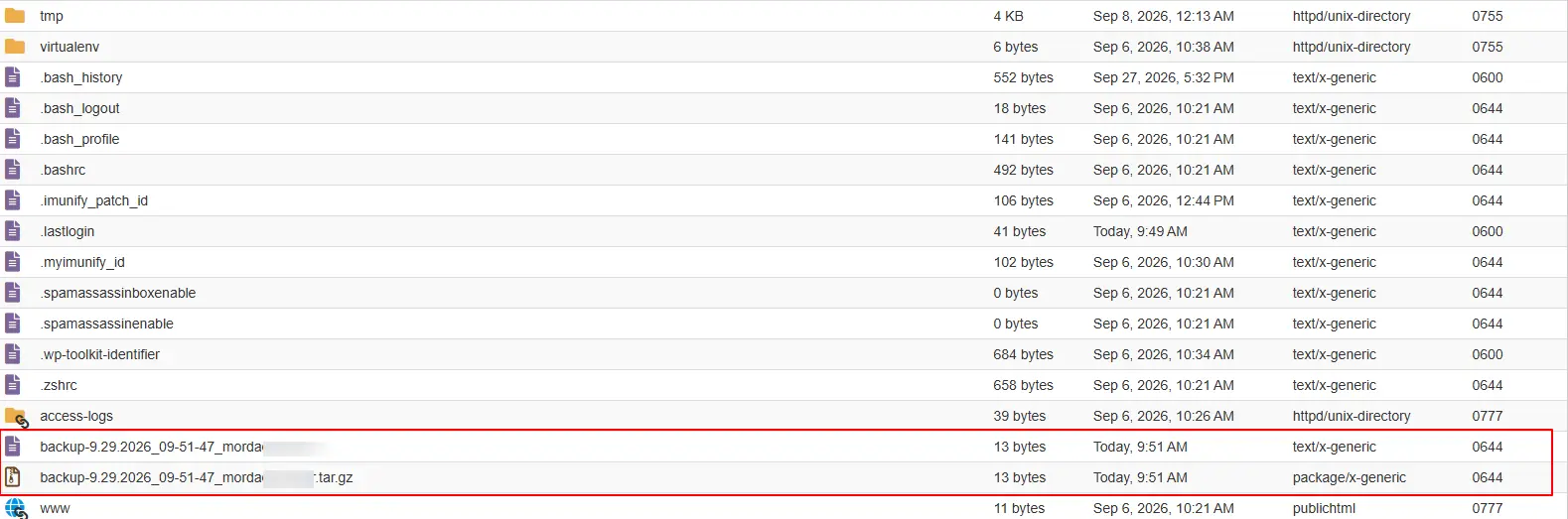
ساخت لینک دانلود مستقیم از بک آپ:
در این مرحله برای ساخت لینک دانلود کافی است تا نام فایل را بعد از آدرس ادامه قرار دهیم.
برای مثال به صورت زیر :
http://site.com/backup-9.29.2026_09-51-47_UserName.tar.gzبه جای site.com باید آدرس سایت خود را وارد کنیم! بعد از زدن لینک بالا در مرورگر یا نرم افزار های دانلود فایل مشاهده خواهید کرد بک آپ شروع به دانلود می کند.
نکته: در نظر داشته باشید که این روش تنها زمانی کاربرد دارد که دامنه به هاست متصل باشد و سایت در دسترس باشد! در غیر این صورت لینک دانلود مستقیم کار نمی کند.
نکته2: حتما بعد از اتمام دانلود بک آپ را در مبدا حذف کنید تا به صورت عمومی در اینترنت قابل دسترسی نباشد!
نکات مهم قبل از بک آپ گیری از هاست:
قبل از بک آپ گیری همیشه باید چند موضوع را مورد بررسی قرار داد تا هنگام تهیه نسخه پشتیبان با خطا یا کمبود فضا و حتی ناقص شدن بک آپ ها مواجه نشوید به خصوص در سایت هایی که حجم اطلاعات زیاد دارند بررسی این موضوعات از اهمیت بیشتری هم برخوردار است.
1- حجم مصرفی هاست را بررسی کنید:
اولین موردی که باید بررسی شود، میزان فضای مصرف شده توسط اطلاعات هاست است. فایل های سایت، تصاویر، ویدئوها، دیتابیس ها، ایمیل ها، لاگ ها و فایل های بک آپ قدیمی همگی می توانند بخشی از فضای هاست را اشغال کرده باشند.
در cPanel می توانید از قسمت Disk Usage میزان فضای مصرف شده توسط هر پوشه را مشاهده کنید.
اگر حجم مصرفی هاست بسیار زیاد باشد، طبیعتا فایل بک آپ نهایی نیز می تواند حجم بالایی داشته باشد و ایجاد، انتقال و دانلود آن زمان بیشتری نیاز خواهد داشت.
2- فضای خالی هاست را قبل از ایجاد Full Backup بررسی کنید:
این مورد زمانی اهمیت بیشتری دارد که در قسمت Backup Destination گزینه Home Directory را انتخاب می کنید.
در این حالت فایل بک آپ روی همان هاستی ایجاد می شود که اطلاعات اصلی سایت روی آن قرار دارد؛ بنابراین هاست باید فضای خالی کافی برای ایجاد فایل بک آپ داشته باشد.
برای مثال اگر بیشتر فضای هاست شما پر شده باشد، ممکن است فضای کافی برای ایجاد فایل Full Backup وجود نداشته باشد و فرآیند بک آپ گیری با خطا مواجه شود یا فایل بک آپ به صورت کامل ایجاد نشود.
بنابراین قبل از شروع بک آپ گیری، از بخش Disk Usage یا قسمت نمایش میزان مصرف فضای هاست در cPanel، فضای مصرف شده و فضای آزاد اکانت را بررسی کنید.
نکته: حجم فایل بک آپ لزوما دقیقا برابر با فضای مصرف شده هاست نیست؛ زیرا اطلاعات در فایل بک آپ فشرده می شوند و نوع فایل های موجود روی هاست نیز روی میزان فشرده سازی تاثیر دارد. با این حال نباید بدون بررسی فضای خالی، ایجاد بک آپ روی Home Directory را شروع کنید.
3- بک آپ های قدیمی را بررسی کنید:
یکی از دلایل رایج پر شدن فضای هاست، باقی ماندن فایل های بک آپ قدیمی است.
اگر قبلا Full Backup تهیه کرده باشید، ممکن است فایل هایی با پسوند .tar.gz و حجم چند گیگابایت در Home Directory هاست باقی مانده باشند.
قبل از تهیه بک آپ جدید، فایل های بک آپ قبلی را بررسی کنید و در صورتی که نسخه مورد نیاز را قبلا روی کامپیوتر، فضای بک آپ یا سرور دیگری ذخیره کرده اید، نسخه قدیمی موجود روی هاست را حذف کنید.
البته قبل از حذف هر فایل بک آپ حتما مطمئن شوید یک نسخه سالم از آن در فضای دیگری در اختیار دارید.
4- حجم دیتابیس ها را بررسی کنید
در بسیاری از سایت ها بخش مهمی از اطلاعات در دیتابیس ذخیره می شود. سفارش های فروشگاه، کاربران، تنظیمات سایت، نوشته ها و بسیاری از اطلاعات دیگر ممکن است داخل دیتابیس قرار داشته باشند.
قبل از بک آپ گیری بهتر است حجم دیتابیس ها را نیز بررسی کنید. دیتابیس های بسیار بزرگ علاوه بر افزایش حجم فایل بک آپ، ممکن است فرآیند تهیه یا بازیابی نسخه پشتیبان را طولانی تر کنند.
در نظر داشته باشید اگر از دیتابیس MongoDB استفاده می کنید بک آپ گیری باید به شکل دستی انجام شود و سی پنل قرار نیست در فول بک آپی که تهیه می کند این دیتابیس را بک آپ گیری کند.
5- اطلاعاتی که واقعا نیاز دارید را مشخص کنید
در Full Backup معمولا اطلاعات مختلف اکانت در نسخه پشتیبان قرار می گیرند. اما اگر قصد دارید به صورت دستی از Home Directory یا بخش خاصی از هاست بک آپ تهیه کنید، بهتر است ابتدا مشخص کنید چه اطلاعاتی برای شما اهمیت دارند.
گاهی پوشه هایی شامل فایل های موقت، کش، لاگ های قدیمی، فایل های نصبی یا بک آپ های قبلی حجم بسیار زیادی دارند و نگهداری چندباره آن ها در نسخه های پشتیبان ضرورتی ندارد و می توان قبل از تهیه بک آپ می توان آن ها را حذف کرد.
حتما باید ابتدا بررسی کنید این فایل ها در سایت مورد استفاده نباشند تا مشکل ایجاد نشود.
6- بهتر است بک آپ فقط روی همان هاست نگهداری نشود:
اگر تنها نسخه بک آپ شما روی همان سروری باشد که سایت روی آن قرار دارد، در صورت بروز مشکل جدی برای سرور، خرابی دیسک یا از دسترس خارج شدن کامل اکانت ممکن است هم اطلاعات اصلی و هم نسخه بک آپ را از دست بدهید.
بهتر است بعد از تهیه بک آپ، یک نسخه از آن را روی سیستم شخصی، سرور بک آپ یا فضای ذخیره سازی دیگری نگهداری کنید.
در cPanel نیز با استفاده از گزینه هایی مانند Remote FTP Server یا Secure Copy (SCP) می توان فایل بک آپ را مستقیما به سرور دیگری منتقل کرد.
7- قبل از بروزرسانی یا تغییرات مهم حتما بک آپ جدید تهیه کنید!
حتی اگر سیستم بک آپ گیری روزانه یا هفتگی دارید، قبل از انجام تغییرات مهم بهتر است یک نسخه پشتیبان جدید تهیه کنید.
مواردی مانند بروزرسانی سیستم مدیریت محتوا، افزونه ها، قالب، تغییر نسخه PHP، تغییر ساختار دیتابیس، انتقال سایت، تغییرات گسترده در فایل ها یا اجرای اسکریپت های مهم می توانند باعث ایجاد مشکل شوند.
در چنین شرایطی وجود یک بک آپ مربوط به چند دقیقه یا چند ساعت قبل از انجام تغییرات، فرآیند بازگردانی سایت را بسیار ساده تر خواهد کرد.
8- از کامل و سالم بودن بک آپ مطمئن شوید!
ایجاد شدن یک فایل با پسوند .tar.gz به تنهایی به معنی سالم بودن کامل نسخه پشتیبان نیست.
بعد از پایان بک آپ گیری بهتر است حجم فایل ایجاد شده را بررسی کنید و در صورت امکان فایل بک آپ را در یک فضای دیگر دانلود و نگهداری کنید.
برای سایت های مهم نیز بهتر است فرآیند بازیابی بک آپ به صورت دوره ای روی یک محیط آزمایشی تست شود. نسخه پشتیبانی ارزش واقعی دارد که در زمان بروز مشکل بتوان اطلاعات را با موفقیت از طریق آن بازیابی کرد.
9- زمان مناسبی را برای بک آپ گیری انتخاب کنید!
در سایت های بزرگ، تهیه Full Backup می تواند منابع CPU، دیسک و I/O سرور را درگیر کند. به همین دلیل بهتر است در صورت امکان بک آپ گیری های حجیم در ساعاتی انجام شوند که بازدید و پردازش سایت کمتر است.
این موضوع به خصوص برای فروشگاه های اینترنتی، سایت های پرترافیک و هاست هایی که حجم اطلاعات زیادی دارند اهمیت بیشتری دارد.
در مجموع، قبل از شروع بک آپ گیری حتما حجم مصرفی هاست، فضای آزاد، حجم دیتابیس، بک آپ های قدیمی، ایمیل ها و محل نگهداری نسخه پشتیبان را بررسی کنید. انجام همین بررسی های ساده می تواند از بسیاری از خطاهای رایج هنگام تهیه Full Backup جلوگیری کند.
با رعایت موارد گفته شده می توانید همیشه از داده های خود به شکل منظم بک آپ تهیه کنید و در صورتی که اطلاعات شما به هر دلیلی دچار مشکل شد از آن استفاده کنید.
امیدواریم از این آموزش رضایت داشته باشید.