آموزش استفاده از دستور df برای بررسی فضای دیسک در لینوکس

آموزش حرفه ای دستور df در لینوکس!
تصور کنید یک سرور لینوکسی دارید که همه چیز روی آن به ظاهر خوب کار می کند و بدون مشکل در حال فعالیت هست اما ناگهان بدون هیچ تغییر خاصی سیستم شروع به کند شدن می کند و بعضی سرویس ها مانند دیتابیس از کار می افتد و سایت ها از دسترس خارج می شوند!
در چنین شرایطی یکی از رایج ترین و مهم ترین دلایلی که باعث این اتفاق می شود پر شدن فضای دیسک است!
جالب اینجاست که این مشکل کاملا بی صدا اتفاق می افتد یعنی تا زمانی که سیستم به مرز بحران نرسد هیچ نشانه ی واضحی از آن دیده نمی شود مگر اینکه شما به صورت دستی وضعیت دیسک ها را چک کنید.
عموما مدیران سرور در این شرایط اولین واکنشی که برای بررسی موضوع دارند این است که وضعیت دیسک را بررسی کنند چون اگر فضای ذخیره سازی به اتمام برسد خیلی از بخش ها مانند نوشتن لاگ ها، ذخیره فایل ها، یا حتی اجرای بعضی سرویس ها دچار مشکل می شوند.
اینجاست که با یک ابزار فوق العاده ساده و مهم می توان به سادگی این مورد را چک کرد!
df
این دستور یکی از سریع ترین راه ها برای بررسی وضعیت دیسک در لینوکس می باشد و به شما در حد چند ثانیه کمک می کند بفهمید هر فایل سیستم چه مقدار فضا مصرف کرده و چقدر فضای آزاد باقی مانده است.
در این آموزش می خواهیم به بررسی دستور df در لینوکس بپردازیم. چنانچه سرور مجازی تهیه کرده اید و از سیستم عامل لینوکس استفاده می کنید استفاده از df می تواند به شما در مدیریت فضای دیسک کمک کند. دستور df خلاصه عبارت disk filesystem یا disk free می باشد.
همراه ما باشید تا مثال های مختلفی از این دستور را با هم بررسی کنیم.
اجرای دستور df:
برای دیدن وضعیت مصرفی سیستم فقط کافی هست این دستور را وارد کنید.
dfچنانچه این دستور را به تنهایی و بدون هیچ option دیگری استفاده کنیم خروجی مشابه زیر را خواهیم دید.
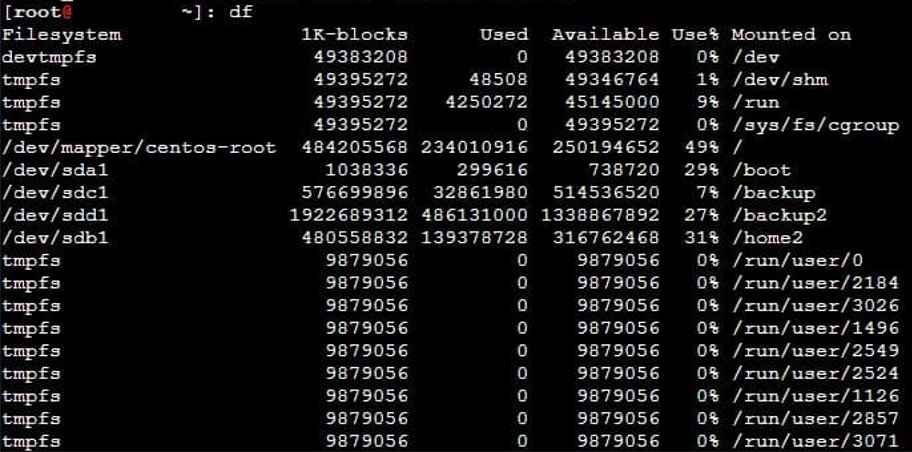
که مواردی مانند فایل سیستم، تعداد بلاک های 1 کیلوبایتی، میزان فضای استفاده شده، میزان فضای در دسترس، درصد فضای استفاده شده و mount point ها را نشان می دهد.
این دستور بدون هیچ option دیگری عموما خیلی خوانا نیست چون اندازه ها براساس بایت می باشند.
اجرای دستور df -h:
df -h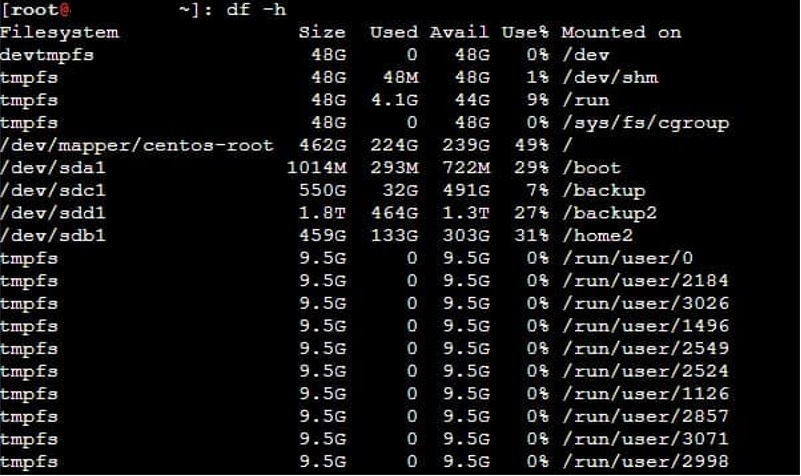
همانطور که مشاهده می شود این بار حجم ها را به گونه ای نشان داده است که به راحتی می توان متوجه ابعاد آنها شد.
/dev/sdd1 برای مثال نشان دهنده یک پارتیشن واقعی روی هارد می باشد و tmpfs هم که تصویر قابل مشاهده هست مربوط به حافظه RAM هستند نه یک پارتیشن واقعی!
Size: تمام فضایی که به پارتیشن اختصاصی داده شده می باشد.
Used: میزان فضای مصرفی پارتیشن هست که نوشته شده هست.
Avail: میزان فضای در دسترس هر پارتیشن می باشد که نشان می دهد یک پارتیشن پر شده یا خیر!
Use%: میزان فضای استفاده شده به درصد که کمک می کند راحت تر قابل فهمیدن باشد.
Mounted on: مسیری که پارتیشن به آن اختصاص داده شده و به اصطلاح مونت شده است.
اجرای دستور df -a:
برای مشاهده تمام فایلسیستم ها در لینوکس، حتی فایل سیستم های مجازی و مخفی، می توانید از دستور زیر استفاده کنید:
با ترکیب a- با h- خروجی را به صورت بهتری می توانیم مشاهده کنیم.
df -ah
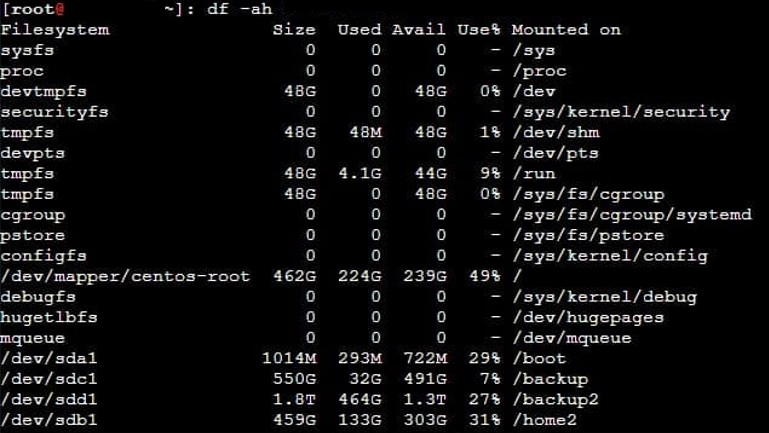
برای مثال مشاهده می شود که این بار proc/ را هم نشان داده است.
این گزینه بیشتر برای کاربران حرفه ای، مدیران سرور و افرادی کاربرد دارد که می خواهند نمای کامل تری از وضعیت فایل سیستم های لینوکس مشاهده کنند.
بررسی مسیر های مختلف:
همچنین اگر بخواهیم فقط یک مسیر مشخص را بررسی کنیم، می توانیم با وارد کردن مسیر مورد نظر در دستور df، خروجی را فقط برای آن مشاهده کنیم.
برای مثال می خواهیم home2/ را بررسی کنیم.
df -h /home2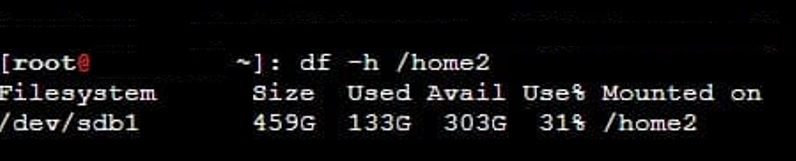
اجرای دستور df -T:
برای مشاهده نوع فایل سیستم ها در لینوکس، می توانید از دستور زیر استفاده کنید:
df -hT
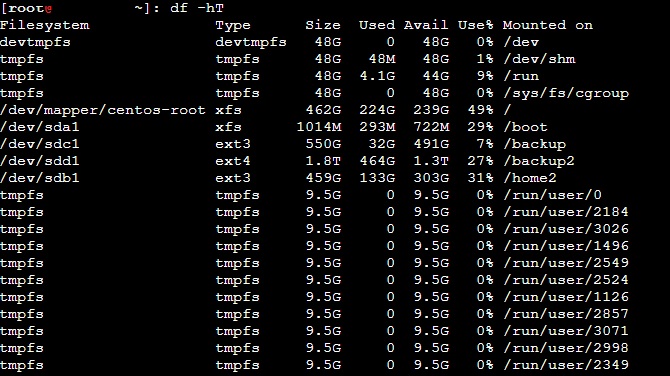
همانطور که مشاهده می شود در ستون Type ، نوع فایل سیستم اضافه شده است این قابلیت در مدیریت سرور و عیب یابی سیستم بسیار مهم است، چون در لینوکس فایل سیستم های مختلفی وجود دارند و هرکدام ویژگی ها، عملکرد و کاربرد متفاوتی دارند.
ext4:
فایل سیستم ext4 یکی از محبوب ترین و پراستفاده ترین فایل های سیستم لینوکس هست که به عنوان نسخه توسعه یافته ext3 شناسه می شود!
این فایل سیستم پایداری بالا دارد و عملکرد مناسب و مصرف بهینه ای دارد و در اکثر توزیع های لینوکس به صورت پیش فرض استفاده می شود.
این فایل سیستم مناسب برای استفاده در سرور ها هست که امکان پشتیبانی از فایل ها و پارتیشن های بزرگ را هم دارد و دارای قابلیت Journaling برای جلوگیری از خراب شدن اطلاعات می باشد.
xfs:
فایل سیستم xfs بیشتر در سرور های حرفه ای و سیستم های دارای حجم بالای داده استفاده می شود.
این فایل سیستم عملکرد بسیار خوبی در پردازش فایل های حجیم و عملیات های سنگین دارد و به همین دلیل در دیتاسنتر ها و سرور های سازمانی محبوب هست.
از ویژگی های مهمی که این فایل سیستم دارد مناسب فایل های بزرگ و پردازش سنگین هست که سرعت بالا در خواندن و نوشتن دارد و به صورت گسترده در CentOS ،RHEL و سرورهای Enterprise استفاده می شود.
tmpfs:
فایل سیستم tmpfs یک فایل سیستم موقتی هست که به جای هارد از حافظه RAM استفاده می کند و به همین دلیل سرعت بسیار بالایی دارد اما اطلاعات آن به صورت دائمی نیست و بعد از خاموش یا reboot شدن سیستم حذف می شود.
عموما از این فایل سیستم در کش ها و فایل های موقت استفاده می شود و بسیار هم سریع می باشد.
nfs:
فایل سیستم nfs مخفف Network File System برای اشتراک گذاری فایل ها بین چند سیستم در شبکه استفاده می شود.
با استفاده از NFS می توان یک پوشه را از یک سرور روی سیستم های دیگر mount کرد و مانند یک دیسک محلی به آن دسترسی داشت.
این فایل سیستم عموما در virtualization و storage های تحت شبکه کاربر زیادی دارد و مناسب محیط های سازمانی و سرور ها می باشد و امکان دسترسی چند سیستم به داده های مشترک را فراهم می کند.
اجرای دستور df -t:
با استفاده از t- می توانیم خروجی دستور را فقط برای نوع فایل سیستم هایی که مشخص می کنیم، مشاهده کنیم.
برای مثال می خواهیم فایل سیستم هایی که نوع آنها ext3 است را بررسی کنیم، کافی است از دستور زیر استفاده کنیم :
df -h -t ext3

همان طور که در تصویر مشخص است فقط backup/ و home2/ از نوع ext3 هستند.
اجرای دستور df –total:
با استفاده از total– می توانیم در خروجی دستور مجموع مقادیر و درصد ها را به صورت تجمیع شده هم مشاهده کنیم.
برای مثال دستور قبلی را، این بار به همراه total– به کار می بریم.
df -h -t ext3 --total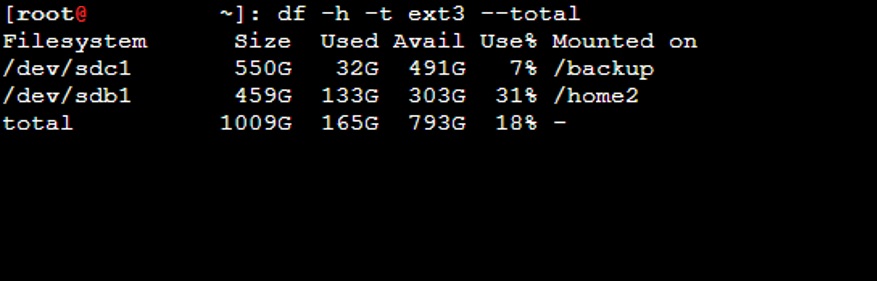
همانطور که در تصویر مشخص است، در ردیف آخر، مجموع حجم فایل سیستم ها، فضای استفاده شده و فضای در دسترس را در ستون های مجزا نشان داده است و درصد فضای استفاده شده را با نسبت جدید محاسبه کرده است که دید خوبی به ما در مدیریت فضای دیسک خواهد داد.
اجرای دستور df -x:
از x- برای نادیده گرفتن نوع فایل سیستم ها استفاده می شود.
به این صورت که فایل سیستم ها را در خروجی نشان خواهد داد، به غیر از آنهایی که دارای Type نوشته شده بعد از x- در دستور df باشند.
برای مثال، می خواهیم خروجی دستور df را برای فایل سیستم ها، به غیر از آنهایی که از نوع tmpfs هستند مشاهده کنیم و همزمان، خروجی به همراه Type فایل سیستم ها به صورت تجمیع شده نشان داده شود.
از دستور زیر استفاده خواهیم کرد.
df -h -T --total -x tmpfs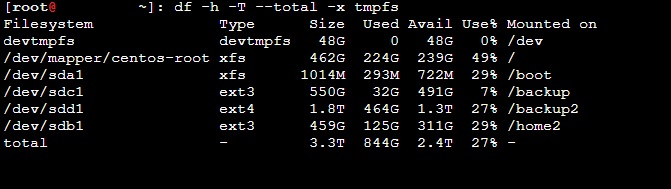
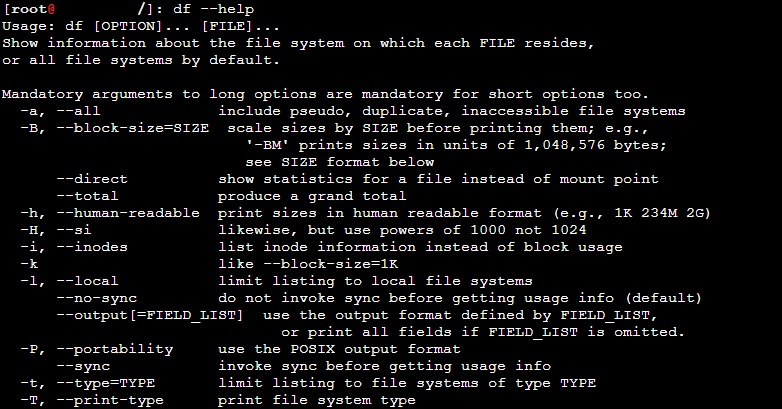
اجرای دستور df –help:
برای مشاهده توضیحات بیشتر مربوط به دستور df و option های آن، می توانیم از help– استفاده کرده و اطلاعات خوبی را از این دستور به دست آوریم.
جمع بندی:
در این مقاله سعی کردیم یک دید کامل و کاربردی از فضای دیسک در لینوکس ارائه بدهیم؛ از مفاهیم اولیه تا جزئیات مهمی که در مدیریت واقعی سیستم ها با آن مواجه می شویم.
همانطور که دیدیم، بررسی وضعیت storage فقط یک کار ساده نیست، بلکه یکی از بخش های حیاتی در پایداری و سلامت سیستم محسوب می شود.
شناخت انواع فایلسیستمها مثل ext4، xfs، tmpfs و nfs کمک می کند بهتر بفهمیم داده ها چگونه در سیستم مدیریت می شوند و هرکدام چه نقشی در عملکرد کلی سرور دارند.
همچنین آشنایی با ساختار خروجی ها و مفهوم هر بخش، باعث میشود تحلیل دقیقتری از وضعیت سیستم داشته باشیم و در مواقع بحرانی تصمیم های بهتری بگیریم.
در نهایت، هدف اصلی این مقاله این بود که دیدی عملی و نزدیک به دنیای واقعی از مدیریت فضای دیسک در لینوکس ارائه شود و جایی که کوچک ترین بی توجهی به storage می تواند منجر به مشکلات جدی در سرویس ها و عملکرد سیستم شود.