
آموزش فعال سازی SSL در cPanel

فعالسازی SSL یکی از اولین و مهم ترین اقداماتی هست که بعد از راه اندازی یک وب سایت باید انجام شود. گواهینامه امنیتی SSL با رمزنگاری اطلاعاتی که میان کاربر و سرور رد و بدل می شود امنیت ارتباطات سایت را افزایش می دهد و از دسترسی های غیرمجاز به اطلاعات جلوگیری می کند.
بعد از فعالسازی SSL آدرس سایت به جای HTTP به صورت HTTPS نمایش داده می شود و مرورگر نیز اتصال کاربران به وب سایت را امن تشخیص می دهد.
امروزه استفاده از SSL دیگر فقط برای فروشگاه های اینترنتی یا وب سایت هایی که اطلاعات بانکی دریافت می کنند ضروری نیست؛ تقریبا تمام وب سایت ها، از سایت های شرکتی و شخصی گرفته تا فروشگاه های آنلاین، وبلاگ ها و سامانه های خدماتی، بهتر است از HTTPS استفاده کنند. در سایت هایی که دارای فرم ورود، ثبت نام، ارسال اطلاعات، پنل کاربری یا پرداخت آنلاین هستند، اهمیت استفاده از SSL حتی بیشتر میشود زیرا اطلاعات کاربران باید به صورت رمزنگاری شده میان مرورگر و سرور منتقل شود.
فعال بودن SSL علاوه بر افزایش امنیت در خصوص تبادل اطلاعات، باعث می شود اعتماد کاربران به خصوص در خرید های اینترنتی به سایت بیشتر شود و وقتی کاربری وارد سایت می شود با خطای امنیتی رو به رو شود بلافاصله سایت را ترک خواهد کرد.
از طرف دیگر، HTTPS در سال های اخیر به یکی از استانداردهای اصلی وب تبدیل شده است و بسیاری از سرویس ها، مرورگرها و ابزارهای تحت وب بر استفاده از اتصال امن تاکید دارند. به همین دلیل، پس از اتصال دامنه به هاست و راهاندازی سایت، بررسی وضعیت SSL و اطمینان از فعال بودن HTTPS یکی از مراحل اصلی مدیریت یک وب سایت محسوب می شود.
در هاست هایی که از cPanel استفاده می کنند مدیریت و فعالسازی SSL نسبت به گذشته تغییراتی داشته است و در نسخه های جدید سی پنل ساختار بخش هایی که مرتبط با SSL می باشند دوباره بازطراحی شده اند و ابزارهای مربوط به مشاهده وضعیت SSL، بررسی دامنه ها، مدیریت Certificate ها و سایر تنظیمات مرتبط، در بخش های جدید و یکپارچه تری در اختیار کاربران قرار گرفته اند. به همین دلیل، اگر قبلا از آموزش های قدیمی فعالسازی SSL در cPanel استفاده کرده باشید، ممکن است نام بعضی گزینه ها، محل قرارگیری منو ها یا مراحل انجام کار با محیط فعلی هاست شما متفاوت باشد.
این تغییرات باعث شده است که کاربران در نسخه های جدید cPanel بتوانند وضعیت گواهینامه های امنیتی دامنه و زیردامنه های خود را ساده تر بررسی کنند و در صورت نیاز، تنظیمات مربوط به SSL را مدیریت کنند. با این حال، برای کاربرانی که برای اولین بار وارد این بخش می شوند، ممکن است گزینه های مختلف موجود در قسمت SSL کمی گیج کننده به نظر برسد، به خصوص اگر سایت تازه راه اندازی شده باشد یا گواهینامه هنوز روی دامنه فعال نشده باشد.
اگر به تازگی دامنه خود را به هاست متصل کردهاید، سایت جدیدی راهاندازی کرده اید یا قصد دارید وضعیت SSL سایت خود را بررسی کنید، آشنایی با ساختار جدید cPanel می تواند انجام این کار را بسیار ساده تر کند. همچنین بهتر است پس از فعال سازی گواهینامه، بررسی کنید که سایت از طریق HTTPS بدون خطا باز می شود و کاربران هنگام ورود به نسخه HTTP سایت به صورت صحیح به نسخه امن هدایت می شوند.
در این آموزش قصد داریم نحوه فعال سازی SSL در هاست cPanel با ساختار جدید را بهصورت مرحله به مرحله بررسی کنیم. در ادامه با بخش مربوط به گواهینامههای SSL در cPanel آشنا می شویم، وضعیت دامنه را بررسی می کنیم و مراحل لازم برای فعال سازی و مدیریت SSL را توضیح می دهیم. همچنین نحوه فعال کردن HTTPS، انتقال خودکار آدرسهای HTTP به HTTPS و برخی از خطا ها و مشکلات رایجی که ممکن است پس از فعال سازی SSL با آنها مواجه شوید را بررسی خواهیم کرد تا بتوانید سایت خود را به صورت امن و بدون مشکل در دسترس کاربران قرار دهید.
فعالسازی SSL در قالب جدید cPanel:
برای فعالسازی گواهینامه امنیتی SSL ابتدا باید وارد سی پنل خود شویم.
برای ورود به سی پنل می توانید هم از ناحیه کاربری اقدام به ورود کنید و بعد از انتخاب هاست مورد نظر خود در قسمت مشخصات محصول بر روی ورود به cPanel کلیک کنید.
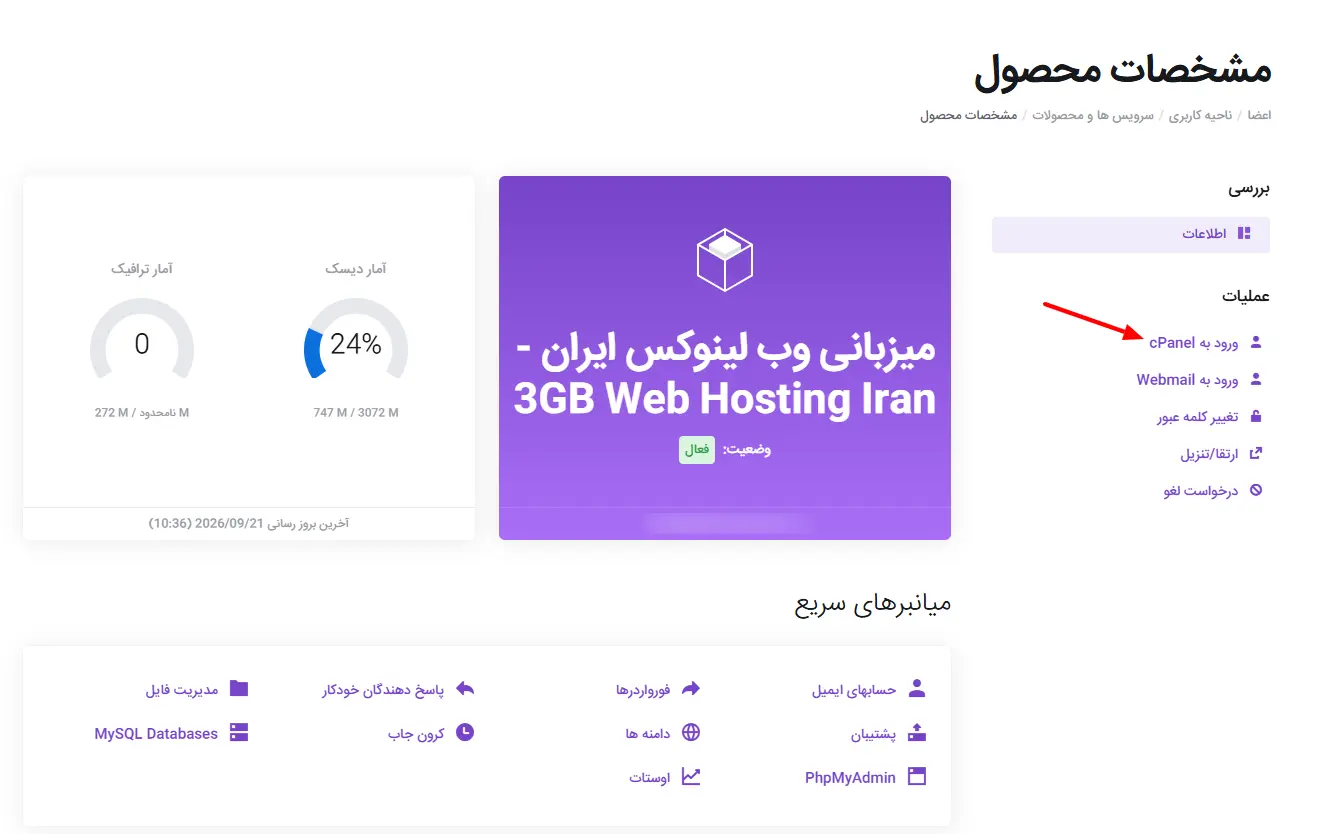
یا از روش دیگر یعنی ورود با ای پی یا دامنه برای سی پنل استفاده کنید.
برای این روش فقط کافی هست نام دامنه را با پورت 2082 وارد کنید تا صفحه لاگین سی پنل باز شود سپس با یوزرنیم و پسوردی که در مشخصات هاست برای شما ارسال شده است در سی پنل لاگین کنید.
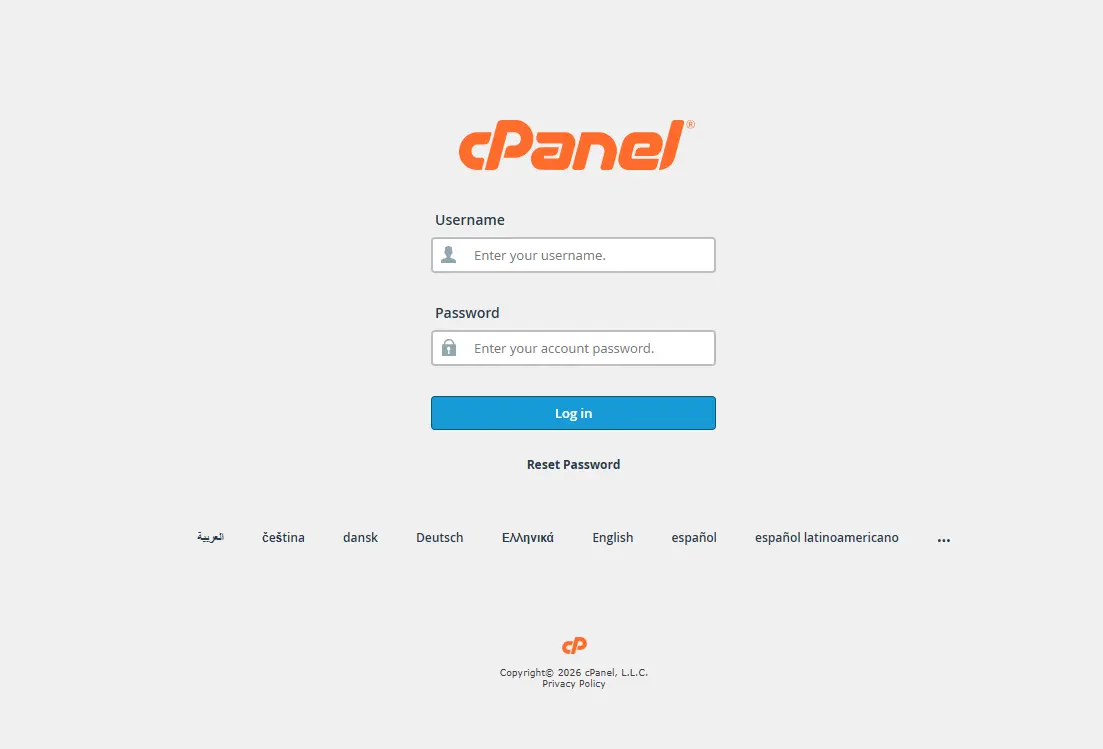
نکته: در این روش اگر می خواهید حتما با دامنه و پورت 2082 بدون SSL و با 2083 با حالت HTTPS وارد سی پنل شوید باید دامنه به هاست متصل باشد و اگر تازه هاست را خریداری کردید و DNS ست نشده یا دامنه فعال نشده است باید از ای پی برای ورود استفاده کنید.
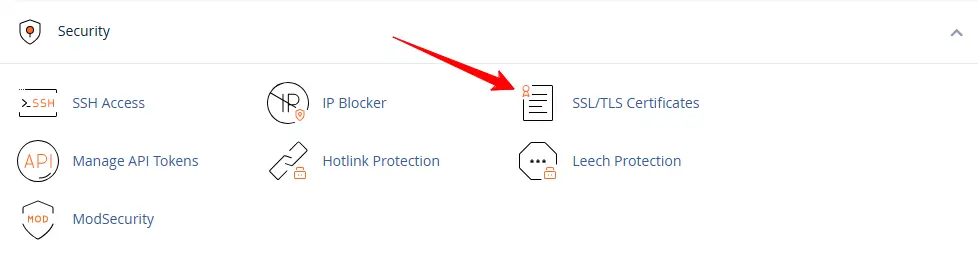
بعد از وارد شدن به سی پنل باید از نوار Security بر روی SSL/TLS Certificates کلیک کنید تا وارد صفحه SSL شوید.
در صفحه ای که برای شما باز می شود شما با گزینه های مختلفی رو به رو هستید اما در همان صفحه اصلی در بخش Wizard شما می توانید برای صدور گواهینامه امنیتی خود اقدام کنید. برای این کار شما فقط کافی هست در قسمت Wizard نام دامنه به همراه Wildcard دامنه را انتخاب کنید تا فرآیند صدور SSL انجام شود مطابق با تصویر زیر:
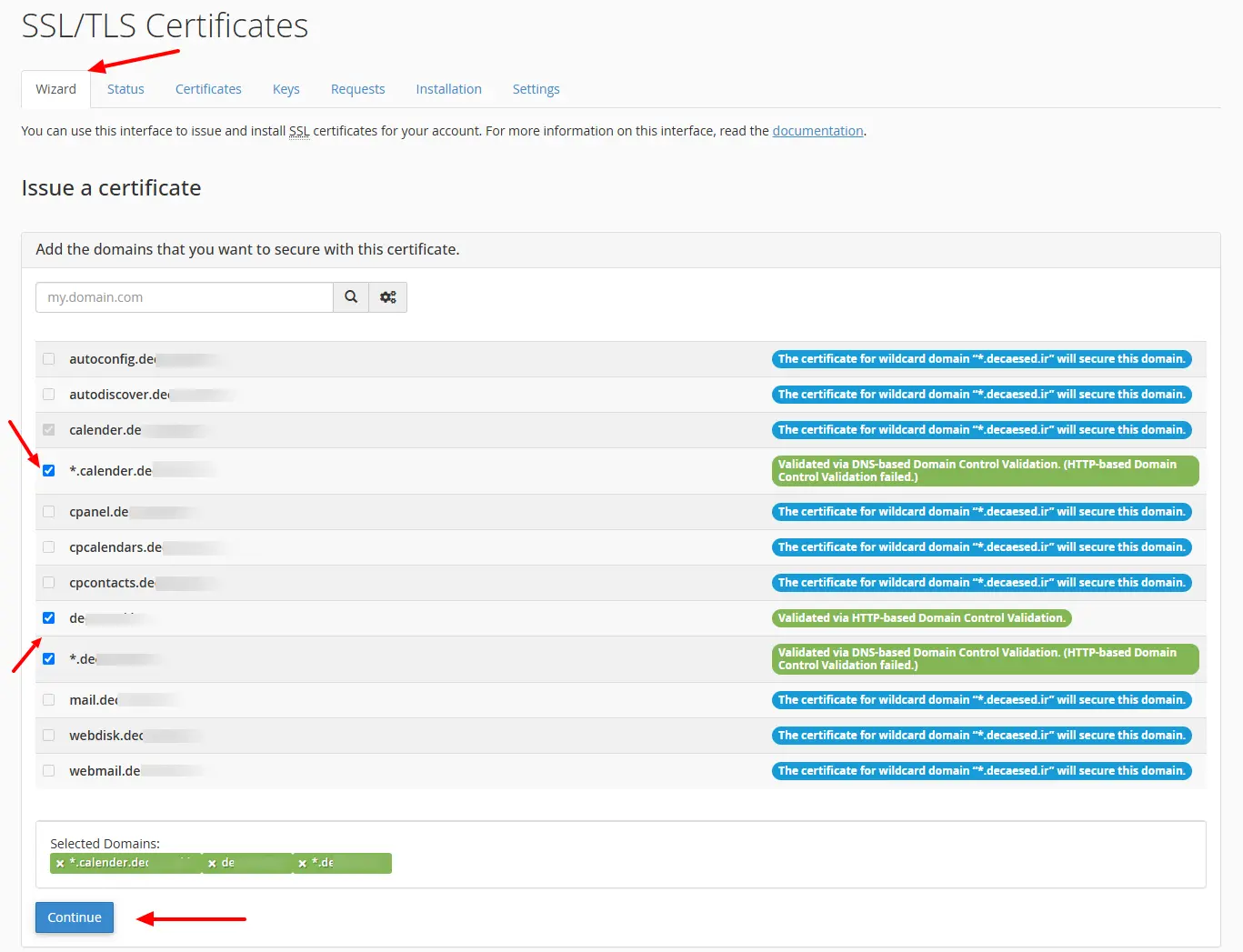
در نظر داشته باشید در این قسمت علاوه بر انتخاب نام دامنه خود برای مثال example.com بر روی example.com.* هم کلیک کنید تا ساب دامنه های سیستمی هم شامل SSL شوند و اگر شما از ساب دامنه مجزا هم استفاده می کنید باید آن ها را تیک بزنید مانند تصویری که در بالا نمایش داده می شود.
در مرحله بعد وقتی دامنه به هاست متصل باشد و به ای پی سرور اشاره کند پیغام سبزرنگ مبنی بر Valid بودن دامنه برای صدور SSL را مشاهده خواهید کرد و با کلیک بر روی Continue صفحه زیر نمایش داده خواهد شد.
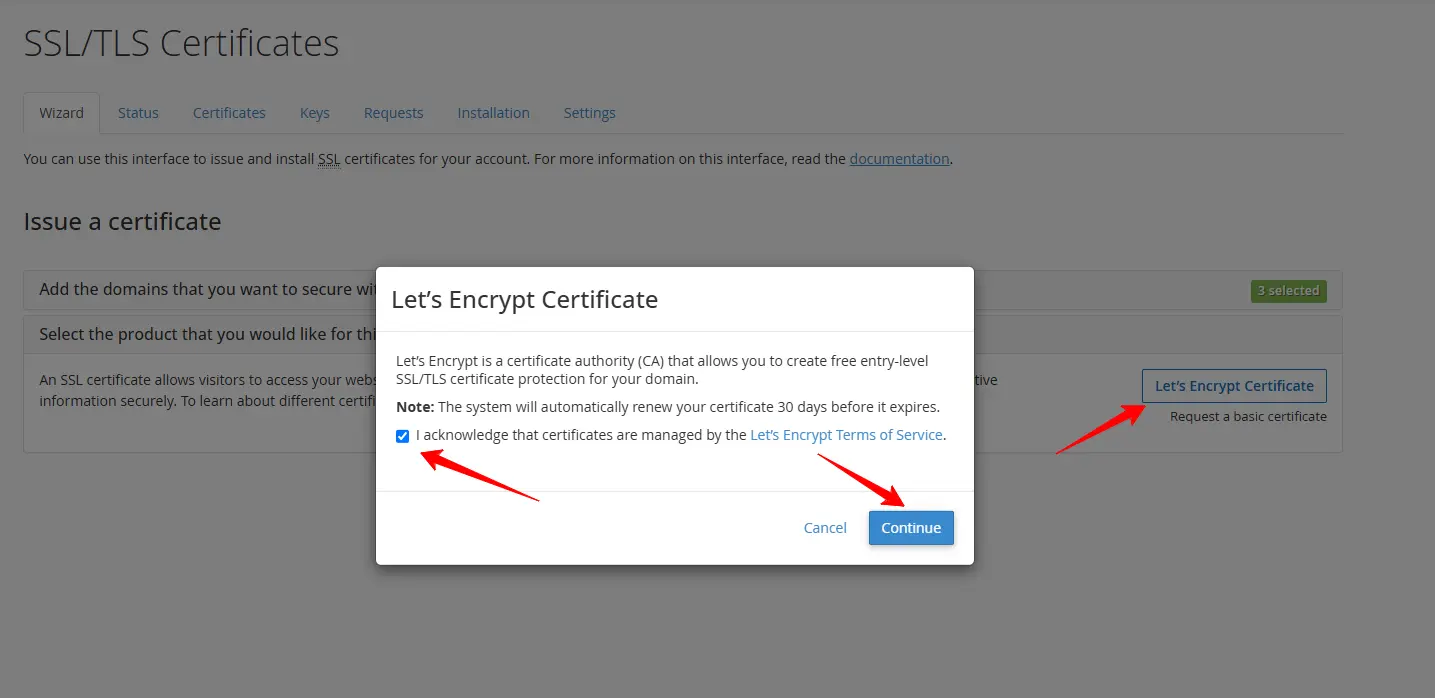
در صفحه ای که باز می شود ابتدا باید روی Let’s Encrypt Certificate کلیک کنید بعد از آن در کادر باز شده تیک قوانین Let’s Encrypt را تایید کرده و بر روی Continue کلیک کنید.
بعد از اجرای درخواست صدور SSL عموما در کمتر از چند دقیقه در صورتی که مشکلی روی دامنه وجود نداشته باشد به صورت سیستمی SSL دامنه برای شما صادر خواهد شد مانند تصویر زیر:
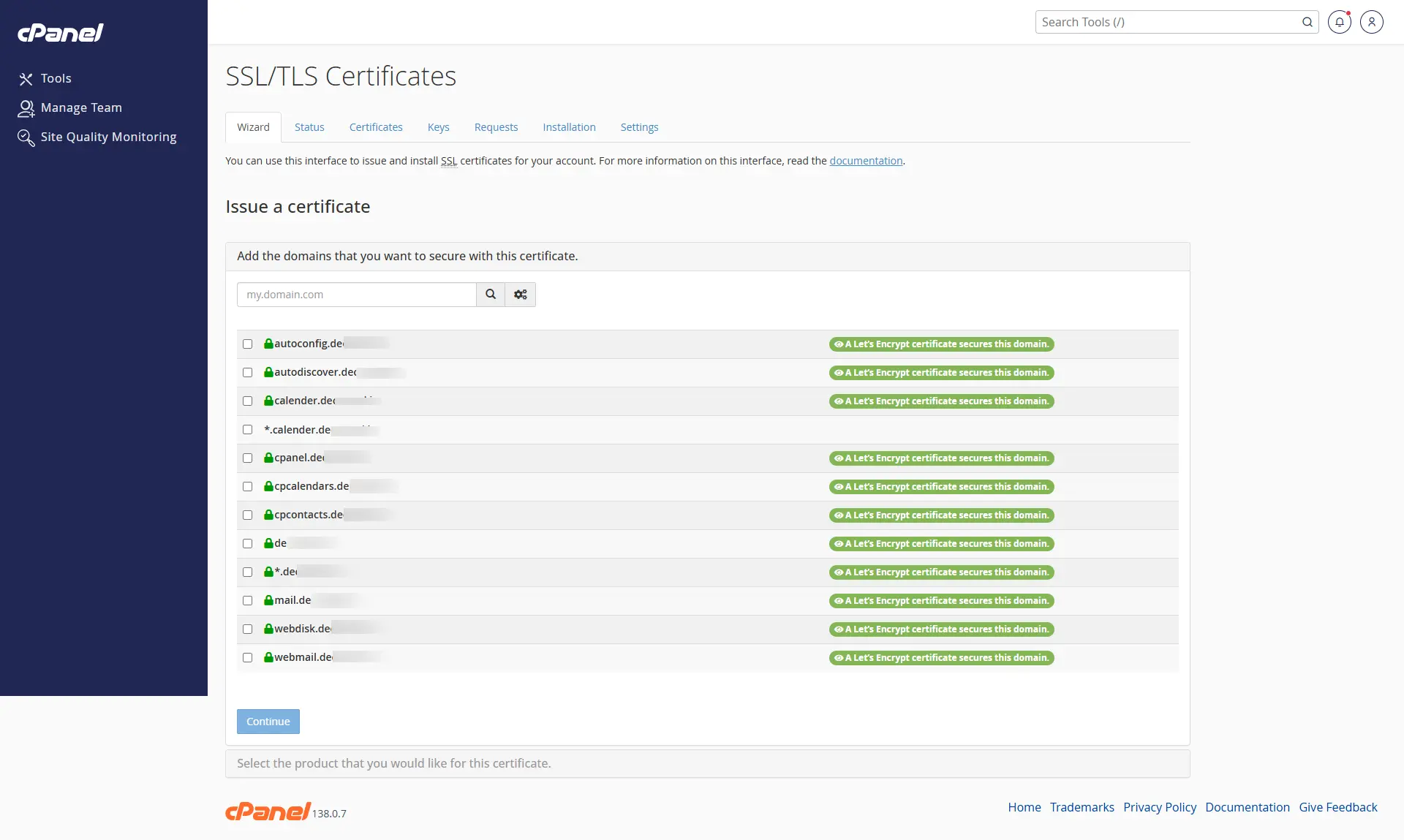
با مشاهده تصویر بالا SSL برای شما به صورت سیستمی فعال شده است و مشکلی از بابت اخطار امنیتی روی سایت خود نخواهید داشت.
نکته 1: برای صدور SSL حتما باید DNS هاست به شکل مستقیم روی دامنه ست شده و در دسترس باشد تا امکان صدور سیستمی گواهینامه امنیتی امکان پذیر باشد.
نکته 2: اگر ساب دامنه قرار است به سرور دیگری غیر از سرور فعلی اشاره کند صدور SSL باید از همان سرور مقصد انجام شود و روی سرور مبدا امکان صدور SSL نیست.
نکته 3: در صورتی که از CDN روی دامنه خود استفاده می کنید و DNS های هاست را روی دامنه قرار ندادید، صدور SSL باید از سمت پلن CDN انجام شود و این آموزش برای صدور SSL به شما کمک نمی کند و تنها در صورتی که پراکسی یا همان ابر CDN خاموش باشد و مستقیم به ای پی هاست اشاره کند امکان صدور خواهد بود.
نکته 4: اگر بعد از صدور SSL همچنان در مرورگر خطای امنیتی مشاهده می کنید یک بار کوکی و کش مرورگر خود را پاک کنید.
نکته 5: گواهینامه های SSL معمولا در بازه های زمانی مشخص سه ماهه به صورت خودکار تمدید می شوند. با این حال، در برخی شرایط ممکن است تمدید خودکار SSL به دلیل مشکلات DNS، تنظیمات دامنه یا اختلال در فرآیند اعتبارسنجی انجام نشود. اگر متوجه شدید SSL سایت شما منقضی شده یا تمدید نشده است، میتوانید با استفاده از همین مراحل مجددا نسبت به فعال سازی یا صدور گواهینامه SSL اقدام کنید.
Force https کردن دامنه:
بعد از فعال شدن SSL سایت همچنان ممکن است بعضی سایت ها روی حالت http باز شوند و به حالت https ریدایرکت نشوند! در این شرایط ما نیاز به فورس کردن https روی دامنه داریم.
این کار به دو شکل قابل انجام هست.
1- تنظیم کردن از قسمت Domains:
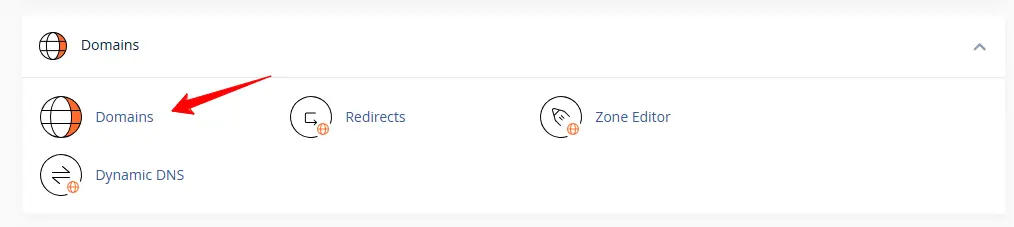
برای فعال کردن حالت Force https بعد از ورود به سی پنل از نوار مربوط به Domains بر روی Domains کلیک کنید و وارد صفحه ای که لیست دامنه ها را نمایش می دهد شوید.
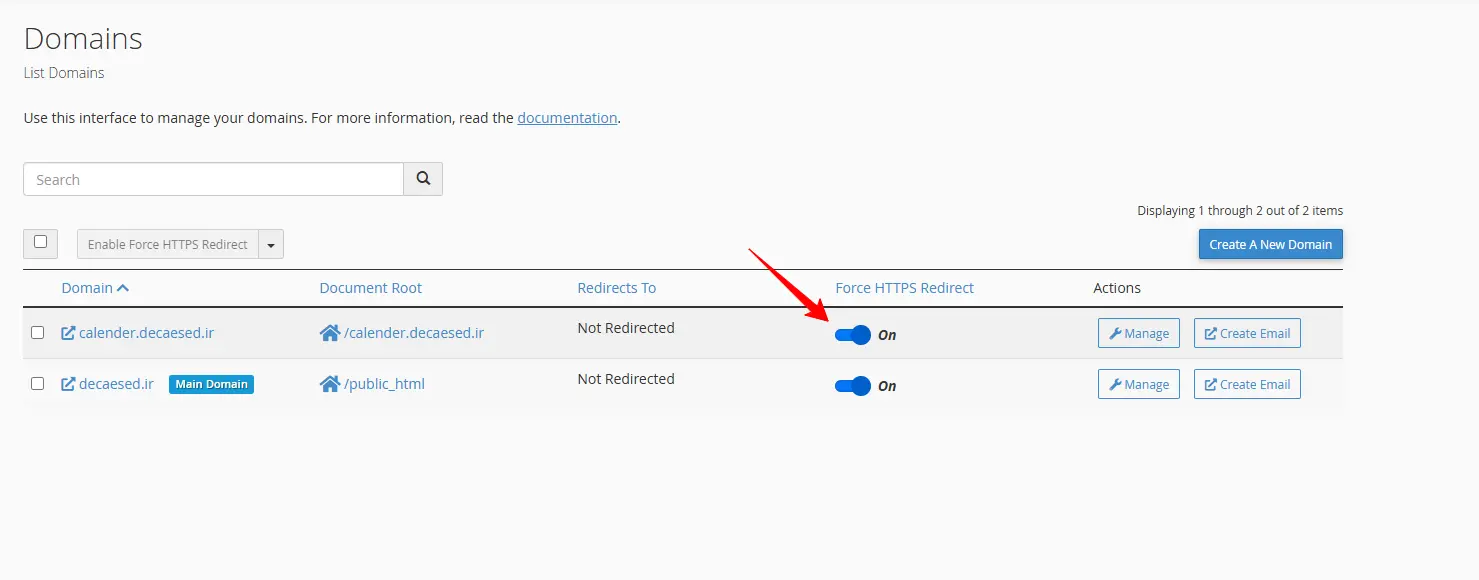
بعد از روشن کردن حالت Force HTTPS Redirect چند دقیقه زمان نیاز است تا سایت به صورت کامل با https لود شود و حتی اگر دامنه با http وارد شود به صورت اتوماتیک به https ریدایرکت خواهد شد.
نکته: در بعضی سرور ها در صورتی که این گزینه قابلیت فعال کردن نداشت باید از روش دوم که در ادامه آموزش نوشته شده است استفاده بفرمایید.
2- Force کردن https با کدهای مخصوص در .htaccess:
اگر گزینه On یا Off برای شما غیرفعال بود می توانید وارد داکیومنت روت دامنه شوید و با قرار دادن کد زیر در .htaccess سایت را به صورت force https کنید تا تمام ترافیک های سایت https شود.
.htaccess جزو فایل های مخفی هاست هست که با آموزش پیدا کردن فایل های مخفی می توانید به آن دسترسی پیدا کرده سپس روی آن راست کلیک کنید و Edit را بزنید و کد زیر را قرار دهید.
RewriteEngine On
RewriteCond %{HTTPS} off
RewriteRule (.*) https://%{HTTP_HOST}%{REQUEST_URI} [R=301,L]
مشکل عدم نمایش علامت قفل SSL در مرورگر:
یکی از مشکلات رایجی که بسیاری از کاربران پس از فعالسازی گواهینامه SSL با آن مواجه می شوند، این است که با وجود فعال بودن SSL روی هاست، همچنان علامت امنیتی یا قفل کنار آدرس سایت در مرورگر نمایش داده نمی شود!
در بیشتر مواقع، دلیل بروز این مشکل وجود محتوای ناامن یا اصطلاحا Mixed Content در صفحات سایت است. این اتفاق زمانی رخ می دهد که آدرس اصلی سایت با پروتکل https باز می شود، اما برخی از فایل ها، تصاویر، اسکریپت ها، فایل های CSS یا لینک های داخلی سایت همچنان با پروتکل http فراخوانی می شوند.
به همین دلیل، حتی اگر گواهینامه SSL به درستی روی هاست نصب و فعال شده باشد، وجود لینک های HTTP می تواند باعث شود مرورگر صفحه را کاملا امن تشخیص ندهد!
چگونه لینک های HTTP سایت را پیدا کنیم؟
برای بررسی این موضوع می توانید صفحه موردنظر را در مرورگر باز کرده و با استفاده از کلیدهای ترکیبی Ctrl + U سورس یا کد منبع صفحه را مشاهده کنید.
سپس در سورس صفحه به دنبال آدرس هایی باشید که با عبارت زیر شروع شده اند:
http://
در صورتی که فایل ها یا لینک های داخلی سایت همچنان از http استفاده می کنند، باید آنها را به https تغییر دهید:
https://
توجه داشته باشید که بهتر است این تغییرات از طریق تنظیمات سایت، دیتابیس، قالب یا افزونه های مربوطه انجام شوند و صرفا مشاهده سورس صفحه برای شناسایی لینک های مشکل دار است.
استفاده از افزونه Really Simple SSL در وردپرس:
اگر از هاست وردپرس استفاده میکنید، انجام این کار بسیار ساده تر خواهد بود. در سایت های وردپرسی میتوانید افزونه Really Simple SSL را نصب و فعال کنید. این افزونه بسیاری از تنظیمات مربوط به SSL و تغییر آدرسهای HTTP به HTTPS را بهصورت خودکار انجام می دهد و در اکثر مواقع مشکل Mixed Content را نیز برطرف می کند.
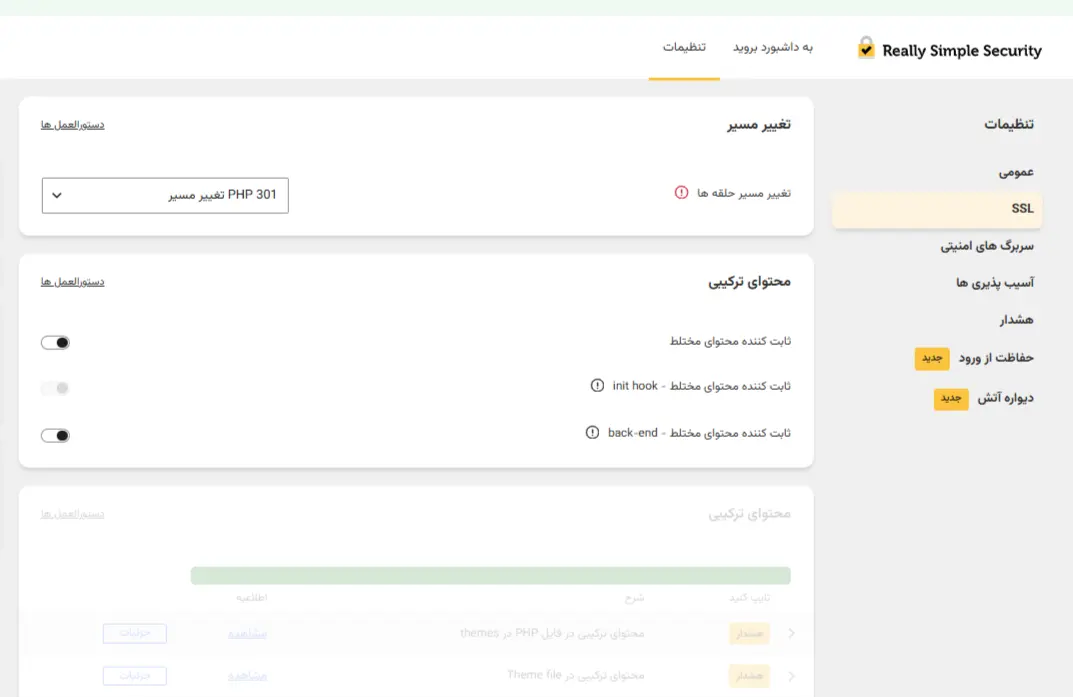
همچنین پیشنهاد میشود پس از انجام تغییرات، کش سایت و مرورگر خود را پاک کرده و مجددا سایت را بررسی کنید. اگر از افزونههای کش یا CDN استفاده می کنید، کش آنها نیز باید پاک شود تا نسخه جدید لینک ها برای کاربران نمایش داده شود.
در نهایت، پس از فعال سازی SSL حتماً سایت خود را با آدرس https:// باز کرده و چند صفحه مختلف را بررسی کنید تا مطمئن شوید تمام فایل ها و لینک های داخلی نیز از https استفاده می کنند.
حذف SSL رایگان و نصب کلید SSL اختصاصی از قسمت Installation:
گاهی کاربران نیاز دارند تا SSL فعال شده روی هاست خود را حذف کنند یا اینکه SSL اختصاصی خریداری شده را روی دامنه نصب کنند. برای این کار فقط کافی است از همان قسمت SSL/TLS Certificates وارد صفحه مربوط به SSL شوند و بر روی Installation کلیک کنند در این قسمت لیست دامنه هایی که روی آن ها SSL نصب شده است نمایش داده می شود.
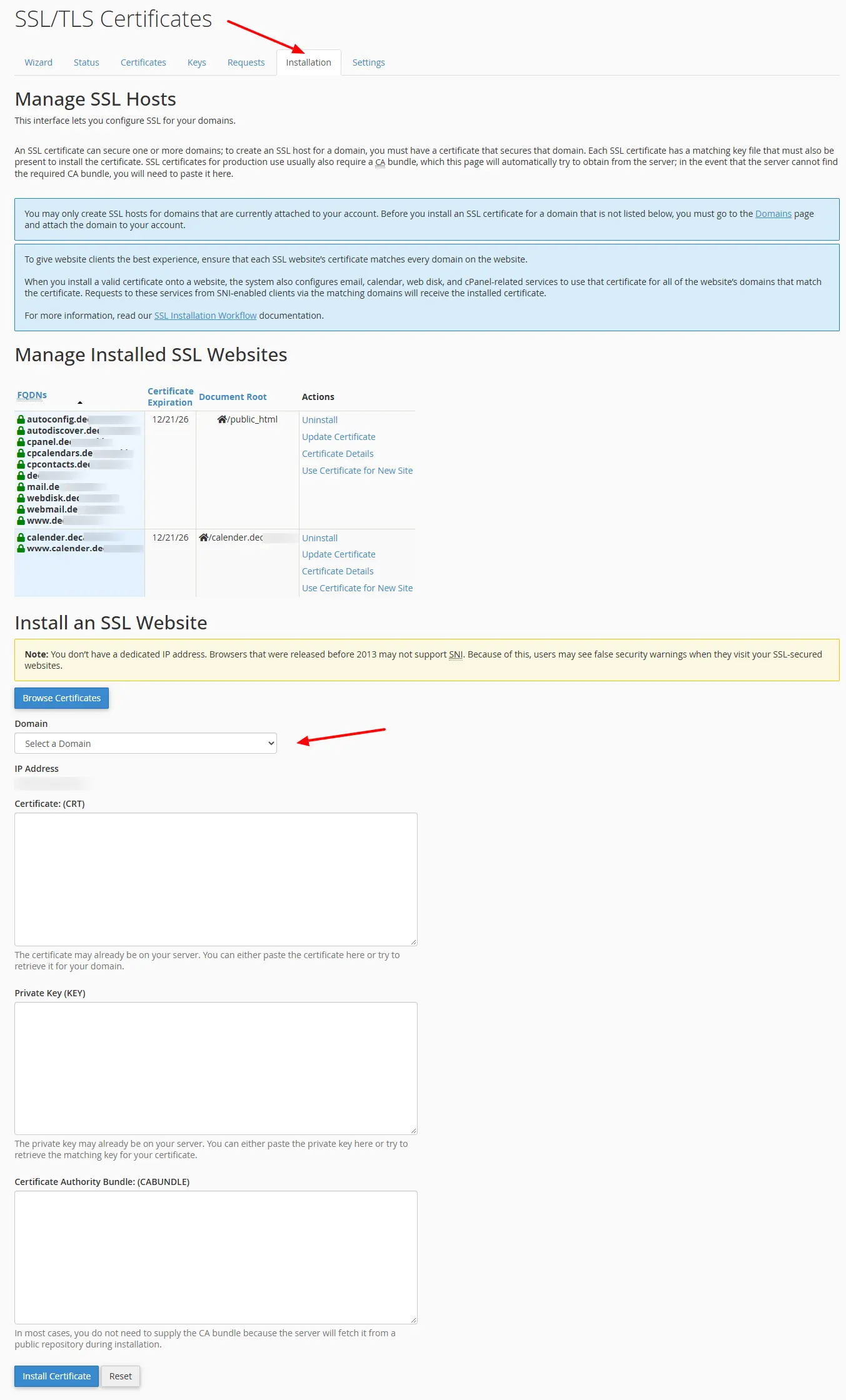
در بخش Manage Installed SSL Websites دامنه مورد نظر خود را پیدا کنید. اگر SSL رایگان روی آن فعال است، از ستون Actions روی گزینه Uninstall کلیک کنید تا گواهینامه فعلی از روی دامنه حذف شود.
پس از حذف SSL قبلی، کمی پایین تر به بخش Install an SSL Website بروید. در این قسمت ابتدا از منوی Domain، دامنه ای که قصد دارید SSL اختصاصی را روی آن نصب کنید انتخاب نمایید.
بعد از انتخاب دامنه، باید اطلاعات گواهینامه SSL اختصاصی را در فیلدهای مربوطه وارد کنید.
در قسمت Certificate (CRT)، کد گواهینامهای که از شرکت ارائهدهنده SSL دریافت کرده اید قرار می گیرد.
در بخش Private Key (KEY) باید کلید خصوصی مربوط به همان گواهینامه را وارد کنید. توجه داشته باشید که Private Key باید دقیقا مربوط به همان CSR و Certificate باشد. در غیر این صورت امکان نصب گواهینامه وجود نخواهد داشت.
در آخر نیز اگر همراه با SSL، فایل یا کدی با عنوان CA Bundle دریافت کرده اید، محتوای آن را در قسمت Certificate Authority Bundle (CABUNDLE) وارد کنید. در بعضی از سرورها این بخش به صورت خودکار شناسایی می شود، اما بهتر است در صورت در اختیار داشتن CA Bundle آن را وارد نمایید.
پس از تکمیل تمام فیلدها، روی دکمه Install Certificate کلیک کنید. اگر اطلاعات واردشده صحیح باشند، SSL اختصاصی روی دامنه نصب شده و از این پس سایت شما با گواهینامه جدید در دسترس خواهد بود.
بعد از اتمام نصب، پیشنهاد میشود آدرس سایت را با https:// باز کرده و از صحیح بودن گواهینامه اطمینان حاصل کنید. همچنین میتوانید دوباره به قسمت Manage Installed SSL Websites مراجعه کنید و تاریخ انقضا و مشخصات SSL نصب شده را بررسی نمایید.
نکته1: قبل از حذف SSL رایگان، مطمئن شوید که فایل Certificate، Private Key و در صورت نیاز CA Bundle مربوط به SSL اختصاصی را در اختیار دارید تا سایت برای مدت طولانی بدون گواهینامه امنیتی باقی نماند.
نکته2: اگر هنگام نصب با خطای مربوط به Private Key مواجه شدید، معمولا به این معنی است که کلید خصوصی واردشده با Certificate شما مطابقت ندارد و باید کلید صحیح را استفاده کنید.
تفاوت SSL رایگان و SSL اختصاصی خریداری شده:
یکی از سوالاتی که کاربران همیشه با آن رو به رو هستند این است که SSL رایگان چه تفاوتی با SSL اختصاصی یا پولی دارد و آیا از نظر امنیت این دو با هم تفاوتی دارند یا خیر!
در حالت کلی وظیفه اصلی هر دو گواهینامه امنیتی این است که اطلاعات بین مرورگر کاربر و سرور را رمزنگاری کنند و امنیت را افزایش دهند و در نهایت سایت با پروتکل https در دسترس قرار بگیرد. بنابراین نمی توان گفت که صرفا پولی بودن یک SSL باعث می شود رمزنگاری قوی تری داشته باشد.
تفاوت اصلی این دو SSL عموما در نوع اعتبار سنجی، مدت اعتبار و امکانات جانبی گواهینامه امنیتی می باشد.
گواهینامه های SSL رایگان توسط شرکت Let’s Encrypt ارائه می شوند، بیشتر از نوع DV یا Domain Validation هستند. در این نوع گواهینامه فقط مالکیت یا کنترل دامنه بررسی می شود و پس از تایید، SSL برای دامنه صادر می شود. این نوع SSL برای بسیاری از سایت های شخصی، شرکتی، وبلاگ ها و فروشگاه های اینترنتی معمولی کاملا مناسب است.
یکی از ویژگیهای SSL رایگان این است که معمولا مدت اعتبار کوتاه تری دارد و باید بهصورت دوره ای تمدید شود که عموما سه ماهه می باشد. البته در اکثر هاست های امروزی این فرآیند از طریق AutoSSL یا سیستم های مشابه به صورت خودکار انجام می شود و کاربر نیازی به تمدید دستی ندارد.
در مقابل، SSL اختصاصی خریداری شده توسط شرکت های ارائه دهنده گواهینامه دیجیتال صادر می شود و بسته به نوع گواهینامه میتواند امکانات بیشتری در اختیار شما قرار دهد.
برای مثال، برخی SSL های پولی علاوه بر تایید دامنه، امکان بررسی اطلاعات شرکت یا سازمان را نیز دارند. این نوع گواهینامهها معمولا در دسته های OV یا Organization Validation و EV یا Extended Validation قرار می گیرند و فرآیند صدور آن ها نسبت به SSL رایگان نیازمند بررسیهای بیشتری است.
همچنین برخی از گواهینامه های تجاری دارای پشتیبانی تخصصی، ضمانت مالی صادر کننده، امکان صدور مجدد گواهینامه و پوشش های مختلف برای دامنه ها و زیردامنه ها هستند.
نکته: SSL های رایگان شرکت Let’s Encrypt عموما در برخی اندروید های قدیمی نسخه 7 به پایین و ویندوز های 8 و پایین ممکن است با خطای SSL رو به رو شود و اگر بخواهید روی این سیستم ها هم دامنه شما در وضعیت امن باشد و خطای امنیتی برای کاربر نداشته باشد باید از SSL پولی تهیه کنید.
نکته2: SSL های پولی مانند Commercial SSL DV صرفا بر روی یک دامنه نصب می شود و اگر بخواهید برای ساب دامنه هم SSL پولی تهیه کنید باید به صورت مجزا خریداری شود.
نکته3: خرید SSL های WildCard Commercial SSL DV در مواقعی که دامنه اصلی تعداد زیادی ساب دامنه دارد پیشنهاد می شود تا تمام ساب دامنه ها هم شامل نصب SSL شوند و اگر ساب دامنه ای قرار نیست SSL فعال شود می توان از Commercial SSL DV استفاده کرد.
برای خرید SSL اختصاصی می توانید به صفحه مربوطه مراجعه کنید و در صورت نیاز به راهنمایی در تماس تلفنی یا تیکت می توانید پیگیری های لازم را انجام دهید.




خیلی خوبه که همراه هاست ssl رایگان هم میدید
تشکر بابات ssl رایگان
یکی از دلیل هایی که اینجا هاست گرفتم ssl رایگان بود – البته از پشتیبانی قوی شما نمیشه گذشت
عذرخواهم ،تمام مراحل رو پیش میرم ولی ssl برام فعال نمیشه
دلیلش چی میتونه باشه ؟
سلام
باید بررسی بفرمایید دامنه به هاست متصل هست یا خیر
اگر dns هاست به صورت مستقیم روی دامنه ست شده است و از cdn استفاده نمی کنید باید متصل شود اگر نشد به بخش فنی تیکت ارسال بفرمایید