نحوه ساخت و کانفیگ نمایندگی در WHM

تعریف نماینده در WHM و کانفیگ اصولی آن!
یکی از محبوب ترین روش ها برای شروع یک کسب و کار هاستینگ بدون نیاز به مدیریت کامل سرور استفاده از سرویس های نمایندگی هاست می باشد در این روش کاربران می توانند با دریافت یک دسترسی مدیریتی محدود اقدام به ایجاد و مدیریت چندین اکانت هاست برای مشتریان خود کنند.
عموما امروزه برنامه نویسان و طراحان سایت هم علاقه زیادی به این نوع سرویس نشان داده اند چون نیاز به خرید هاست های مجزا برای پروژه های خود ندارند.
در سرورهایی که از کنترل پنل سی پنل استفاده می کنند مدیریت سرور از طریق پنلی به نام WHM یا همان Web Host Manager می باشد که امکانات بسیار گسترده ای برای مدیر سرور و همچنین نمایندگان فراهم می کند و به راحتی می توانند سرویس هایی که ایجاد می کنند را مدیریت کرده و تغییرات لازم را اعمال کنند.
با استفاده از WHM میتوان موارد زیر را مدیریت کرد:
ایجاد و مدیریت اکانت های هاستینگ
تعریف پکیج های هاست
مدیریت منابع سرور
تنظیمات امنیتی
مدیریت DNS
تنظیمات ایمیل سرور
مدیریت دیتابیس ها
مانیتورینگ سرور
به همین دلیل WHM یکی از مهمترین ابزارها برای مدیریت سرورهای هاستینگ محسوب می شود.
در این مقاله قصد داریم به صورت کامل با مفهوم نمایندگی در WHM آشنا شویم و سپس نحوه ایجاد و کانفیگ اصولی یک اکانت Reseller را بررسی کنیم.
قدم اول- ساخت اکانت سی پنل با دسترسی نمایندگی!
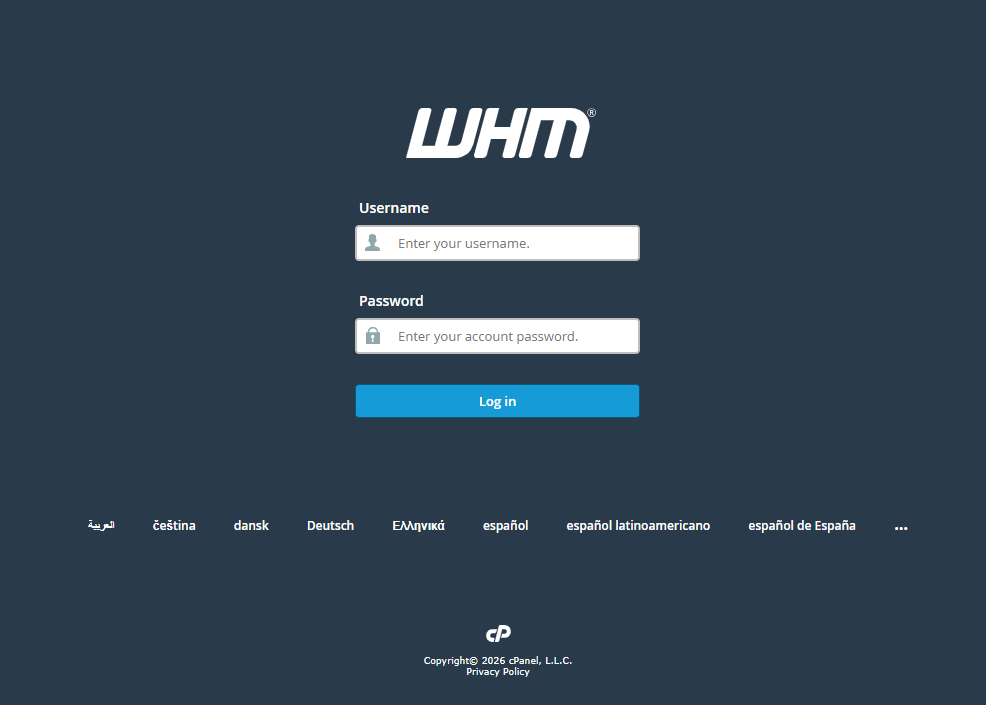
برای ساخت نمایندگی ابتدا باید یک اکانت در WHM بسازید و دسترسی های مربوط به نمایندگی را به آن اعطا کنید. برای ساخت نمایندگی ابتدا باید به WHM لاگین کنید.
برای ورود به whm می توانید از ای پی با پورت 2086 استفاده کنید و بعد از وارد کردن رمز و پسورد در سرور لاگین کنید.
برای ساخت یک اکانت جدید در سی پنل فقط کافی هست در whm بر روی Create a New Account کلیک کنید و در صفحه ای که مطابق با تصویر زیر باز می شود مشخصات زیر را وارد کنید.
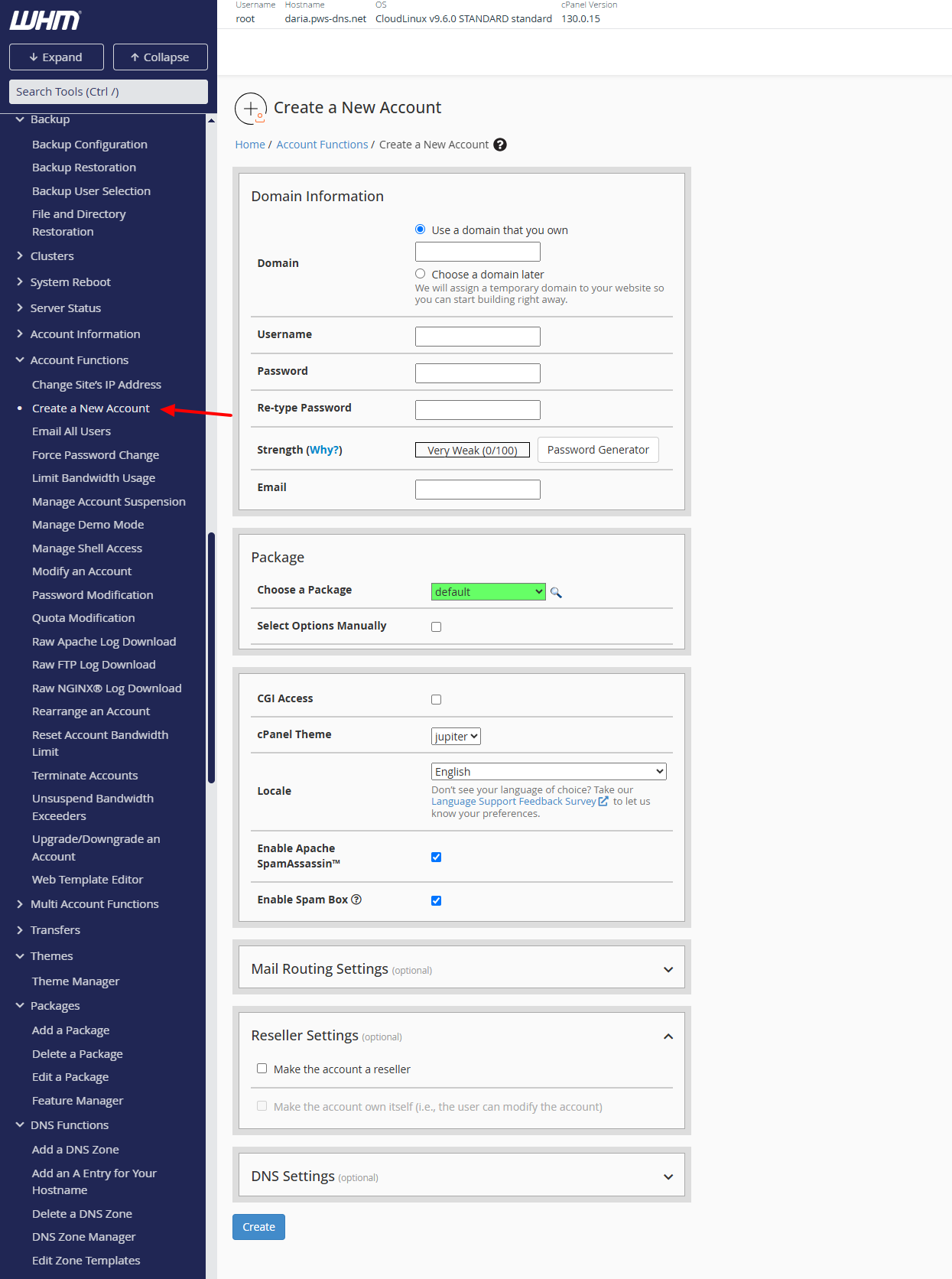
Domain: در قسمت Domain شما با دو گزینه رو به رو هستید گزینه اول Use a domain that you own برای زمانی هست که شما یک دامنه دارید و تمایل دارید روی دامنه شما هاست ایجاد شود. و گزینه دوم Choose a domain later برای مواقعی هست که شما می خواهید فعلا هاست ساخته شود و سپس دامنه را بعدا ویرایش کنید و به هاست اضافه کنید این قابلیت در نسخه های جدید سی پنل به وجود آمده هست.
چون قرار است سرویس نمایندگی ساخته شود نیاز به یک دامنه در دسترس داریم که روی آن بتوانیم DNS تعریف کنیم برای همین از گزینه Use a domain that you own استفاده می کنیم و نام دامنه را وارد می کنیم.
Username: در قسمت یوزرنیم مطابق با نام هاست شما یک یوزر به شما تعلق می گیرد که براساس حروف اول نام دامنه می باشد و شما می توانید این نام را ویرایش کنید اما بهتر است به صورت پیش فرض نام دیتابیس با نام دامنه در یک راستا باشد که درک بهتری برای شما ایجاد کند.
دقت داشته باشید در نام یوزرنیم نباید نام هایی که رزرو سیستم هست وجود داشته باشد برای مثال با cpanel و test نمی توانید در ابتدای یوزرنیم هاست ایجاد کنید و خود سیستم به شما خطا می دهد که امکان ساخت ندارید.
Password: این قسمت برای وارد کردن پسورد سی پنل می باشد که بهتر است از پیشنهاد های سیستم برای پیچیدگی و امنیت بیشتر استفاده کنید! فقط بهتر است اگر از پیشنهاد سیستم استفاده کردید پسورد را یادداشت داشته باشید.
این پسورد برای ورود به WHM نمایندگی شما مورد استفاده قرار می گیرد.
نباید در زمان یادداشت کردن پسورد تمام لینک ورود به همراه یوزر و پسورد را یادداشت کنید که اگر یادداشت شما در اختیار دیگران قرار گرفت به سادگی بتوانند وارد سی پنل شما شوند!
دقت داشته باشید پسورد های ساده امکان ساخت اکانت را ندارند و سیستم به شما خطا خواهد داد.
Email: در قسمت ایمیل هم می توانید یک ایمیل به هاست خود دهید تا اعلان های مربوط به پر شدن فضای هاست و همچنین منقضی شدن ssl برای کاربر ایمیل شود. پر کردن این فیلد ضروری نیست ولی بهتر است در هنگام ساخت اکانت سی پنل حتما یک ایمیل وارد شود.
Choose a Package: انتخاب پکیج عموما برای هاست های معمولی که ایجاد می شود ضروری هست که هر سرویس و هاستی که ایجاد می شود روی چه پکیجی قرار بگیرند! طبیعی هست از ابتدا باید پکیج ها در WHM تعریف شوند سپس انتخاب شوند!
برای سرویس نمایندگی در واقع نیاز به ایجاد پکیج نیست چون خود سرویس نمایندگی دسترسی برای ساخت پکیج برای هاست هایی که ایجاد می کند را دارد شما می توانید پکیج را روی default ست کنید! در نظر داشته باشید اگر سرور اصلی کلادلینوکس نصب می باشد که اکیدا توصیه می شود نصب شود! (بخاطر ایزوله سازی هاست ها و تعیین منابع برای هر هاست!) باید برای پکیج default خود منابع ست کنید تا کاربرانی که به عنوان نماینده تعریف می کنید از همین منابع استفاده کنند.
Select Options Manually: با انتخاب این گزینه می توانید در صورت نداشت پکیج برای خود سورس را تعریف کنید و طبق کادری که باز می شود تعداد دامنه ها، ایمیل اکانت ها ، تعداد دیتابیس ها و حتی تعداد ارسال ایمیل بابت هر دامنه در ساعت را مشخص کنید.
تنظیمات این قسمت واضح و مشخص هست و می توانید با توجه به نیاز های سایت خود این مورد را شخصی سازی کنید.
Reseller Settings: قسمت مهم دیگر در این کادر Reseller Settings می باشد که شما می توانید به هاستی که می سازید دسترسی نمایندگی دهید تا با پورت 2086 و یا 2087 به whm لاگین کند! با کلیک بر روی Make the account a reseller این نمایندگی اعطا می شود و اگر تیکت Make the account own itself (i.e., the user can modify the account) هم زده شود در واقع خود نماینده می تواند این هاستی که شما ایجاد کردید را در پنل whm خود مشاهده کند و مجدد روی آن تغییرات داشته باشد.
اینکه نماینده شما به چه مواردی می تواند دسترسی داشته باشد در ادامه توضیح می دهیم که از کدام قسمت این دسترسی ها را محدود کنید.
Create: با کلیک بر روی Create هاستی که در حال ساختن بودید ایجاد می شود و اگر گزینه ای خطا داشته باشد به شما برای اصلاح مجدد پیغام می دهد.
قدم دوم- Edit Reseller Nameservers and Privileges (اعطای دسترسی های لازم):
بعد از ساخت اکانت سی پنل اکنون شما می توانید دسترسی هایی که نماینده شما می تواند داشته باشد را تعیین کنید در نظر داشته باشید این دسترسی ها اگر به درستی مدیریت نشود ممکن است برای شما چالش های فراوانی ایجاد کند بنابراین باید این قسمت به شکل اصولی کانفیگ شود تا مشکلی رخ ندهد.
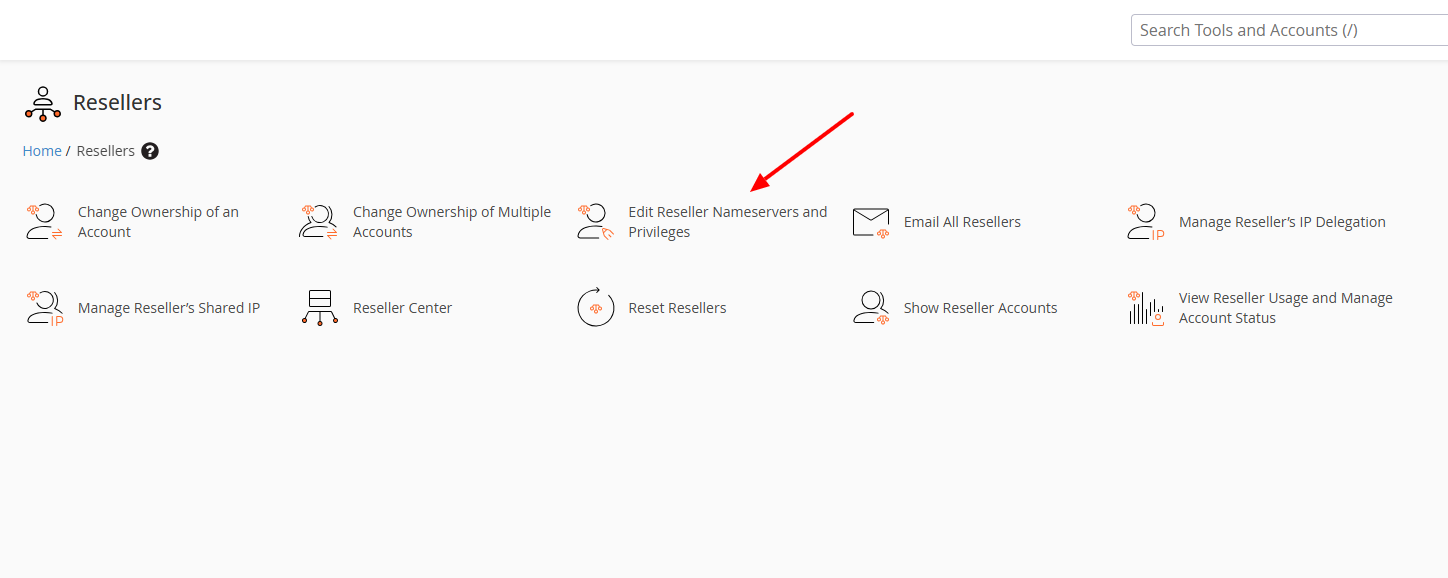
برای تنظیم دسترسی های نماینده باید وارد قسمت Edit Reseller Nameservers and Privileges شوید و هاستی که ساختید را انتخاب کنید.
قسمت Account Creation Limits محدودیت های لازم برای ساخت هر اکانتی که نماینده ایجاد می کند را اعمال کنید.
با گزینه Limit the total number of accounts … can create Number of accounts شما می توانید تعداد اکانت هایی که نماینده شما می تواند ایجاد کند را محدود کند.
برای مثال می توانید عدد 50 را وارد کنید تا نماینده شما نتواند بیش از این میزان هاست در اکانت WHM خود ایجاد کند.
در نظر داشته باشید اگر تیک مربوط به Limit the total number of accounts زده نشود کاربر می تواند به صورت نامحدود هاست ایجاد کند که طبیعی هست باعث بروز مشکل در سرور و حتی پروسه بک آپ گیری های اتوماتیک خواهد شد.
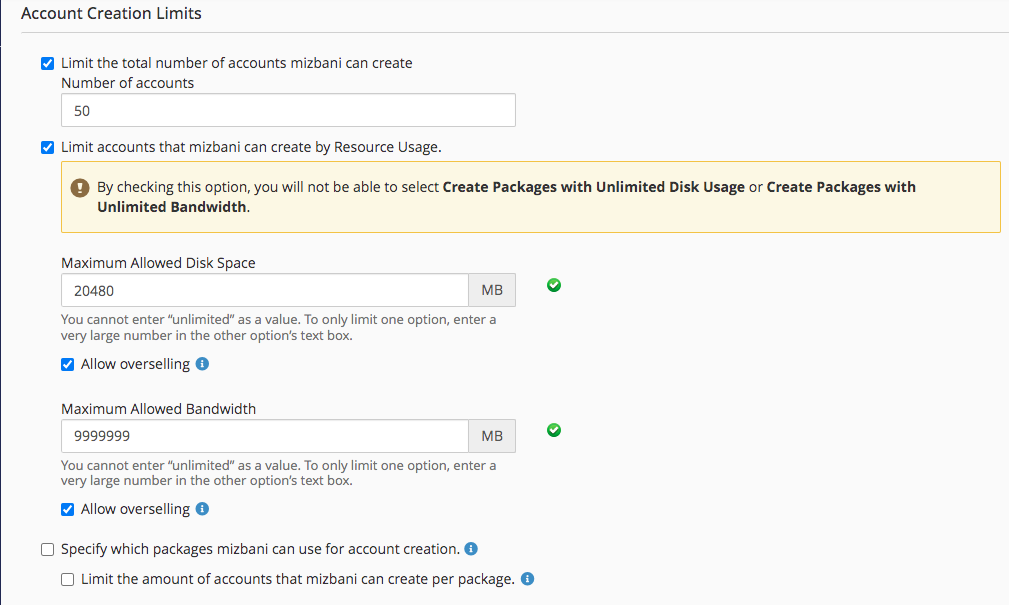
Limit accounts that …. can create by Resource Usage با این گزینه شما می توانید منابع مورد استفاده نماینده را تعیین کنید برای مثال تا چه میزان فضای دیسک را می تواند در اختیار داشته باشد و حداکثر میزان استفاده از پهنای باند چقدر باشد.
تیک مربوط به Allow overselling برای این موضوع هست که وقتی انتخاب شود کاربر می تواند بیشتر از فضای دیسک مصرفی هاست ایجاد کند ولی میزان استفاده نهایتا تا همان بیست گیگ می باشد که برای مثال تعیین کردید!
به زبان ساده تر کاربر شما می تواند برای مثال 100 گیگ هاست ایجاد کند ولی داده ای که داخل آن می تواند قرار بگیرد بیش از 20 گیگ نخواهد بود.
قسمت بعدی که به تنظیمات پایه whm و ساخت نمایندگی مرتبط هست به صورت زیر هست.
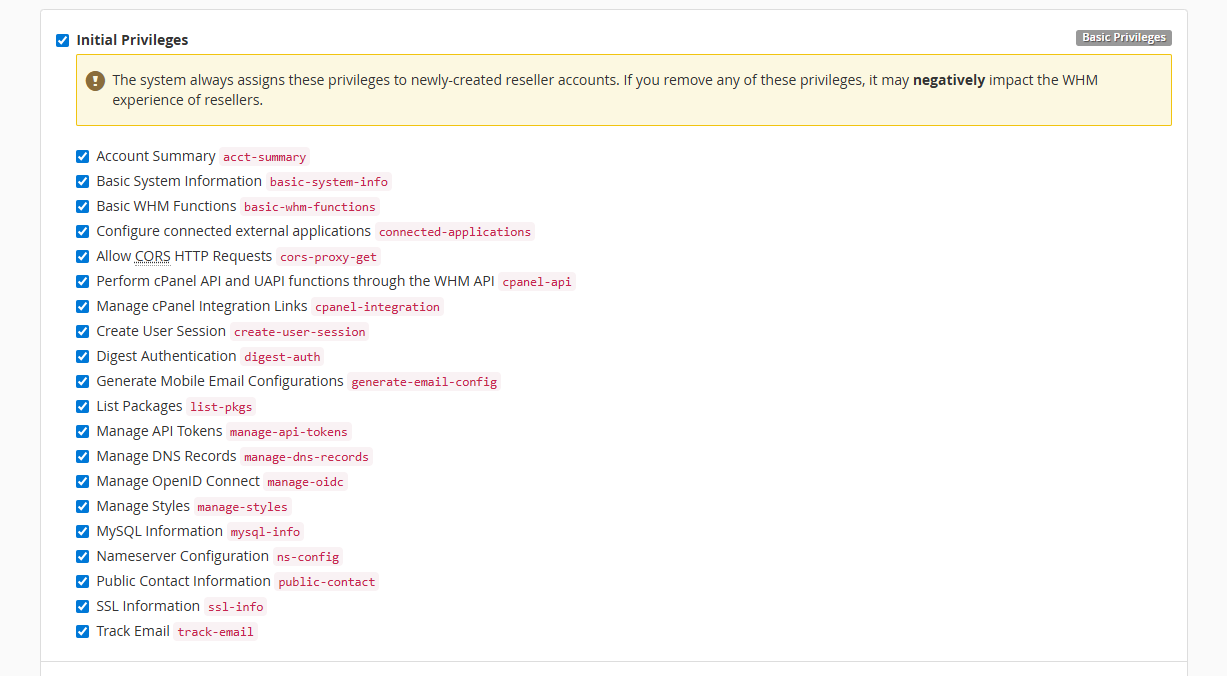
این قسمت تنظیمات پایه ای بیشتر برای مشاهده اطلاعات و تنظیماتی هست که در یک دسترسی سی پنل هم وجود دارد بنابراین می توانید مطابق با نیاز خود انتخاب کنید یا به صورت پیش فرض همه را فعال کنید.
قسمت بعدی مربوط به مشاهده لیست اکانت ها و مدیریت اکانت های ساخته شده توسط نماینده شما خواهد بود که به صورت مختصر در پایین توضیحات لازم داده خواهد شد.
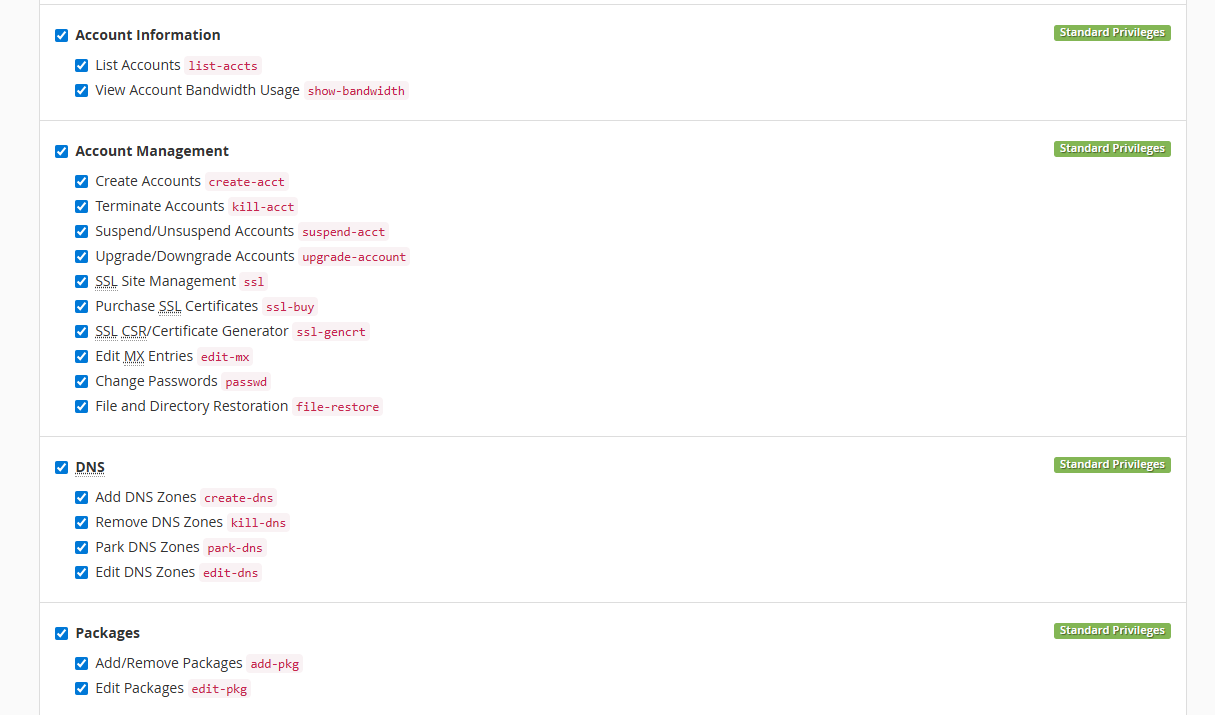
List Accounts:
با فعال کردن این گزینه List Accounts برای کاربر در whm فعال می شود و می تواند هاست هایی که ساخته شده و در زیرمجموعه نمایندگی شخص قرار دارد قابل مشاهده خواهد بود.
View Account Bandwidth Usage:
اگر تمایل دارید نمایده شما بتواند ترافیک مصرفی هاست های خود را مشاهده کند باید این گزینه را فعال کنید عموما این گزینه برای اینکه کاربر در جریان میزان مصرف پهنای باند باشد توصیه می شود فعال شود.
Create Accounts:
بدون تیک زدن Create Accounts کاربر شما قادر به ساخت هاست های جدید نخواهد بود و بنابراین نمایندگی که نتواند برای خود هاست بسازد طبیعی هست فایده ای برای شخص نخواهد داشت برای همین حتما باید تیک مربوط به این گزینه زده شود تا کاربر هم بتواند در whm خود هاست های مورد نیاز را ایجاد کند.
Terminate Accounts:
هاست هایی که کاربر ایجاد می کند ممکن است بعد از گذشت مدت زمانی دیگر مورد استفاده نباشد و باید حذف شوند! فعال بودن این گزینه کمک می کند کاربر بدون درخواست دادن به شما هاست هایی که نیاز ندارد را حذف کند.
در نظر داشته باشید نماینده شما تنها به هاست هایی دسترسی دارد که توسط نمایندگی خود ایجاد کرده است و به تمام هاست های سرور دسترسی نخواهد داشت و حتی نمی تواند هاست های دیگر را مشاهده کند.
Suspend/Unsuspend Accounts:
برای مسدود کردن و رفع مسدودیت هاست های ساخته شده توسط نماینده باید این گزینه فعال باشد! بدون این گزینه کاربر نمی تواند دسترسی به انجام این کار داشته باشد همانطور که گفته شد تنها به هاست ایجاد شده در نمایندگی دسترسی دارد و به کل هاست های سرور برای مسدود کردن یا رفع مسدود کردن دسترسی نخواهد داشت.
Upgrade/Downgrade Accounts:
ارتقا و تنزیل هاست ها یکی دیگر از مواردی هست که به صورت پیش فرض باید برای نمایندگان باز باشد تا آن ها به سادگی بتوانند هاست خود را به پلن های بالاتر ارتقا یا تنزیل دهند بنابراین عموما فعال کردن این گزینه یکی از پیش نیاز های هر سرویس نمایندگی می باشد.
موارد مربوط به SSL:
تیک های مربوط به ssl را می توانید فعال کنید تا کاربر بتواند برای خود ssl فعال کند و کدهای مربوط به را جنریت کند و عموما دادن این دسترسی ها هیچ مشکلی ایجاد نمی کند.
Edit MX Entries:
MX رکورد ها کمک می کنند دریافت ایمیل از سرویس دهنده های ایمیل بدون مشکل انجام شود. دادن این دسترسی کمک می کند نماینده شما بتواند این رکورد را ویرایش و تغییر دهد.
Change Passwords:
تغییر پسورد یکی دیگر از دسترسی هایی هست که هر نماینده باید داشته باشد تا بتواند پسورد های مربوط به سی پنل هاست های خود را ویرایش کند و هر اکانتی که ایجاد می کند در صورت فراموش رمز عبور سی پنل امکان ست کردن مجدد داشته باشد.
این تیک هم باید به صورت پیش فرض فعال شود.
File and Directory Restoration:
این گزینه برای ریستور بک آپ های سیستمی می باشد که توسط سی پنل با اختیارات ادمین اصلی فعال شده است اگر شما در سی پنل خود بک آپ تنظیم کردید و تمایل دارید که نماینده شما بتواند در هاست خود ریستور را انجام دهد می توانید این گزینه را فعال کنید.
Add DNS Zones:
برای اضافه کردن یک رکورد DNS می توانید این گزینه را فعال کنید تا نماینده شما دسترسی برای اضافه کردن رکورد را داشته باشد.
Remove DNS Zones:
اگر تیک مربوط به اضافه کردن رکورد DNS را انتخاب کردید طبیعی هست که باید دسترسی به حذف هم داشته باشد و عموما مورد خاصی نیست چون کاربر در حد نماینده دسترسی دارد و به تمام رکورد ها دسترسی نخواهد داشت.
Park DNS Zones:
پارک DNS برای این مورد هست که کاربر بتواند دامنه های دیگر را به یک دامنه رکورد بزند تا سایت مدنظر با دامنه پارک شده هم در دسترس باشد.
Edit DNS Zones:
دسترسی برای ویرایش رکورد های DNS از آن جهت که گاهی نیاز به اضافه کردن رکوردهای مختلف و TXT رکورد ها می باشد و حذف رکورد های ساخته شده یک ضرورت هست که نماینده باید داشته باشد و بهتر است این تنظیمات هم در اختیار کاربر قرار بگیرد تا در WHM خود دسترسی های لازم برای بررسی این موارد را داشته باشد.
Add/Remove Packages:
هر نماینده ای که ایجاد می کنید باید یک دسترسی برای ساخت و حذف پکیج ها داشته باشد. کاربر در پکیج ها تنظیم می کند که هر هاستی که روی پکیج مدنظر قرار می گیرد تا چه میزان فضا و پهنای باند داشته باشد و خدمات جانبی مانند ادان دامنه , ساب دامنه , تعداد اکانت ایمیل و … تا چه میزان برای پکیج در دسترس باشد تا کاربر نیاز نباشد برای هر کاربری که ایجاد می کند به صورت دستی تمام این موارد را تنظیم کند و با ساخت پکیج های متنوع کار را برای خود ساده می کند.
Edit Packages:
هر پکیج ساخته شده ممکن است نیاز به ویرایش داشته باشد و تغییرات جدید روی پکیج ها اعمال شود! این دسترسی وقتی شما تیک مربوط به اضافه و حذف پکیج ها را فعال کردید نیاز است که فعال شود تا کاربر بدون مشکل بتواند پکیج ها را ویرایش کند.
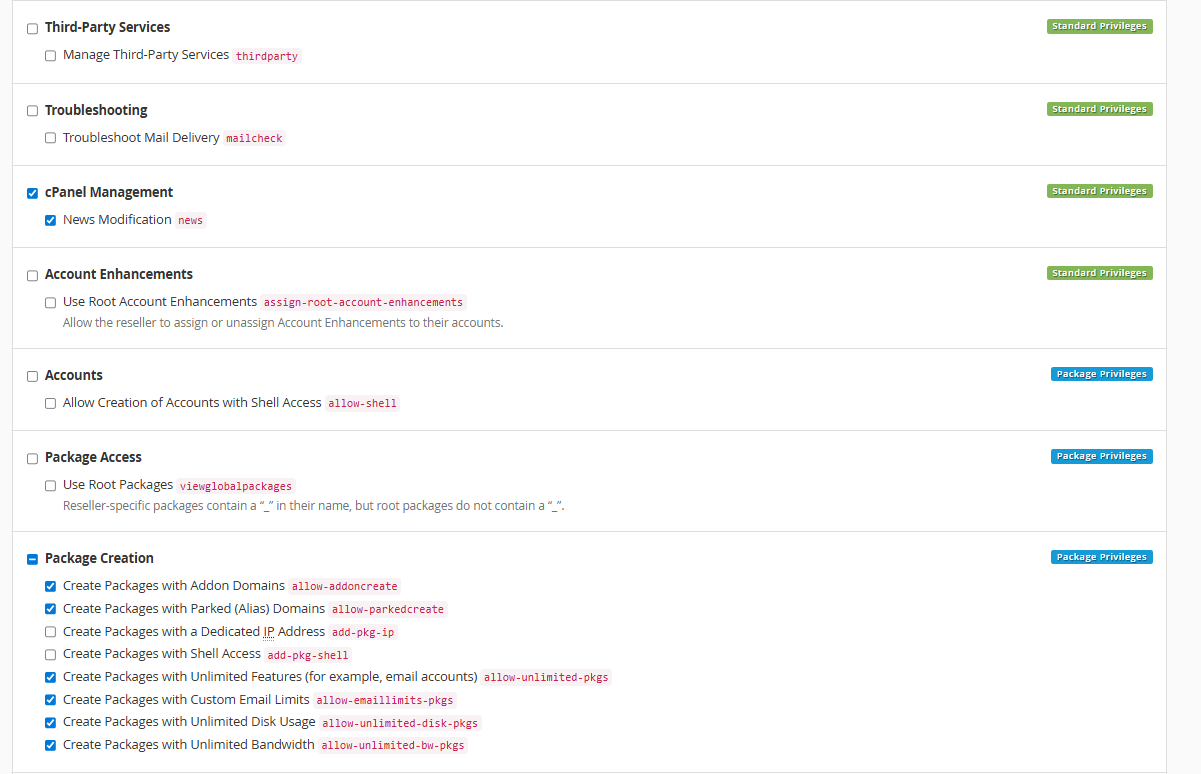
Manage Third-Party Services :
با فعال کردن این گزینه سرویس نمایندگی شما می تواند سرویس های خارجی و افزونه های جانبی که به whm متصل هستند را مدیریت کند. برای مثال مدیریت سرویس های امنیتی و بک آپ های جانبی که به whm متصل هستند.
عموما فعال شدن این گزینه برای دسترسی های معمولی نمایندگی اصلا توصیه نمی شود.
Troubleshoot Mail Delivery:
اجازه می دهد ریسلر مشکل ارسال ایمیل دامنه های داخل اکانت های خود را بررسی کند. کارهایی که میتواند انجام دهد شامل بررسی مسیر ارسال ایمیل، پیدا کردن خطاهای SMTP، تشخیص مشکل اسپم یا بلاک شدن می باشد.
فعال شدن این دسترسی برای سرویس های نمایندگی می تواند گزینه خوبی باشد.
News Modification:
اجازه میدهد نمایده بخش اخبار داخل cPanel را تغییر دهد یا پیام بگذارد. برای مثال نمایش اطلاعیه برای کاربران پیام های سیستم!
این تنظیم کاملا سلیقه ای می باشد.
Use Root Account Enhancements:
فعال کردن این گزینه به نماینده این اختیار را می دهد که قابلیت هایی که مدیر اصلی سرور برای اکانت های خود تعریف کرده را به اکانت های خود اختصاص دهد! برای مثال می تواند برای اکانت های خود افزایش منابع داشته باشد.
این گزینه بهتر است که در نمایندگی های معمولی با دسترسی های پایین فعال نشود.
Allow Creation of Accounts with Shell Access:
یکی از بخش های مهم تنظیم نمایندگی همین گزینه Allow Creation of Accounts with Shell Access می باشد! وقتی شما این گزینه را فعال می کنید در واقع به نماینده دسترسی می دهید که اکانت هایی بسازد که دسترسی SSH داشته باشند!
این مورد به نماینده کمک می کند دستورات لینوکس اجرا کند و از Git یا Composer استفاده کند.
روی سرویس های نمایندگی معمولی بهتر است این گزینه غیرفعال باشد تا مشکل خاصی رخ ندهد.
Use Root Packages:
اگر تیک مربوط به این گزینه را فعال کند نماینده شما می تواند از پکیج هایی که توسط مدیر سرور ساخته شده برای اکانت های خود استفاده کند! اگر شما پکیج هایی با کانفیگ های خاص برای کاربران خود می سازید بهتر است این دسترسی در اختیار نماینده نباشد و نماینده اگر نیاز به پکیج دارد برای خود تعریف کند.
Create Packages with Addon Domains:
با فعال کردن این گزینه نماینده شما در زمان ساخت پکیج می تواند ادان دامنه به پکیج ها اضافه کند! (ادان دامنه قابلیتی هست که هر هاست می تواند دامنه مجزا اضافه کند و سایت مجزا داخل یک هاست اجرا شود!) بنابراین این گزینه عموما باید فعال باشد و جزو دسترسی ها ابتدایی هر سرویس نمایندگی می باشد.
Create Packages with Parked (Alias) Domains:
فعال کردن تیک مربوط به Create Packages with Parked (Alias) Domains به نماینده اجازه تعریف پکیج ها با قابلیت پارک دامنه را می دهد این قابلیت برخلاف ادان دامنه اجازه ران شدن سایت مجزا داخل هاست را نمی دهد و دامنه ای که اضافه می شود صرفا سایت اصلی را باز می کند و کاربران نماینده شما می توانند یک سایت را با چندین دامنه در دسترس قرار دهند.
این گزینه باید برای نماینده های معمولی فعال باشد و مشکلی ندارد.
Create Packages with a Dedicated IP Address:
اگر قصد دارید نماینده شما پکیج هایی بسازد که بتواند به هاست خود ای پی اختصاصی ارائه کند باید این گزینه فعال باشد! عموما بخاطر محدودیت هایی که سرور ها از بابت ای پی دارند صلاح نیست که نماینده بتواند به سرویس های خود ای پی اختصاصی دهد و خاموش بودن این گزینه انتخاب بهتری هست.
Create Packages with Shell Access:
این گزینه کمک می کند که کاربر بتواند برای پکیج های خود دسترسی ssh را فعال کند! و هاست هایی که روی این پکیج ها قرار می گیرند دسترسی ssh داشته باشند اما وقتی شما گزینه مربوط به Allow Creation of Accounts with Shell Access در تنظیمات بالا را غیرفعال کنید این دسترسی برای فعال شدن را نخواهند داشت.
بهتر است این گزینه هم غیرفعال باشد.
Create Packages with Unlimited Features:
برای ساخت پکیج هایی با تنظیمات نامحدود از ویژگی ها مانند تعداد نامحدود ایمیل، دیتابیس، ساب دامنه و … این گزینه را فعال کنید تا نماینده بتواند پکیج هایی مطابق با نیاز خود بسازد.
Create Packages with Custom Email Limits:
اگر این گزینه فعال باشد کاربر می تواند محدودیت های ایمیل خود را در سی پنل تعیین کند و میزان مشخصی از فضا و تعداد را در اختیار کاربران خود در پکیج هایی که می سازد قرار دهد.
Create Packages with Unlimited Disk Usage:
به نماینده اجازه تعریف پکیج هایی با فضای دیسک نامحدود را می دهد! این مورد به این معنا نیست که کاربران می توانند از تمام ظرفیت دیسک سرور استفاده کنند! بلکه صرفا پکیج هایی با این قابلیت می توانند ایجاد کنند در نهایت فضای قابل استفاده نماینده مطابق با تنظیمات بالا که در ابتدای آموزش آمده است تنظیم می شود و این صرفا جنبه نمایشی دارد.
بنابراین فعال کردن آن تاثیر خاصی ندارد بهتر است فعال باشد.
Create Packages with Unlimited Bandwidth:
به نماینده اجازه تعریف پکیج هایی با پهنای باند نامحدود را می دهد! اگر مشکلی بابت پهنای باند ندارید این گزینه را فعال نگه دارید.
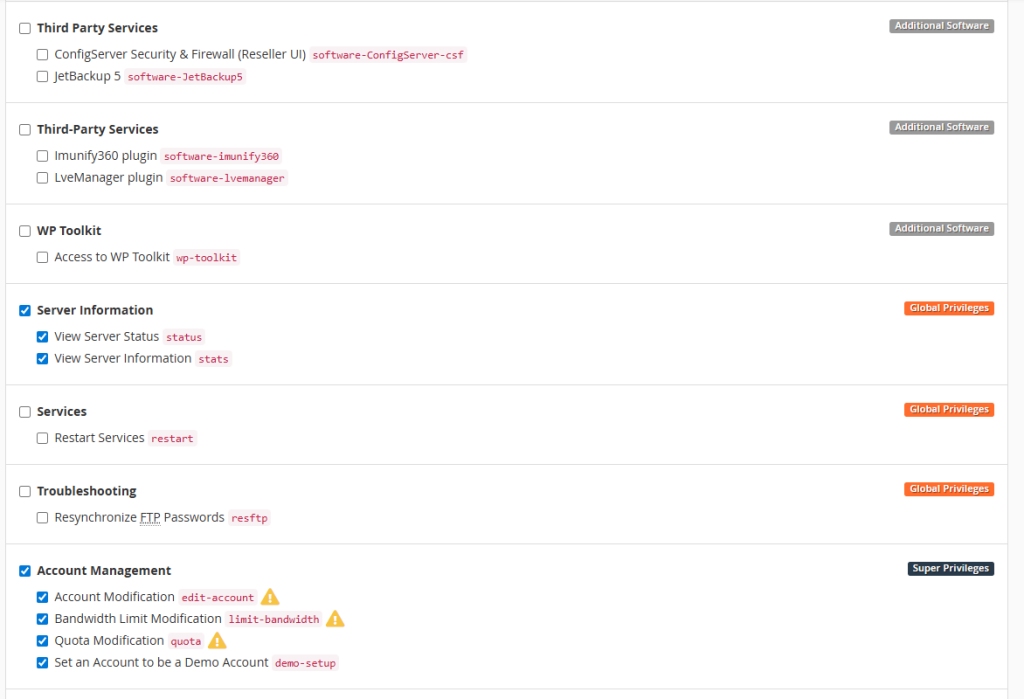
ConfigServer Security & Firewall (Reseller UI):
با فعال کردن این گزینه کاربر در whm نمایندگی خود می تواند فایروال csf را مشاهده کند و ای پی را بلاک و آنبلاک کند یا موارد امنیتی را ببیند.
این مورد تنها در صورتی هست که شما فایروال csf را در سرور خود نصب کرده باشید در غیر این صورت این گزینه نمایش داده نمی شود.
برای سرویس های نمایندگی غیرفعال بودن این گزینه مورد امن تری هست.
JetBackup 5:
اگر شما از سرویس جت بک آپ 5 برای بک آپ گیری استفاده می کنید می توانید این گزینه را فعال کنید تا نماینده شما بتواند روند بک آپ گیری از هاست هایی که ایجاد کرده را مشاهده کند و از whm نسبت به دانلود یا ریستور بک آپ ها اقدام کند.
در نظر داشته باشید نماینده نمی تواند تنظیمات مربوط به جت بک آپ را تغییر دهد صرفا می تواند مشاهده کند و دانلود و ریستور انجام دهد.
به صورت عمومی جت بک آپ 5 در سی پنل قابل مشاهده هست و هاست ها این دسترسی را دارند! تیک مربوط به این گزینه صرفا برای دسترسی در whm هست که می توانید فعال کنید.
Imunify360 plugin:
نماینده با فعال بودن این گزینه میتواند فایل های آلوده را ببیند، بدافزار ها را اسکن کند و وضعیت امنیت سایت ها را بررسی کند. معمولا فعال کردنش خوب است چون امنیت سایت ها را بهتر مدیریت می کند.
به صورت عمومی این گزینه در هر هاستی که ایجاد می شود توسط مدیر سرور در سی پنل قرار می گیرد.
فعال کردن یا نکردن این گزینه کاملا به صورت سلیقه ای هست.
LveManager plugin:
فعال بودن این گزینه در واقع به نماینده کمک می کند در کلادلینوکس بتواند هاست هایی که ایجاد کرده را مشاهده کند و ببیند کدام یوزر چه میزان مصرف انجام می دهند! کاربر نمی تواند منابعی بیش از منابعی که شما در اختیار کاربر قرار دادید را به کاربران خود ارائه دهد.
یعنی اگر شما برای نماینده خود دو گیگ رم و دو هسته سی پیو با میزان مشخصی از I/O را قرار دادید نماینده امکان افزایش بیش از این مقدار را برای هاست های خود ندارد و صرفا می تواند میزان مصرف را برای کاربران خود مشاهده کند.
دقت داشته باشید سی پنل یک گزینه به نام Resource Usage دارد که در این قسمت هم می توان میزان مصرف را به تفکیک بازه زمانی مشاهده کرد.
این تنظیم هم کاملا سلیقه ای هست و مشاهده این گزینه زمانی هست که در سرور کلادلینوکس نصب باشد.
View Server Status:
نماینده می تواندبا فعال بودن این گزینه وضعیت Load Server را مشاهده کند. این مورد صرفا یک مشاهده هست و نمی تواند هیچ تغییری داشته باشد.
فعال بودن این گزینه مشکلی ندارد و می تواند با خیال راحت فعال کنید البته اگر حساسیتی در این خصوص ندارید که نماینده شما در جریان لود سرور باشد.
View Server Information:
نمایش اطلاعات کلی سرور مثل نسخه Apache، نسخه PHP، نسخه MySQL و اطلاعات سیستم می باشد. این هم فقط مشاهده است و کاربر مجدد نمی تواند هیچ تغییری داشته باشد.
Restart Services:
فعال بودن این گزینه به شدت خطرناک هست چون نماینده می تواند سرویس هایی نظیر وب سرور، دیتابیس و Ftp را ریستارت کند و این مورد باعث بروز مشکل در تمام سایت های سرور می شود.
بنابراین به شدت توصیه می شود این گزینه برای نماینده غیرفعال باشد تا دسترسی به ریستارت سرویس ها نداشته باشد.
Resynchronize FTP Passwords:
اگر رمز FTP با cPanel هماهنگ نباشد، نماینده میتواند پسورد ها را دوباره سینک کند مشکل لاگین FTP را حل کند! این مورد خیلی ضروری نیست و کاربر کاملا در List Account ها امکان ست کردن پسورد مجدد یا تنظیم مجدد پسورد Ftp را در داخل خود سی پنل دارد.
پسورد اصلی سی پنل وقتی تغییر کند در واقع روی Ftp اصلی هاست اعمال می شود و موردی نیست که نیاز به فعالسازی داشته باشد اما سلیقه ای هست.
Account Modification:
گزینه Account Modification یکی از دسترسی های بالایی محسوب می شود که یک نماینده می تواند داشته باشد. با فعال کردن این گزینه نماینده دسترسی به تغییر دامنه و یوزرنیم هاست هایی که ایجاد می کند را به همراه تنظیمات مربوط به تعداد ایمیل ها، ساب دامنه، ادان دامنه، پارک دامنه و … را دارد.
این گزینه عموما باید فعال باشد تا نماینده بتواند اگر زمانی نیاز به تغییر هاست های ایجاد شده داشت بدون درخواست دادن به شما کارهای لازم را انجام دهد.
Bandwidth Limit Modification:
نماینده می تواند میزان پهنای باند تعریف شده برای هاست هایی که ایجاد کرده را تغییر دهد.
برای مثال از 100 گیگ پهنای باند به 200 گیگ تغییر دهد.
Quota Modification:
این گزینه برای تغییر میزان فضای مصرفی هر هاست می باشد! برای مثال اگر هاستی 10 گیگ فضای مصرفی داشت و پر شد کاربر با این گزینه می تواند فضا را افزایش دهد.
این تنظیم هم جزو تنظیمات استاندارد هست که باید هر نماینده داشته باشد.
Set an Account to be a Demo Account:
برای ساخت اکانت های دمو هست که کاربران بتوانند وارد سی پنل شوند و امکان را مشاهده کنند بدون اینکه بتوانند هیچ تغییری در دیتابیس ها و ایمیل ها داشته باشند.
عموما این گزینه بیشتر جنبه نمایشی و تست دارد و فعال بودن آن مشکلی ندارد.
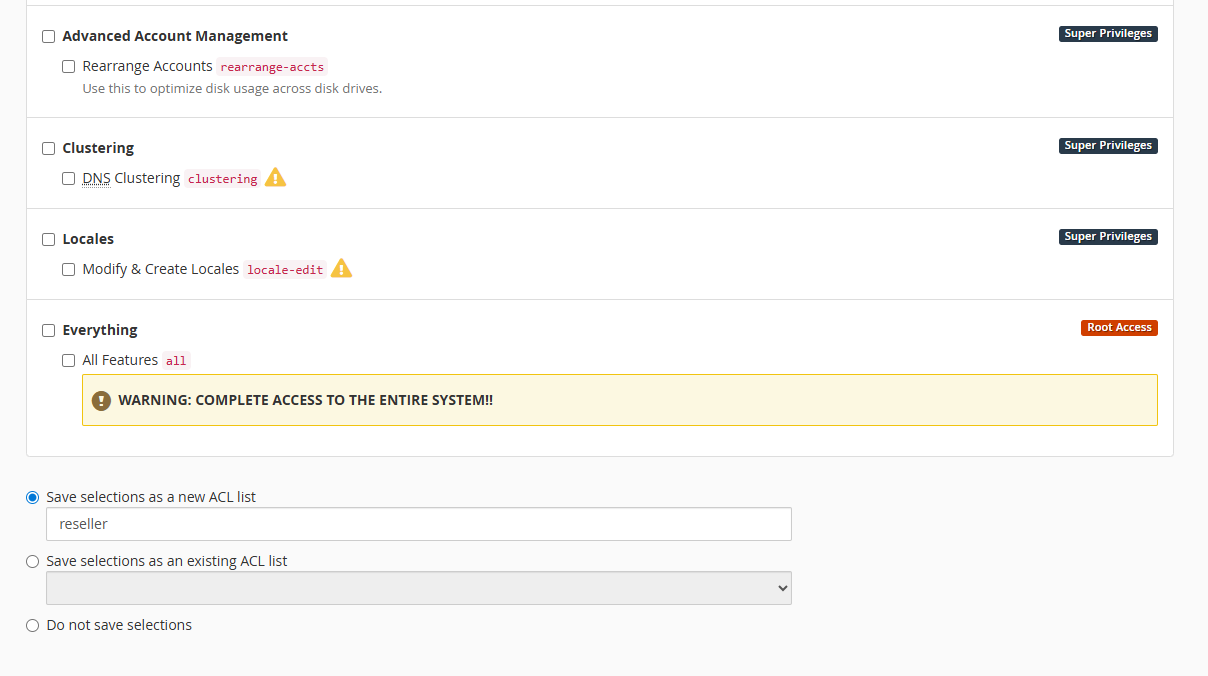
Rearrange Accounts:
این گزینه به نماینده این اختیار را می دهد تا بتواند هاست هایی که می سازد را بین دیسک های سرور پخش کند! البته اگر سرور دارای پارتیشن های مجزا باشد این کار مقدور خواهد بود.
عموما این گزینه در تنظیمات مربوط به نمایندگی خاموش باید باشد تا نماینده نتواند هاست ها را بین دیسک ها جابه جا کند و باعث بروز مشکلاتی نظیر پر شدن دیسک شود.
DNS Clustering:
قابلیت DNS Clustering به نماینده اجازه می دهد نمایندگی خود را به سرور های دیگر بابت کلاستر کردن dns متصل کند و رکورد های نیم سرور های هاست ها را در سرور دیگر داشته باشد.
این قابلیت باید تنها در اختیار مدیر سرور و شرکت هاستینگ باشد و دادن این دسترسی برای نمایندگی به صلاح نیست.
Modify & Create Locales:
اگر فعال باشد نماینده می تواند زبان های جدید ایجاد کند، ترجمه های سیستم را ویرایش کند و locale جدید بسازد!
این مورد هم معمولا فقط برای مدیر سرور استفاده میشود.
All Features:
گزینه All Features شاید مهمترین و خطرناک ترین تنظیم این بخش باشد! با فعال کردن این گزینه دسترسی که نماینده شما پیدا می کند کامل هست و دسترسی روت به کل سرور در WHM خواهد داشت.
اکیدا توصیه می شود این دسترسی باید خاموش باشد تا باعث بروز مشکل در سطح سرور نشود.
در انتهای این گزینه پیغام مربوط به WARNING: COMPLETE ACCESS TO THE ENTIRE SYSTEM!! برای یادآوری همین موضوع هست که دسترسی کامل به کل سیستم خواهد داشت.
Save selections as a new ACL list:
اگر می خواهید نماینده ای که تعریف کردید و دسترسی هایی که دادید را برای خود داشته باشید تا برای کاربران دیگر که قصد اعطای نمایندگی دارید را با همین ویژگی ها و امکانات ارائه کنید می توانید یک نام وارد کنید و ذخیره را بزنید و دفعات بعدی با انتخاب همین نام در ابتدای تنظیمات دیگر نیاز به بررسی مجدد و دادن دسترسی نداشته باشید.
اگر نماینده هایی که می سازید هر بار باید یک دسترسی جدید یا متفاوت داشته باشند طبیعی هست هر بار باید تنظیم شود.
Save selections as an existing ACL list:
با انتخاب یک ACL در لیست می توانید تنظیمات جدید را جهت بروز شدن آپدیت دسترسی ها روی نماینده ای که قبلا ساخته بودید اعمال کنید.
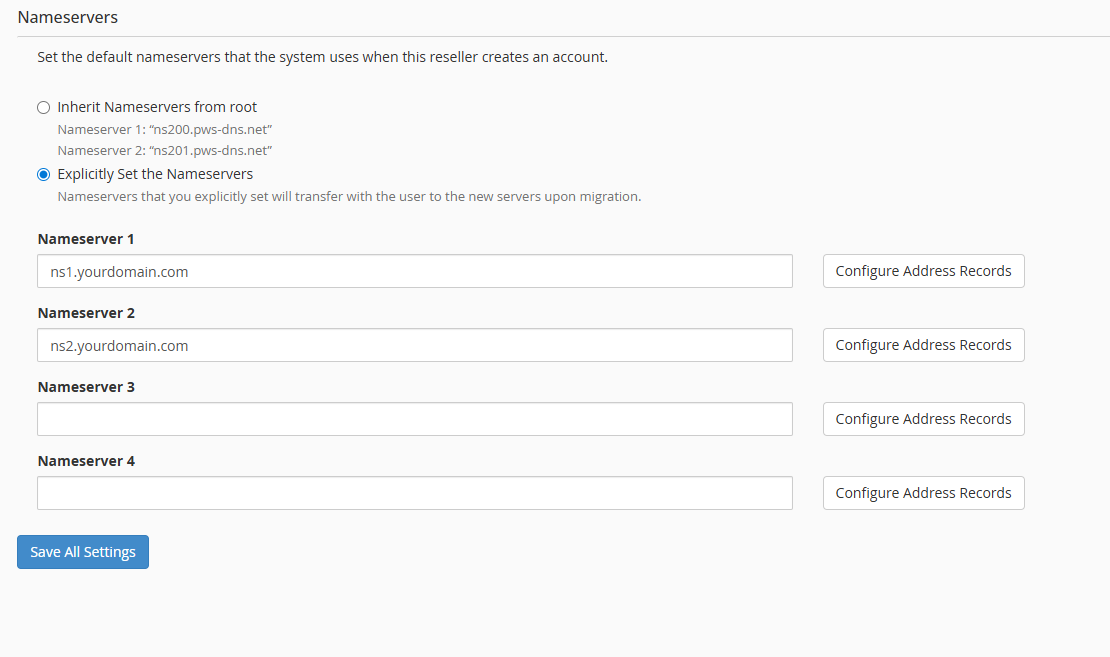
تنظیمات مربوط به Dns نمایندگی:
آخرین قدم به عنوان فعال کردن نمایندگی ساخت Dns های اختصاصی برای نماینده خود در صورت نیاز هست. عموما سرویس های نمایندگی که کاربران از شرکت های هاستینگ تهیه می کنند ترجیح می دهند روی dns های شخصی آن ها باشد.
Inherit Nameservers from root:
با انتخاب این گزینه درو اقع سرویس نمایندگی از Dns های ساخته شده در سمت سرور استفاده می کند و نیاز به ساخت dns جدید نیست! و تمام هاست هایی که ایجاد می شود باید روی همین dns های پیش فرض سرور قرار بگیرند تا در دسترس قرار بگیرند.
این مورد کاملا بستگی به نمایندگی که می سازید و درخواست کاربر دارد.
Explicitly Set the Nameservers:
اگر قرار است Dns های اختصاصی به نماینده خود تحویل دهید باید نام Dns ها را بسازید. عموما به شکلی که در تصویر مشاهده می کنید ساخته می شود و سپس باید به ای پی سرور اشاره دهید.
برای این منظور شما باید رو به روی نام نیم سروری که ساختید بر روی Configure Address Records کلیک کنید و در کادری که باز می شود ای پی هاست نمایندگی خود را در قسمت Enter an IPv4 address to create an A record وارد کنید و سپس دخیره کنید.
نیازی به وارد کردن IPv6 نیست.
بعد از ذخیره کامل لیست در واقع نمایندگی و سطح دسترسی کاربر ساخته شده است و می تواند با پورت 2086 یا 2087 به سرور لاگین کند و به نمایندگی دسترسی پیدا کند.
مسدود یا حذف کردن نمایندگی:
در زمان هایی نیاز هست که نمایندگی ساخته شده به همراه تمام هاست هایی که توسط نماینده ایجاد شده است حذف شود و از سرور پاک شود یا به صورت موقت مسدود شود.
برای حذف نمایندگی اگر بخواهید به صورت تک تک انجام دهید باید در WHM وارد Show Reseller Acounts شوید و هاست هایی که توسط نمایندگی ساخته شده اند را به صورت تک تک از قسمت Terminate Accounts حذف کنید.
یا اگر قصد مسدود سازی کامل نمایندگی را دارید باید به همین شیوه نسبت به مسدود کردن کل هاست ها اقدام کنید.
این روش علاوه بر اینکه زمان بر است امکان بروز اشتباه دارد بنابراین بهترین گزینه برای انجام این کار به شکل زیر است.
View Reseller Usage and Manage Account Status:
با انتخاب گزینه View Reseller Usage and Manage Account Status در whm یک صفحه برای شما باز می شود که می توانید نماینده ای که می خواهید مسدود یا حذف کنید را انتخاب کنید و در صفحه بعد کادری مانند تصویر زیر را مشاهده خواهید کرد.
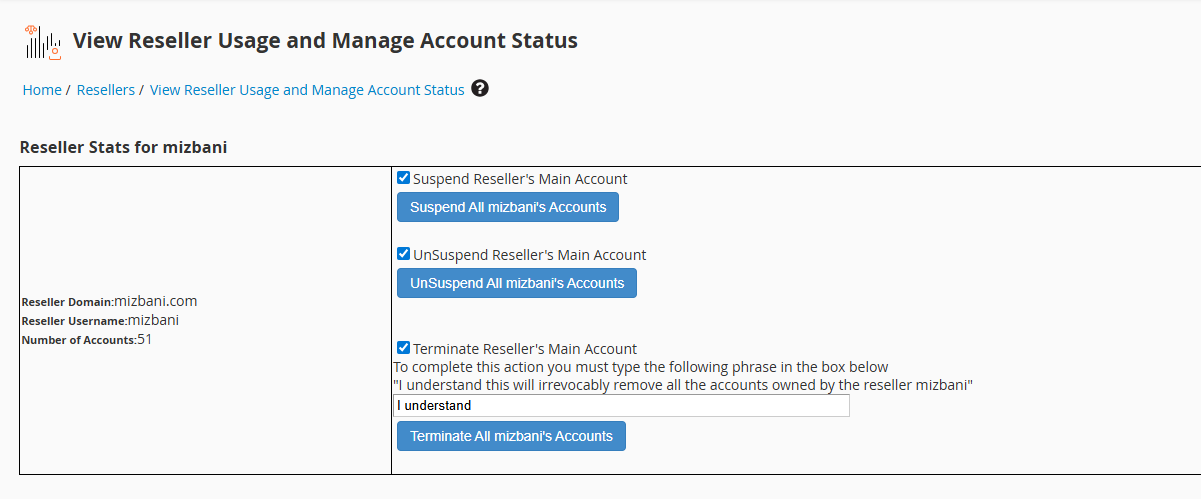
در کادر اول با انتخاب Suspend All mizbani’s Account کل نمایندگی کاربر مدنظر مسدود خواهد شد و اگر تیک مربوط به Suspend Reseller’s Main Account زده شده باشد در واقع اکانت اصلی نمایندگی هم مسدود می شود و کاربر دیگر امکان ورود به نمایندگی را نخواهد داشت.
اگر قصد رفع مسدودیت را دارید می توانید گزینه UnSuspend All mizbani’s Account را بزنید تا کل نمایندگی باز شود و با فعال کردن تیکت مربوط به UnSuspend Reseller’s Main Account در واقع دامنه اصلی هم باز خواهد شد.
برای حذف کامل سرویس فقط کافی هست عبارتی که در متن نوشته شده را کپی کنید و در کادر پایین بنویسید I understand this will irrevocably remove all the accounts owned by the reseller … سپس بر روی Terminate All mizbni’s Accounts کلیک کنید اگر قصد دارید کل نمایندگی به همراه هاست اصلی نمایندگی حذف شود می توانید تیک مربوطه را مطابق با تصویر فعال کنید.
امیدواریم از این آموزش لذت برده باشید.