WHM چیست؟ آموزش کامل کار با WHM به زبان ساده

کمتر کسی هست که تجربه کار کردن با هاست را داشته باشد و نامی از سی پنل نشنیده باشد! این کنترل پنل قدرتمند سهمی بزرگی از مدیریت سرور ها را برعهده دارد که در مقابل رقیب دیرینه خود دایرکت ادمین این اختلاف سهم چشم گیر می باشد.
سی پنل بخاطر راحتی کار کردن کاربران تازه کار با آن و همچنین امکانات خاصی که اضافه می کند همیشه هدف شماره یک مدیران وب سایت و سرور ها می باشد که البته از نظر هزینه نسبت به پنل های رایج دیگر گران تر هم می باشد.
در زمان نصب سی پنل یک پنل مدیریتی دیگر هم به نام WHM (وب هاست منیجر) نصب می شود که دسترسی و مدیریت آن با مدیران سرور ها می باشد. یعنی در واقع دو پنل کاربری بعد نصب cpanel وجود دارد یکی خود سی پنل می باشد که در اختیار کاربران قرار می گیرد و می توانند پروژه خود را در File Manager بارگذاری کنند و برای خود ایمیل و دیتابیس بسازند! امکانات سی پنل به همین بخش ها خلاصه نمی شود و شما به سادگی می توانید رکورد های DNS خود را ویرایش کنید و به هاست خود دامنه یا ساب دامنه اضافه کنید.
و دیگری هم پنل سمت سرور که به اختصار WHM گفته می شود و مدیران سرور می توانند تنظیمات و کانفیگ های مهم و امنیتی خود را اعمال کنند.
نحوه دسترسی به سی پنل عموما آدرس ای پی با پورت 2082 می باشد (ورود بدون گواهینامه امنیتی) و اگر بخواهید با گواهینامه امنیتی وارد شوید این پورت 2083 خواهد بود!
این پورت ها به صورت پیش فرض بعد نصب سی پنل فعال هستند و مدیر یک سرور می توانند آن را تغییر دهد ولی چون یک استاندارد جهانی هست کمتر کسی پورت ها را تغییر می دهد چون کاربران با این پورت ها آشنایی دارند و تغییرات این پورت نیازمند اطلاع رسانی به تمام کاربران دارد.
ویژگی و قابلیت های سی پنل در سطح کاربر بسیار بالاست ولی هدف ما در این مقاله آموزش مقدماتی WHM می باشد بنابراین به گفتن همین چند نکته راجع به سی پنل سمت کاربر بسنده می کنیم و به سراغ آموزش اصلی خود باز می گردیم.
WHM دقیقا چیست و چه امکاناتی دارد؟
WHM پنلی مدیریتی در سطح مدیران سرور می باشد که بعد از نصب سی پنل در اختیار آن ها قرار می گیرد و با پورت 2086 (بدون گواهی امنیتی) و پورت 2087 (با گواهی امنیتی) امکان لاگین به آن وجود خواهد داشت.
در این پنل شما دسترسی برای ساخت اکانت های مختلف سی پنل را دارید تا در اختیار کاربران خود قرار دهید یا پروژه های مختلفی روی هر سی پنل برای خود ران کنید. در واقع اگر شما صاحب چندین سایت می باشد می توانید با تهیه سرور و نصب سی پنل و دسترسی به WHM تمام پروژه های خود را روی سی پنل های مجزا ران کنید به گونه ای که تداخلی با هم نداشته باشند!
درست هست که برای مدیریت و تخصیص منابع و پاسخگویی بهتر به درخواست های سایت ها و همچنین بک آپ گیری به ابزار های جانبی نظیر کلادلینوکس، لایت اسپید و جت بک آپ نیاز دارید اما خود سی پنل این ویژگی را در اختیار شما قرار می دهد که سایت ها از تمام منابع سرور به صورت مشترک استفاده کنند و درخواست ها توسط وب سرور آپاچی که در زمان نصب سی پنل به سرور اضافه می شود پاسخ داده شود.
در WHM شما می توانید با ساخت DNS سرور و تنظیم نیم سرور های ساخته شده روی دامنه ها هر هاستی که ایجاد کرده و دامنه ای که به سرور اضافه می کنید به درستی در دسترس قرار بگیرد.
این ابزار با دارا بودن آيتمی برای بک آپ گیری به شما کمک می کند به صورت منظم و دوره ای از سرویس خود بک آپ بگیرید و با تنظیم مقصدی به عنوان مخرن بک آپ گیری این بک آپ ها را از سرور خارج کنید تا اگر مشکل سخت افزاری رخ داد به داده ها دسترسی داشته باشید.
در سرویس های نمایندگی هاست لینوکس عموما به کاربران دسترسی WHM داده می شود که البته محدود تر هست اما کاربران می توانند با همین دسترسی برای خود پکیج تعریف کنند تا هاست هایی که می سازند روی میزان مشخصی از فضا و تعداد دامنه ساخته شود و همچنین دسترسی به حذف هاست ها مسدود کردن دارند و می توانند دامنه اصلی سرویس ها را در همان WHM تغییر دهند.
این دسترسی ها کمک می کند بدون نیاز به ارسال تیکت به بخش پشتیبانی شرکت هاستینگ به خوبی از پس مدیریت سایت های خود برآیند. البته منابعی که به هر هاست ساخته شده در نمایندگی داده می شود از سمت شرکت هاستینگ تعیین می شود و باید بررسی کنید منابعی که به شما داده می شود برای سایت های پربازدید یا فروشگاهی مناسب هست یا خیر!
سرویس نمایندگی بیشتر برای سایت هایی سبک و نمایشگاهی مناسب هست و در سایت هایی با ورودی بالا و فروشگاهی بخاطر وجود افزونه هایی مانند ووکامرس یا المنتور کمی کندتر از هاست های دیگر می باشد.
در ادامه می خواهیم به قسمت های مختلف WHM بپردازیم و آموزش مقدماتی این کنترل پنل محبوب را به شما ارائه کنیم.
بعد از لاگین به WHM سرور با همان پورت های گفته شده و وارد کردن یوزر و پسوردی که در اختیار شما قرار دادند (اگر سرویس نمایندگی دارید!) و یا مشخصات لاگین به سرور بعد از نصب سی پنل اگر سرور در اختیار خود شما بوده و شما سی پنل را نصب کردید می توانید این تنظیمات را داشته باشید.
Server Configuration (کانفیگ پایه ای سرور):
اولین قسمتی که در WHM قرار دارد مربوط به Server Configuration می باشد که در این قسمت شما می توانید کانفیگ های پایه ای مربوط به سرور خود را انجام دهید که به صورت مختصر به قسمت های مهم تر آن می پردازیم.
دقت داشته باشید که یک کانفیگ صحیح و اصولی نیازمند بررسی توسط یک پشتیبان سمت سرور حرفه ای دارد و هرگونه تنظیم اشتباه می تواند خلل های امنیتی شدیدی ایجاد کند و سرور و اطلاعات شما در معرض آسیب های امنیتی قرار بگیرد. بنابراین همیشه بهتر است در ابتدا اگر قصد یادگیری دارید این موارد را در سایت هایی که از اهمیت کمتری برخودار هستند استفاده کنید و از یک متخصص کمک بگیرید.
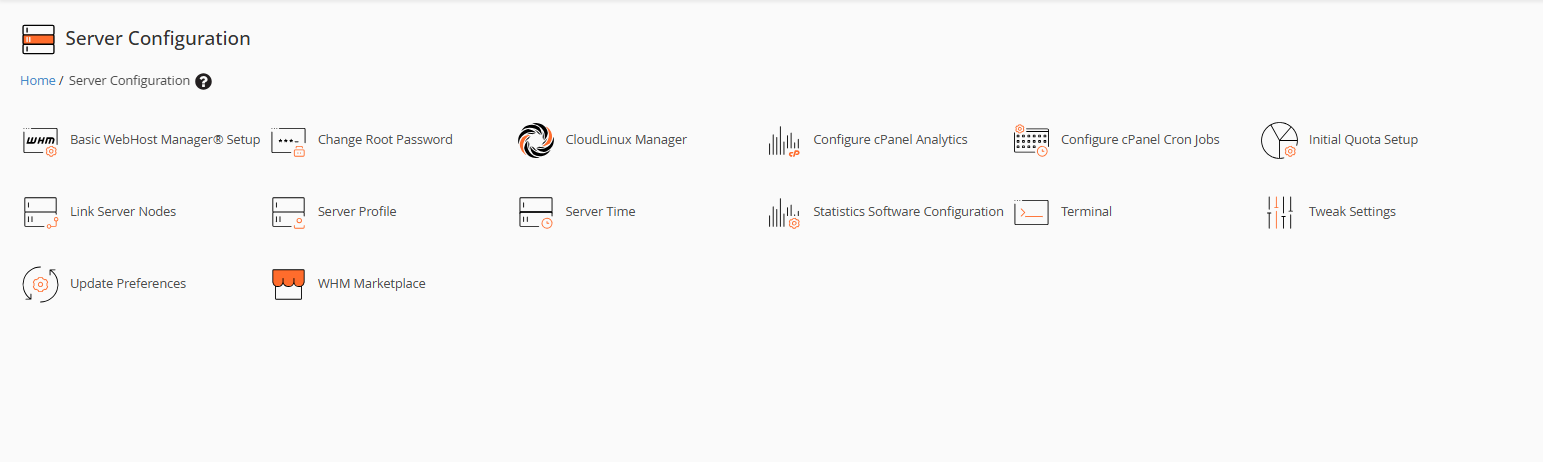
الف- Basic WebHost Manager® Setup (تنظیمات پایه ای WHM ):
در این قسمت تنظیمات پایه ای قرار دارد که همان ابتدا بعد نصب سی پنل باید آن را کانفیگ کنید. در تصویر زیر قسمت های مهمتر با فلش قرمز مشخص شده که خواهیم گفت هر کدام برای چه کاری می باشند.
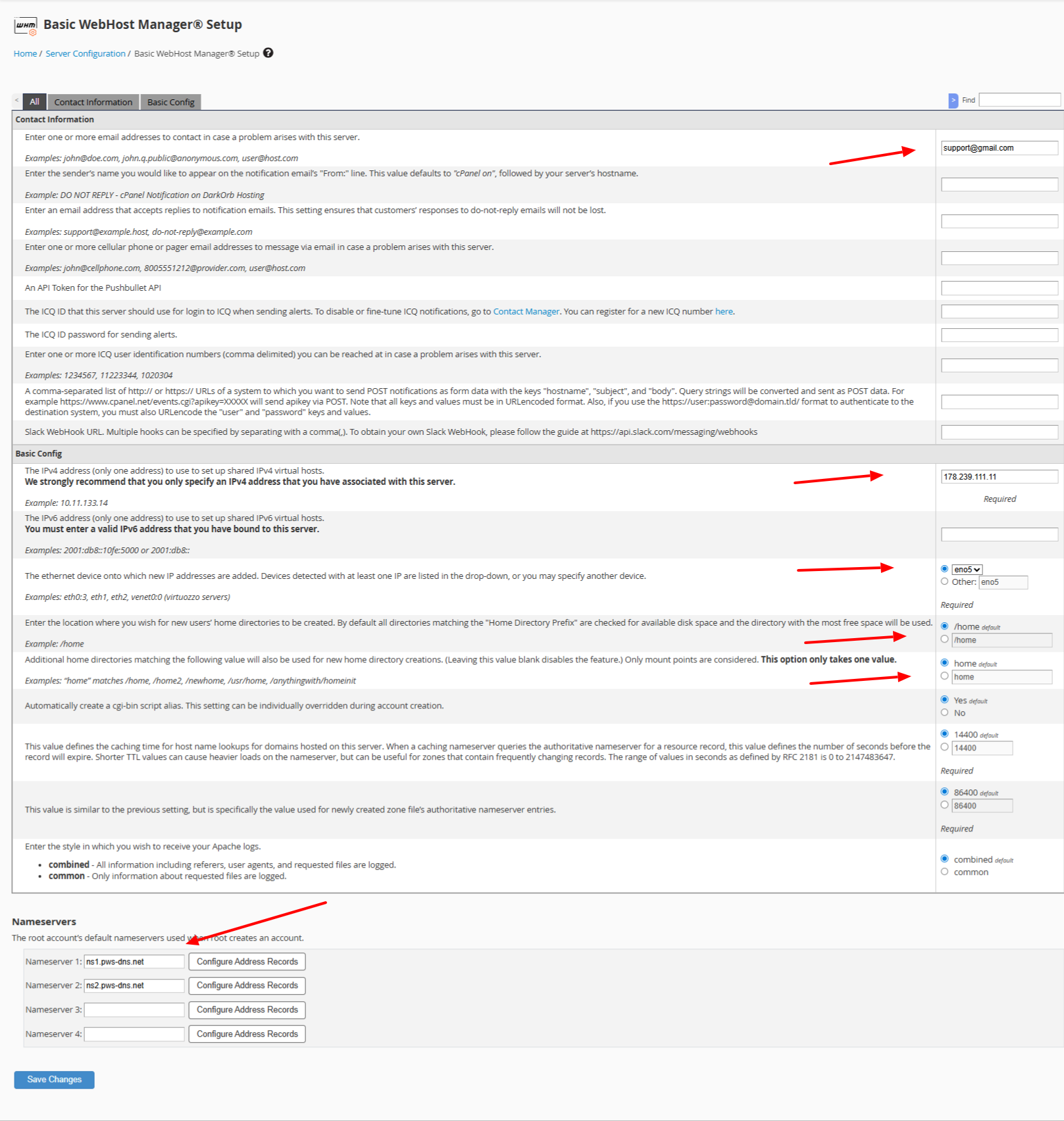
– در قسمت Contact Information شما می توانید در گزینه مربوط به Enter one or more email addresses to contact in case a problem arises with this server. یک ایمیل برای دریافت هشدار ها و اطلاع رسانی های سی پنل برای خود وارد کنید تا سی پنل مواردی که نیاز به اطلاع رسانی دارد را برای شما ایمیل ارسال کند.
این ایمیل ها کمک می کند شما از وضعیت کلی سی پنل آگاه باشید و اخطار های مربوط به سی پنل را دریافت کنید و نسبت به بروزرسانی و حل مشکلات احتمالی اقدام کنید.
– در قسمت Basic Config در گزینه The IPv4 address (only one address) to use to set up shared IPv4 virtual hosts. شما با وارد کردن یک ای پی می توانید هاست های جدیدی که ساخته می شود را روی ای پی مدنظر خود قرار دهید. با وارد کردن ای پی جدید از این پس هاست ها با همین ای پی ساخته خواهند شد. سرور هایی که تک ای پی می باشند روی ای پی اصلی ساخته می شوند.
نکته: این ای پی باید در سرور اضافه شده باشد و بهتر است برای هر سرور حداقل دو ای پی داشته باشید یک ای پی اصلی سرور و دیگری ای پی هاست ها که به صورت اشتراکی بین هاست های مختلف استفاده شود.
این کار کمک می کند اگر ای پی های اشتراکی ارسال اسپم شدید داشتند ای پی اصلی سرور دچار مشکل نشود و همچنین اگر اخطاری از سمت دیتاسنتر به خصوص دیتاسنترهای خارج از ایران برای تخلف ای پی ارسال شد مربوط به ای پی اشتراکی باشد و ای پی اصلی تحت تاثیر قرار نگیرد.
– گزینه The ethernet device onto which new IP addresses are added. Devices detected with at least one IP are listed in the drop-down, or you may specify another device. مربوط به انتخاب کارت شبکه می باشد! که ای پی های جدید به آن اضافه می شوند پیشنهاد می شود این قسمت را تغییر ندهید ممکن است باعث قطعی اینترنت کامل سرور شوید.
باید در نظر داشته باشید در صورتی که اینترنت سرور قطع شود شما دسترسی به WHM جهت حل مشکل نخواهید داشت و باید از ابزار هایی نظیر KVM یا ILO برای اتصال از راه دور به سرور استفاده کنید و این مشکل را برطرف کنید و در محیط کامند لاین در SSH باید صورت بگیرد که کار را دشوار خواهد کرد.
– تنظیم مهم دیگر گزینه Enter the location where you wish for new users’ home directories to be created. By default all directories matching the “Home Directory Prefix” are checked for available disk space and the directory with the most free space will be used. می باشد! در این قسمت شما می توانید تعیین کنید هاست های جدید ساخته شده روی چه دایرکتوری قرار بگیرند و به کدام پارتیشن متصل شوند! اگر شما پارتیشن های مختلفی روی سرور خود ایجاد کردید می توانید تنظیم کنید که هاست های جدید روی کدام یکی از پارتیشن ها ساخته شوند.
این قسمت کمک بسیار مهمی انجام می دهد چون گاهی مدیران سرور در تلاش هستند مسیر اصلی و فایل های سیستمی سیستم عامل سرور را جدا از اطلاعات کاربران قرار دهند و با این گزینه این کار امکان پذیر هست.
در نظر داشته باشید اگر از نظر بودجه محدود بودید و امکان استفاده از هارد های پرسرعت حجیم را نداشتید با اضافه کردن دو هارد (یک هارد پرسرعت و یک هارد معمولی!) می توانید نصب سیستم عامل را روی هارد های پرسرعت داشته باشید و با این تنظیم اطلاعات کاربران را روی هارد های حجیم معمولی قرار دهید
– در قسمت Additional home directories matching the following value will also be used for new home directory creations. (Leaving this value blank disables the feature.) Only mount points are considered شما می توانید تعیین کنید در صورتی که فضای /home شما برای مثال پر شده است کدام پارتیشن دیگر برای ساخت اکانت های جدید مورد استفاده قرار بگیرند!
با این قسمت و تنظیم آن خیال شما از بابت پر شدن فضای مصرفی هارد راحت می شود و سایت های جدید بدون مشکل در پارتیشن جدید ساخته می شود.
– در قسمت Nameservers شما می توانید Dns های مخصوص به سرور خود را بسازید و با انتخاب Configure Address Records آن را به ای پی سرور خود متصل کنید. و برای دامنه هایی که به سرور اضافه می شوند استفاده کنید.
بدون ساخت نیم سرور و رکورد زدن آن ها به ای پی در عمل شما نمی توانید سایت هایی که به سرور اضافه می کنید را مشاهده کنید.
این قسمت یکی از مهمترین قسمت های کانفیگ سرور می باشد که برای در دسترس قرار گرفتن سایت ها حیاتی هست.
دقت داشته باشید اگر شما قرار است نماینده های دیگری هم به سرور اضافه کنید که هر کدام نیاز به یک Dns جدید دارند در قسمت Edit Reseller Nameservers and Privileges که در ادامه به آن خواهیم پرداخت می توانید تنظیم کنید و نیاز نیست تمام Dns ها در همین قسمت ساخته شود.
در ادامه به این موضوع به طور مفصل خواهیم پرداخت.
ب- تنظیم پسورد سرور:
یکی از امکاناتی که WHM در اختیار شما قرار می دهد تغییر پسورد سرور می باشد! اگر شما از پسورد های ساده و بدون استفاده از ترکیب اعداد و حروف های کوچک و بزرگ و کاراکتر های خاص استفاده می کنید بهتر است سریعا نسبت به ویرایش پسورد خود و ست کردن یک پسورد قدرتمند اقدام کنید.
برای تغییر پسورد سرور فقط کافی هست بر روی Change Root Password کلیک کنید و در دو کادری که باز می شود پسورد های خود را وارد کنید.
نکته: حتما پسورد ترکیبی از حروف بزرگ و کوچک، اعداد و کاکتر خاص (!@#$%) باشد. تا امنیت بالاتری داشته باشید.
عموما در زمان نصب سیستم عامل کاربران یک پسورد ساده انتخاب می کنند تا کار لاگین و کانفیگ به اتمام برسد چون به صورت منظم نیاز به لاگین دارند! نباید فراموش کنید این پسورد باید حتما بعد از کانفیگ سرور به یک پسورد امن تغییر کند.
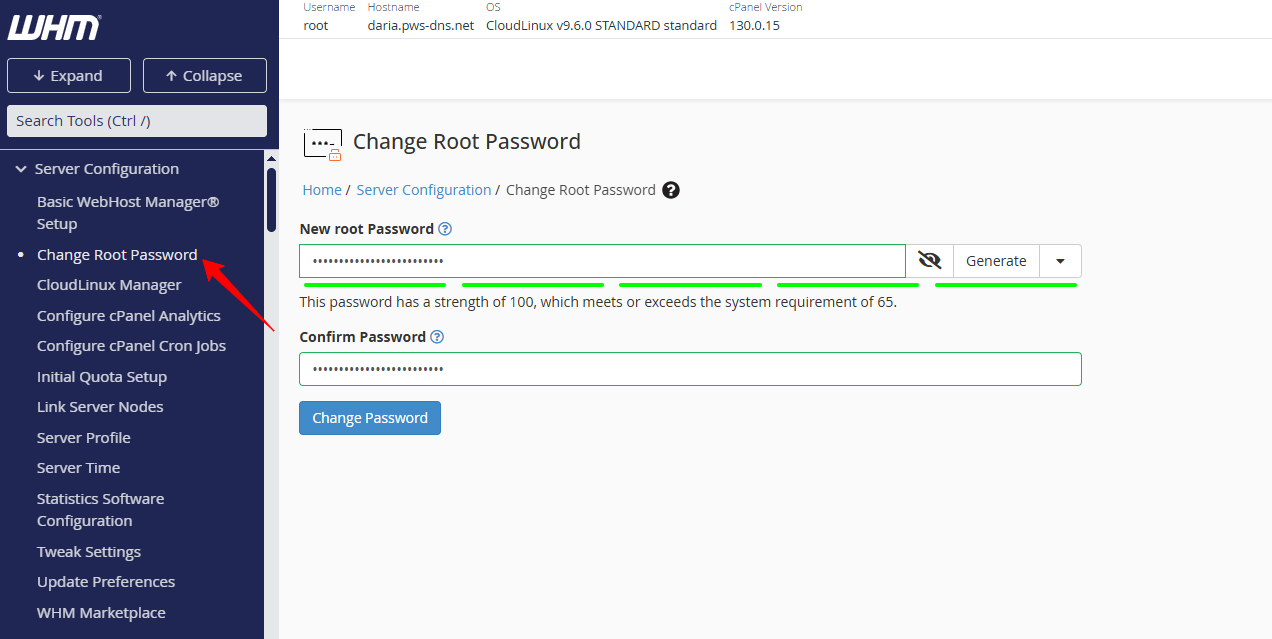
با وارد کردن یک پسورد پیچیده و ترکیبی می توانید بر روی Change Password کلیک کنید تا اعمال شود.
نکته: بعد تغییر پسورد حتما در یک مرورگر دیگر تست ورود به WHM را انجام دهید تا اشتباهی رخ نداده باشد و اگر لاگین بدون مشکل انجام شد یعنی پسورد به درستی ست شده است و اگر مشکل در لاگین داشتید در همین صفحه سریعا پسورد جدید ست کنید چون اگر سشن مرورگر بسته شود تغییر پسورد مجدد ساده نخواهد بود چون شما دسترسی به سرور را هم از دست می دهد و امکان لاگین به سرور را نخواهید داشت.
پ- تنظیم ساعت سرور:
برای تنظیم زمان و منطقه زمانی سرور به zone مورد نظر خود فقط کافی هست بر روی Server Time در کادر سمت راست کلیک کنید و در صفحه ای که باز می شود منطقه زمانی خود را انتخاب کنید از این قسمت برای مشاهده اینکه منطقه زمانی روی چه zone ای بوده است هم استفاده می شود.
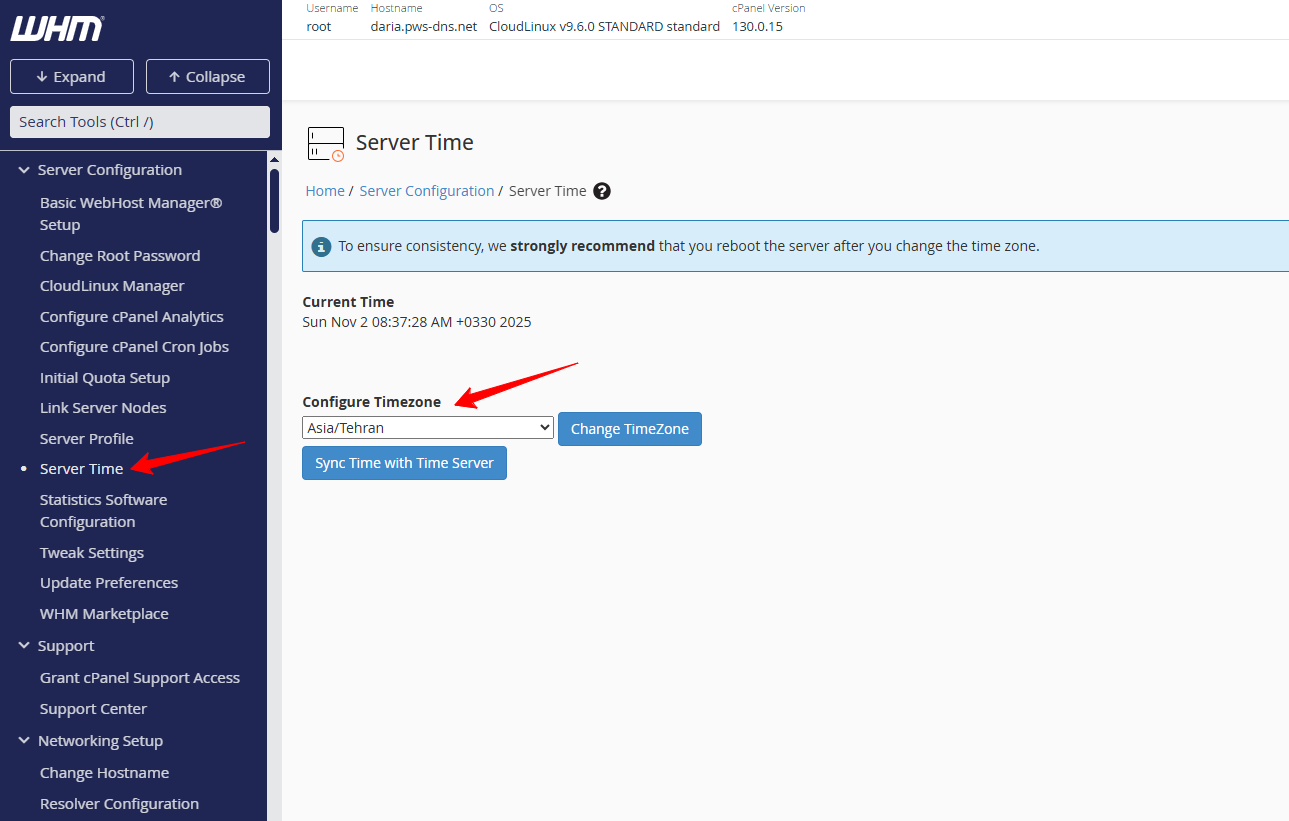
Change TimeZone: با کلیک بر روی این عبارت منطقه زمانی شما به آسیا/تهران تبدیل می شود و منطقه زمانی قبلی که بوده برداشته خواهد شد.
Sync Time with Time Server: با کلیک بر روی Sync Time with Time Server تایم سرور با زمان تهران همگام سازی می شود و اگر دستور date در ترمینال سی پنل را بزنید می توانید ساعت سرور و تاریخ را مشاهده کنید که به درستی روی تهران قرار گرفته است.
ت- Tweak Settings و تنظیم رفتار سی پنل:
یکی از قسمت های مهم WHM که می توان تقریبا تنظیمات کلی و رفتاری سی پنل را تعیین کرد Tweak Settings می باشد. این قسمت مرکز اصلی تنظیمات عمومی WHM و سی پنل می باشد که از محدودیت های منابع گرفته تا تنظیمات ایمیل، امنیت، نمایش رابط کاربری و حتی رفتار های پیشفرض سیستم قابل تنظیم شدند می باشد.
Tweak Settings تنظیمات زیادی دارد که به صورت پیشرفته تر می توانید مستندات سی پنل را بررسی کنید و آن را تنظیم کنید ما به چند مورد عمومی و رایج آن می پردازیم.
الف- قسمت Domains:
در این قسمت شما می توانید نحوه اضافه شدن دامنه به سی پنل را مدیریت کنید که به صورت مختصر به شکل زیر می باشد.
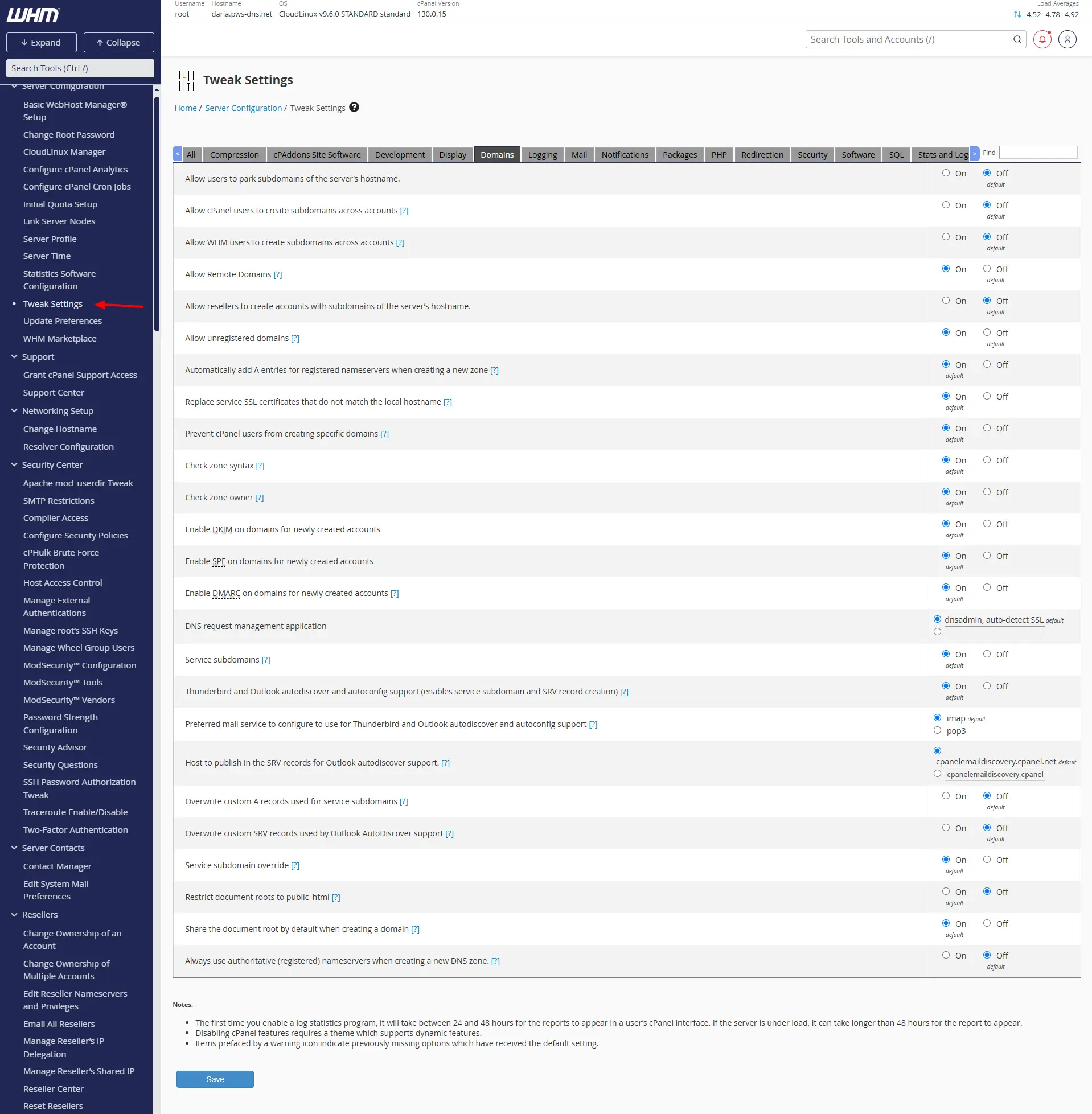
Allow users to park subdomains of the server’s hostname: این عبارت به صورت پیشفرض روی off قرار دارد یعنی کاربران شما در سی پنل نمی توانند با هاست نیم سرور که تنظیم کردید ساب دامنه بسازند! این مورد برای جلوگیری از سواستفاده کاربران با نام سرور بهتر است روی off باشد و تغییری نداشته باشید.
Allow cPanel users to create subdomains across accounts: این عبارت هم پیش فرض روی off قرار دارد یعنی کاربران نمی توانند ساب دامنه ای بسازند که دامنه در اکانت کاربر دیگری هست فرض کنید شما یک هاست با نام exapmle.com در سرور خود دارید و کاربر دیگر روی نام دامنه دیگر بخواهد یک ساب دامنه blog.example.com بسازد که دامنه در سی پنل شخص نیست! بنابراین سی پنل این اجازه را به اون نخواهد داد این گزینه برای امنیت بیشتر و جلوگیری از سواستفاده از نام دامنه های کاربران دیگر بهتر است off باشد.
Allow Remote Domains: این تنظیم به شما کمک می کنند که با فعال کردن آن بتوانید حتی دامنه هایی که به سرور دیگر اشاره می کنند را به سی پنل اضافه کنید یعنی اگر این گزینه روی off باشد دامنه ای که dns آن روی سرور شما نیست امکان اضافه شدن به سی پنل را ندارد و ابتدا باید Dns آن تنظیم شود ولی با روشن کردن این گزینه ابتدا می توانید دامنه را اضافه کنید و اطلاعات را منتقل کنید سپس Dns را ست کنید. این مورد بستگی به نظر شما دارد ولی بهتر است روشن باشد.
Allow unregistered domains: این گزینه به شما اجازه اضافه شدن دامنه های ثبت نشده در سی پنل را می دهد اگر روی on باشد کاربران می توانند حتی دامنه ای که هنوز ثبت نشده است را روی سی پنل خود اضافه کنند و بعد آن را ثبت کنند و با off بودن گزینه این امکان فراهم نخواهد بود. این مورد بسته به سلیقه شما در کانفیگ دارد که این اجازه را می دهید یا خیر ولی برای دامنه های ملی عموما ثبت شدن دامنه به زمان نیاز دارد و برای همین شاید روشن بودن این گزینه کمک بیشتری کند.
سی پنل با خاموش بودن این تنظیم قبل از اضافه کردن دامنه به هاست بررسی می کند که این دامنه ثبت شده هست یا خیر و در صورت عدم عدم ثبت اجازه اضافه شدن دامنه را نخواهد داد.
Restrict document roots to public_html: یک تنظیم مهم در قسمت Tweak Settings همین گزینه می باشد که می خواهید داکیومنت روت دامنه ها در زمان اضافه شدن به public_html اضافه شود یا بیرون آن!
اگر این گزینه روشن باشد که به صورت پیش فرض روشن می باشد شما هر ساب دامنه ای دامنه اضافه ای که به هاست ادد می کنید یک پوشه به نام ساب دامنه یا دامنه اضافه شما داخل public_html ساخته می شود!
در بعضی شرکت ها این گزینه روشن هست ولی برای جلوگیری از تداخل پوشه ها و کدهای .htaccess بهتر است این گزینه را off کنید تا پوشه ساخته شده به صورت مجزا خارج از public_html قرار بگیرد.
این ها قسمت های مهمتری در این تنظیمات Domains بودند اما با توجه به نیاز خود می توانید بقیه قسمت های آن را هم شخصی سازی کنید اگر در تنظیم اطلاعات کافی ندارید بهتر است به صورت پیش فرض باقی بماند.
ب- قسمت مربوط به PHP:
شما در این قسمت می توانید تنظیمات مربوط به php را انجام دهید تا سراسری روی تمام اکانت های سی پنل اعمال شود.
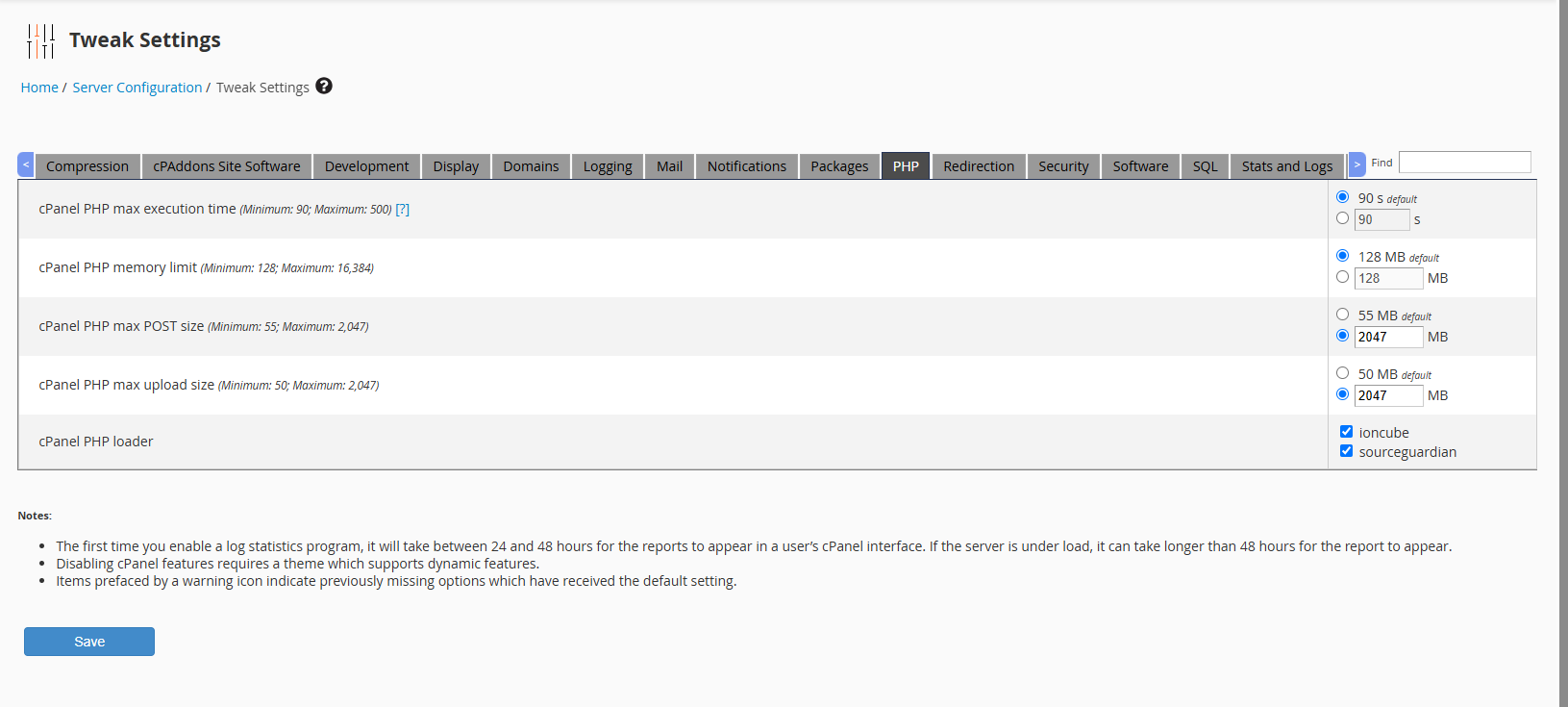
cPanel PHP max execution time: حداکثر زمان مجاز باز ماندن پردازش های php می باشد که به صورت پیش فرض روی 90 ثانیه تنظیم می باشد که شما بعدا می توانید روی تک تک نسخه های php خود به صورت شخصی سازی تنظیم کنید اما اگر روی همین 90 ثانیه باشد حتی اگر کاربر در سی پنل از قسمت multi php ini عدد بزرگتری را تنظیم کند در نهایت همین 90 ثانیه اعمال خواهد شد.
cPanel PHP memory limit: میزان رم php که هر پردازش می تواند داشته باشد را در این قسمت می توانید تنظیم کنید عموما برای سایت های سبک و نمایشی مقادیری کمتر از 512 مگابایت کفایت می کند اگر سایت هایی که روی سرور میزبانی می کنید جزو سایت های فروشگاهی و سنگین می باشد بهتر است این مقدار بیشتر باشد و تنظیم روی 2048M عموما کفایت می کند.
ذکر این مورد با توجه به این نکته هست که شما یک سرور قدرتمند شامل منابع سخت افزاری دارید! اگر سرور شما میزان بالایی از رم را ندارد بهتر است به صورت پیش فرض قرار بگیرد.
cPanel PHP max POST size: گزینه ی cPanel PHP Max POST Size در WHM مشخص می کند که هر اسکریپت PHP چه مقدار داده از طریق POST میتواند دریافت کند. و می توانید این مقدار را بسته به پروژه های سرور خود تنظیم کنید.
cPanel PHP max upload size: این گزینه هم حداکثر حجم آپلود فایلی هست که می تواند از سمت php می تواند انجام شود. برای مثال phpmyadmin برای ایمپورت دیتابیس مستقیما از این تنظیم برای اجازه دادن حداکثر حجم فایل دیتابیس استفاده می کند اگر این مقدار کم باشد داده های سنگین را نمی توان ایمپورت کرد حداکثر حجمی که این قسمت تنظیم می شود 2047M می باشد که برای دیتابیس های سنگین تر باید مستقیم از داخل سرور ایمپورت در محیط کامند لاین انجام شود.
Support (پشتیبانی سی پنل):
در قسمت ساپورت شما به دو گزینه برای ارتباط با بخش پشتیبانی دسترسی دارید و می توانید مشکلات مربوط به WHM خود را به سی پنل اطلاع دهید طبیعی هست این قسمت برای رفع مشکلات احتمالی و باگ ها کاربرد دارد و سی پنل به مسائل فنی مربوط به WHM پاسخ نمی دهد.
این قابلیت در لایسنس های اورجینال برای شما در دسترس خواهد بود و در صورتی که از لایسنس ها سیستمی یا کرک شده استفاده می کنید امکان ارتباط با تیم پشتیبانی سی پنل نیست.
Networking Setup (تنظیمات مربوط به هاست نیم و Resolver):
قسمت سومی که در WHM در اختیار شما قرار دارد مربوط به تنظیم Hostname و Resolver Configuration می باشد که به شما توضیح خواهیم داد به چه صورت عمل می کند.
الف- تغییر هاست نیم سرور:
یکی دیگر از ویژگی های whm این است که شما می توانید هاست نیم سرور را هم تغییر دهید. بعد از نصب سی پنل و لاگین به سرور ابتدا از شما نیم سرور های سرور به همراه هاست نیم پرسیده می شود که شما در همان ابتدا تنظیم می کنید ولی می توانید بعد از اتمام کار هم مجددا نیم سرور را تغییر دهید به هر نامی که تمایل دارید و خود whm رکورد مربوط به نیم سرور را ایجاد می کند.
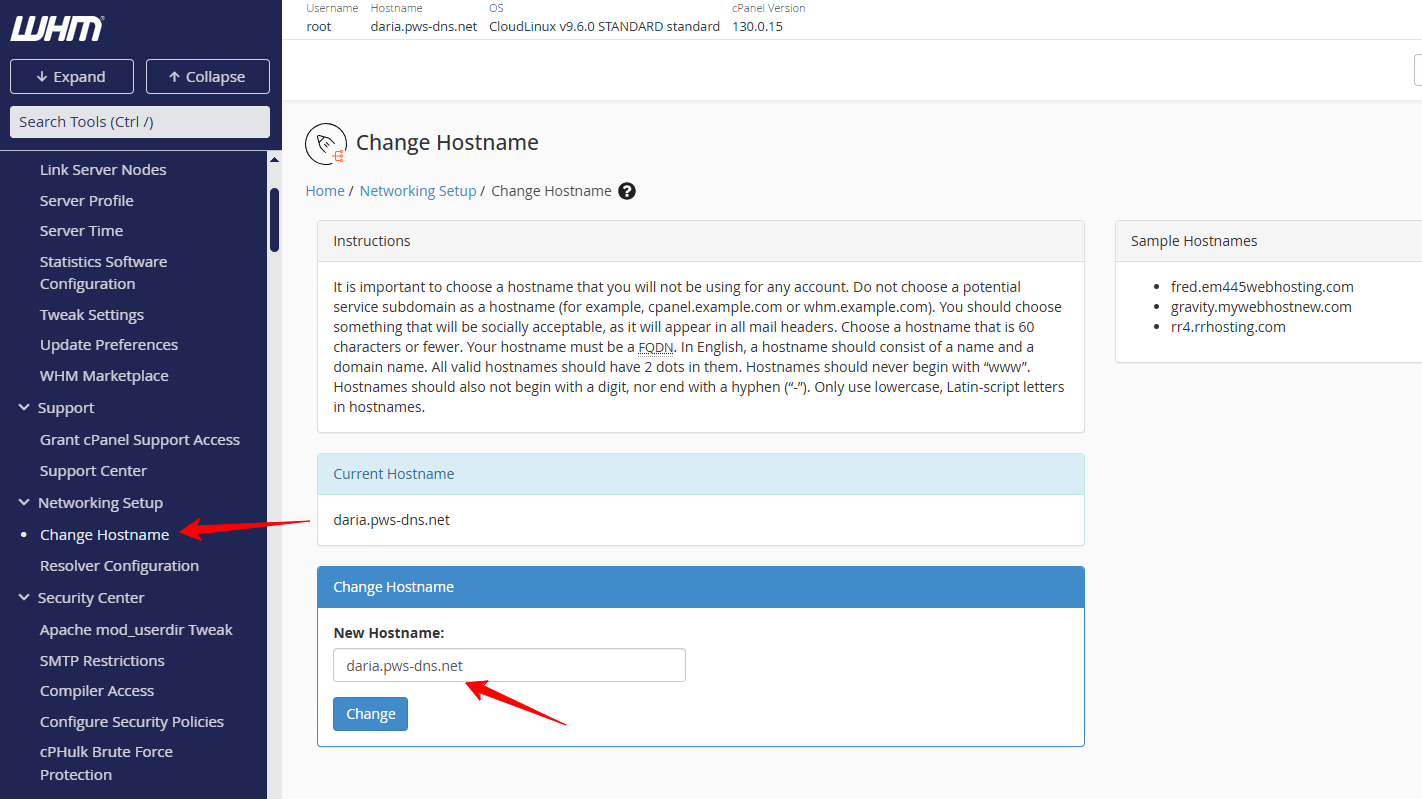
بعد از وارد کردن نیم سرور جدید می توانید بر روی Change کلیک کنید تا نیم سرور ست شود.
نکته: از پنل دامنه خود باید نام نیم سرور را بسازید و به ای پی سرور رکورد بزنید تا ارتباط با سرور برقرار شود و در مرورگر نیم سرور شناخته شود.
ب- Resolver Configuration:
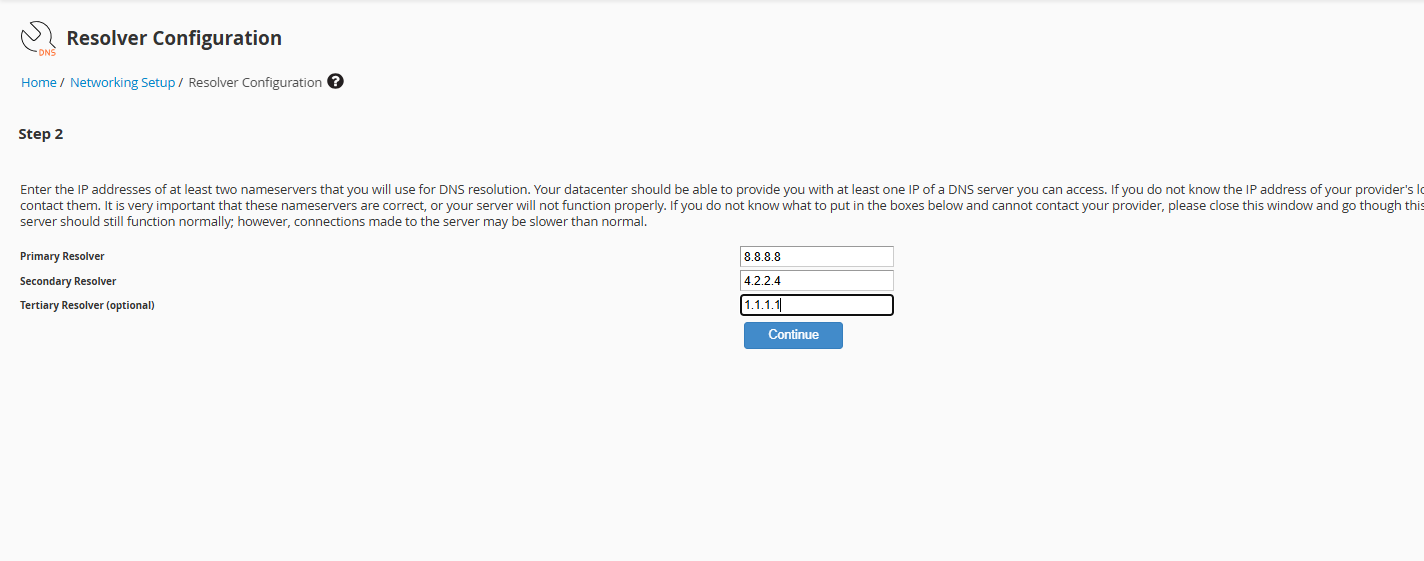
گزینه دوم این قسمت Resolver Configuration می باشد که با انتخاب روی آن و زدن دکمه proceed می توانید ریزالور سرور خود را تنظیم کنید که برای ارتباط با api های خارج از سرور یا آدرس های دیگر از چه dns سروری بپرسد!
عموما استفاده از نیم سرور های 8.8.8.8 , 4.2.2.4 و 1.1.1.1 گزینه های مطلوبی می باشد.
اگر سایت شما داخلی هست و شبکه اینترنت محدود شده باید از dns های داخلی جهت کانفیگ این قسمت استفاده کنید چون در صورتی که ارتباطی با نیم سرور های گفته شده نداشته باشید از داخل سرور نمی توانید آدرس های مختلف را باز کنید و کاربران ممکن است دچار مشکل شوند.
Security Center یا مرکز امنیت!
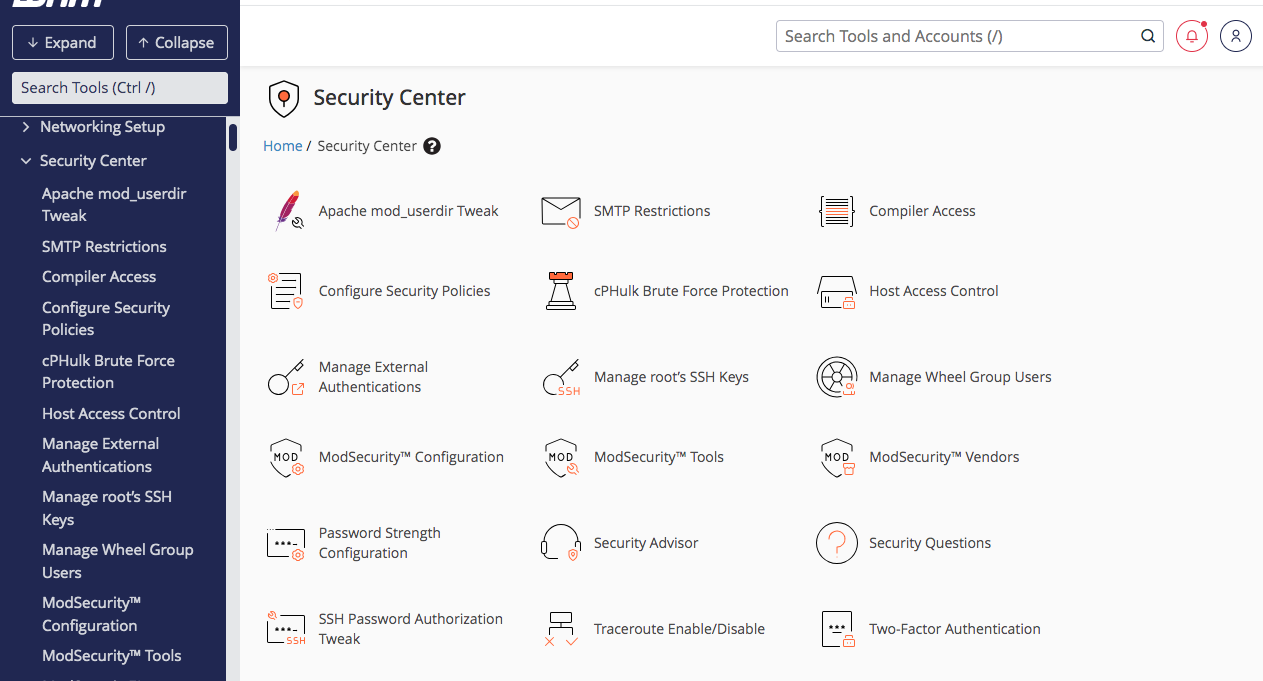
قسمت بعدی که می خواهیم در WHM مورد بررسی قرار دهیم Security Center می باشد که گزینه های مختلفی در این آيتم وجود دارد که ما به صورت مختصر به قسمت های مهمتر اشاره خواهیم کرد.
این نکته که در هر کانفیگ سرور بخش امنیت مهمترین قسمت آن می باشد را هیچگاه فراموش نکنید! چون بروز یک رخنه امنیتی می تواند علاوه بر اینکه تمام داده های شما را در خطر سرقت قرار دهد باعث حذف تمام اطلاعات شود و در صورتی که بک آپی موجود نباشد زحمت های چندین ساله ممکن است در کسری از ثانیه از بین برود.
الف- SMTP Restrictions:
در این قسمت شما با روشن یا خاموش کردن SMTP Restrictions می توانید تعیین کنید که کاربران اجازه اتصال به smtp خارجی را از داخل سرور دارند یا خیر!
به زبان ساده تر اگر این گزینه روشن باشد کاربران فقط از میل سرور اصلی خود سرور امکان ارسال ایمیل به شکل smtp را خواهند داشت و اسکریپت ها و کاربران نمی توانند به جمیل یا یاهو برای ارسال ایمیل متصل شوند و استفاده کنند.
خاموش بودن این گزینه کمک می کند اسپمر ها نتوانند با آپلود یک اسکریپت مخرب از ای پی شما به smtp خارجی متصل شود و هرزنامه ارسال کنند و باعث بلاک شدن ای پی شوند! بنابراین اگر شما از هاست های اشتراکی روی سرور استفاده می کنید روشن بودن این گزینه امنیت ایمیل و سلامت ای پی را بالا می برد.
ب- cPHulk Brute Force Protection (جلوگیری از حملات بروت فورس):
در WHM شما می توانید از قسمت cPHulk Brute Force Protection امکان جلوگیری از حملات بروت فورس را فعال کنید تا درخواست های بالایی که برای لاگین ارسال می شود جدا از فایروال هایی که نصب می کنید روی خود WHM بلاک شوند.
در قسمت Configuration Settings شما می توانید تعداد درخواست ها و مدت زمان بلاک بودن را شخصی سازی کنید.
در قسمت Whitelist Managemant هم می توانید ای پی هایی که مختص شماست و نمی خواهید هیچگاه بلاک شود را در لیست سفید قرار دهید.
Blacklist Managment هم همانطور که مشخص هست برای بلاک کردن ای پی ها به صورت دائمی می باشد تا دیگر به سرور دسترسی نداشته باشند.
یکی از قسمت های مهم و کاربردی این بخش هم Countries Managemant می باشد که می توانید لیست تمام کشور ها را مشاهده کنید و سپس هر کدام را که نمی خواهید در بلک لیست یا لیست سفید قرار دهید تا به سرور شما هیچگاه دسترسی نداشته باشند.
در بخش History Reports هم می توانید لاگ هایی از بلاک شدن ای پی ها و یوزر ها مشاهده بفرمایید.
پ- Manage root’s SSH Keys:
Manage root’s SSH Keys در WHM به شما امکان میدهد کلیدهای SSH کاربر root را مدیریت کنید. با این ابزار میتوانید کلید جدید بسازید، کلید موجود را وارد (import) کنید، آن را فعال (authorize) یا حذف کنید.
استفاده از SSH Key به جای پسورد ورود به سرور را امن تر می کند و از حملات Brute Force جلوگیری می کند. معمولاً پیشنهاد می شود ورود با پسورد غیرفعال شود و فقط ورود با کلید فعال باشد تا امنیت سرور به حداکثر برسد.
ت- ModSecurity™ Vendors:
در این بخش یکی از قابلیت های بسیار عالی WHM قرار گرفته است و شما می توانید آنتی ویروس های نصبی خود را بررسی کنید و همچنین با فعال کردن OWASP ModSecurity Core Rule Set V3.0 در صورتی که ModSecurity را از قبل فعال کرده باشید می توانید جلوی حملات بروت فورس، SQL Injection و Bad bots را بگیرید.
دقت داشته باشید این گزینه خیلی برای امنیت سایت ها مناسب هست و علاوه بر اینکه سطح امنیت را بالا می برد جلوی حملات از سرور شما به بیرون را هم می گیرد و شما را از اخطار های پیاپی دیتاسنتر ها نجات می دهد.
البته صرفا فعال بودن همین گزینه کفایت نمی کند و باید در کنار این مورد از فایروال ها و آنتی ویروس ها هم استفاده کنید اما ترکیب این موارد باهم کمک بسیار بزرگی به شما خواهد کرد و به صورت یک ناظر تمام وقت تمام درخواست ها را رصد می کند و جلوی درخواست های مخرب را خواهد گرفت.
ث- Password Strength Configuration:
در این قسمت شما می توانید حداقل قدرت پسورد برای ساخت دیتابیس ، ایمیل، FTP و … را مشخص کنید. عموما پسورد های ساده با حملات بروت فورس قابل شناسایی می باشد و بهتر است حداقل قدرت پسورد را 65 نگه دارید تا کاربران شما نتوانند پسورد های ساده بسازند.
در نظر داشته باشید اگر هاست کاربر شما هک شود و شل اجرا کند این مشکل تنها محدود به کاربر نخواهد بود و سرور را هم درگیر می کند پس بهتر است همیشه کانفیگ سرور به گونه ای انجام شود که پسورد های ساده امکان ساخت نداشته باشند.
ج- cPanel Security Advisor:
قسمت مهم و جذاب دیگر در سی پنل cPanel Security Advisor می باشد که وقتی اجرا کنید تنظیمات امنیتی سرور را مورد بررسی قرار می دهد و مشکل امنیتی را شناسایی و سطح امنیت را مشخص می کند.
بعد از نصب سرور و کانفیگ های کامل آن بهترین گزینه اجرا این گزینه هست تا اگر موردی از قلم افتاد خود سرور به شما پیشنهاد بررسی مجدد را بدهد.
این ابزار فقط پیشنهاد می دهد و تغییرات را خودکار اعمال نمی کند، ولی کمک می کند امنیت سرور به شکل دورهای و موثر حفظ شود.
چ- Security Questions:
گزینه Security Questions به شما کمک می کند امنیت لاگین به WHM را به مراتب افزایش دهید. این قسمت با تنظیم یک یا چند پرسش امنیتی در زمان لاگین کمک می کند اگر شخص پسورد WHM شما را هم به هر صورتی به دست آورد نتواند بدون پاسخ به سوال امنیتی به WHM لاگین کند و حتما برای ورود نیاز به پرسش به پاسخ امنیتی دارد.
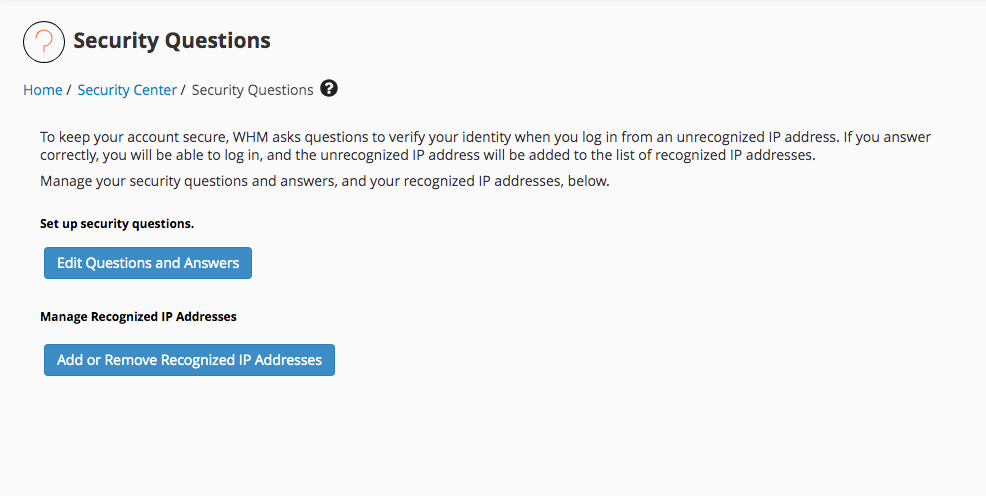
در قسمت مربوط به Add or Remove Recognized IP Addresses شما می توانید ای پی های استاتیک خود را به عنوان ای پی تایید شده اضافه کنید تا زمانی که با این ای پی ها لاگین می کنید سوال امنیتی پرسیده نشود و سوال امنیتی تنها در زمانی که یک ای پی ناشناخته قصد لاگین دارد نمایش داده شود.
این کانفیگ برای حفظ امنیت بسیار کاربردی هست و توصیه می شود حتما در زمان تنظیم سرو این قسمت هم کانفیگ شود.
ح- Two-Factor Authentication:
Two-Factor Authentication (2FA) در WHM یک لایه امنیتی اضافی برای ورود به سرور است که علاوه بر پسورد، نیاز به یک کد موقت دارد. این کد معمولاً توسط اپلیکیشنی مانند Google Authenticator تولید میشود و هر چند ثانیه تغییر میکند.
فعال بودن 2FA باعث می شود حتی اگر پسورد root یا کاربر لو برود، و هکر حتی پاسخ به سوال امنیتی را هم بداند!!! بدون کد دوم ورود غیر ممکن باشد. در WHM میتوان 2FA را برای همه کاربران یا فقط برخی کاربران فعال کرد و این یکی از بهترین روش ها برای افزایش امنیت دسترسی به پنل مدیریتی است.
ساخت هاست جدید در WHM:
برای ساخت یک اکانت جدید در سی پنل فقط کافی هست در whm بر روی Create a New Account کلیک کنید و در صفحه ای که مطابق با تصویر زیر باز می شود مشخصات زیر را وارد کنید.
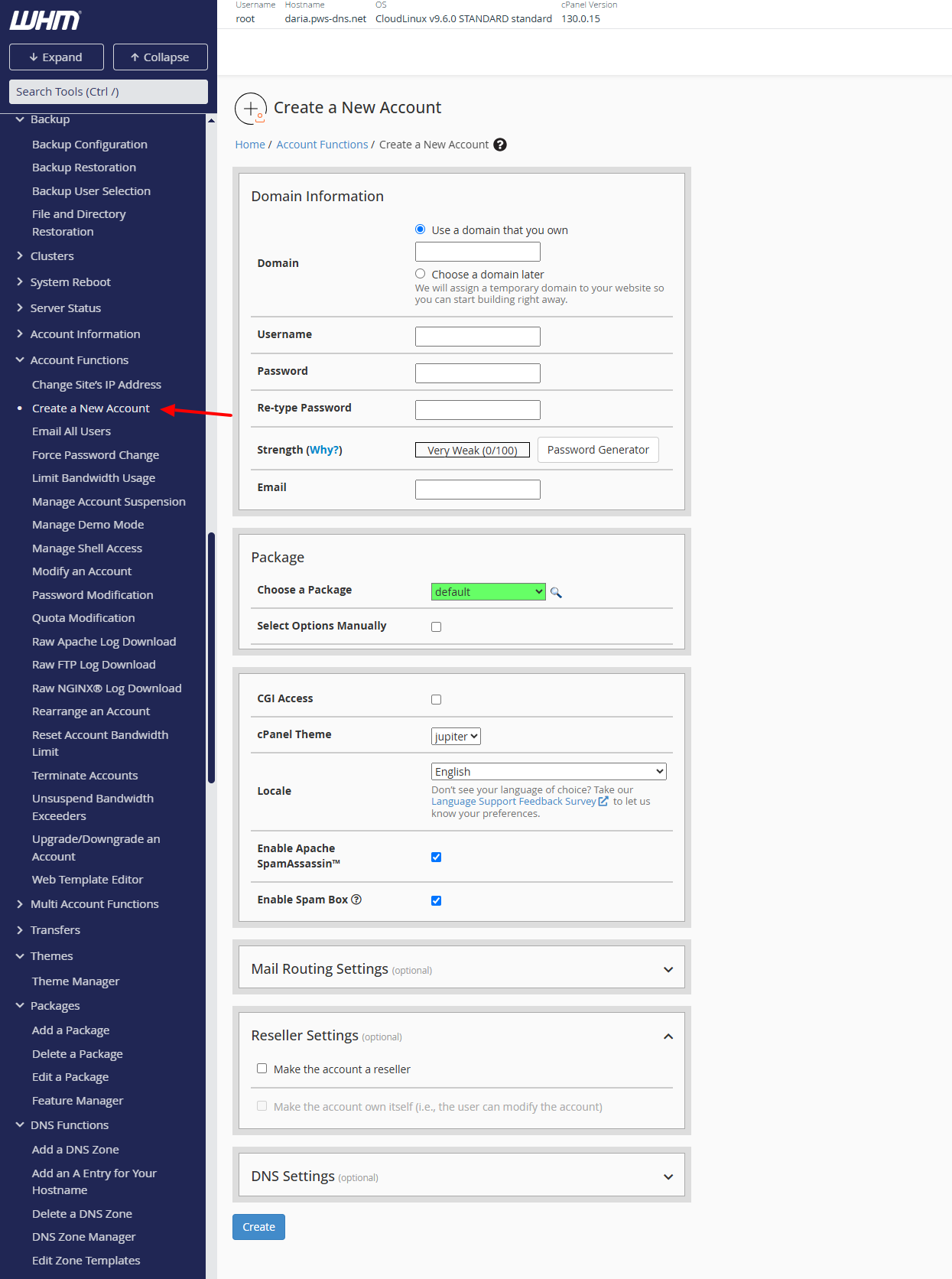
Domain: در قسمت Domain شما با دو گزینه رو به رو هستید گزینه اول Use a domain that you own برای زمانی هست که شما یک دامنه دارید و تمایل دارید روی دامنه شما هاست ایجاد شود. و گزینه دوم Choose a domain later برای مواقعی هست که شما می خواهید فعلا هاست ساخته شود و سپس دامنه را بعدا ویرایش کنید و به هاست اضافه کنید این قابلیت هم در نسخه های جدید سی پنل به وجود آمده هست.
Username: در قسمت یوزرنیم مطابق با نام هاست شما یک یوزر به شما تعلق می گیرد که براساس حروف اول نام دامنه می باشد و شما می توانید این نام را ویرایش کنید اما بهتر است به صورت پیش فرض نام دیتابیس با نام دامنه در یک راستا باشد که درک بهتری برای شما ایجاد کند.
دقت داشته باشید در نام یوزرنیم نباید نام هایی که رزرو سیستم هست وجود داشته باشد برای مثال با cpanel و test نمی توانید در ابتدای یوزرنیم هاست ایجاد کنید و خود سیستم به شما خطا می دهد که واضح خواهد بود.
Password: این قسمت برای وارد کردن پسورد سی پنل می باشد که بهتر است از پیشنهاد های سیستم برای پیچیدگی و امنیت بیشتر استفاده کنید فقط بهتر است اگر از پیشنهاد سیستم استفاده کردید پسورد را یادداشت داشته باشید.
نباید در زمان یادداشت کردن پسورد تمام لینک ورود به همراه یوزر و پسورد را یادداشت کنید که اگر یادداشت شما در اختیار دیگران قرار گرفت به سادگی بتوانند وارد سی پنل شما شوند!
دقت داشته باشید پسورد های ساده امکان ساخت اکانت را ندارند و سیستم به شما خطا خواهد داد.
Email: در قسمت ایمیل هم می توانید یک ایمیل به هاست خود دهید تا اعلان های مربوط به پر شدن فضای هاست و همچنین منقضی شدن ssl برای کاربر ایمیل شود. پر کردن این فیلد ضروری نیست ولی بهتر است در هنگام ساخت ایمیل را وارد کنید.
Choose a Package: اگر در whm برای خود پکیج تعریف کردید (در ادامه به آن می پردازیم) می توانید یکی از این پکیج ها را به عنوان پکیج این هاست اضافه کنید تا منابع سخت افزاری شامل میزان فضا ، پهنای باند ، تعداد ساب دامنه، پارک دامنه ، ادان دامنه و … روی این سرویس تعریف شود و نیاز به وارد کردن دستی نباشد!
Select Options Manually: با انتخاب این گزینه می توانید در صورت نداشت پکیج برای خود منابع را تعریف کنید و طبق کادری که باز می شود تعداد دامنه ها، ایمیل اکانت ها ، تعداد دیتابیس ها و حتی تعداد ارسال ایمیل بابت هر دامنه در ساعت را مشخص کنید.
تنظیمات این قسمت واضح و مشخص هست و می توانید با توجه به نیاز های سایت خود این مورد را شخصی سازی کنید.
Reseller Settings: قسمت مهم دیگر در این کادر Reseller Settings می باشد که شما می توانید به هاستی که می سازید دسترسی نمایندگی دهید تا با پورت 2086 و یا 2087 به whm لاگین کند! با کلیک بر روی Make the account a reseller این نمایندگی اعطا می شود و اگر تیکت Make the account own itself (i.e., the user can modify the account) هم زده شود در واقع خود نماینده می تواند این هاستی که شما ایجاد کردید را در پنل whm خود مشاهده کند و مجدد روی آن تغییرات داشته باشد.
اینکه نماینده شما به چه مواردی می تواند دسترسی داشته باشد در ادامه توضیح می دهیم که از کدام قسمت این دسترسی ها را محدود کنید.
Create: با کلیک بر روی Create هاستی که در حال ساختن بودید ایجاد می شود و اگر گزینه ای خطا داشته باشد به شما برای اصلاح مجدد پیغام می دهد.
مواردی که گفته نمی شود عموما بخاطر اهمیت کمتر و جلوگیری از طولانی شدن بیش از اندازه آموزش می باشد.
Account Information و زیر مجموعه های آن:
یکی از قسمت های مهم در WHM که بسیار مورد استفاده قرار می گیرد Account Information می باشد که شامل زیرمجموعه های زیر می باشد که برای هر کدام خدمت شما توضیح خواهیم داد.
الف) List Account (مشاهده تمام هاست های سرور):
رایج ترین استفاده در این بخش گزینه لیست اکانت می باشد شما در لیست اکانت ها می توانید تمام هاست هایی که در سرور ساخته اید را با جزئیاتی نظیر نام دامنه، یوزرنیم هاست، ای پی، ایمیل کاربر، زمان ساخت، پارتیشن، حداکثر فضای قابل استفاده، فضای مصرفی، نوع پکیج، نام resseller و در صورت مسدود بودن علت آن نوشته می شود.
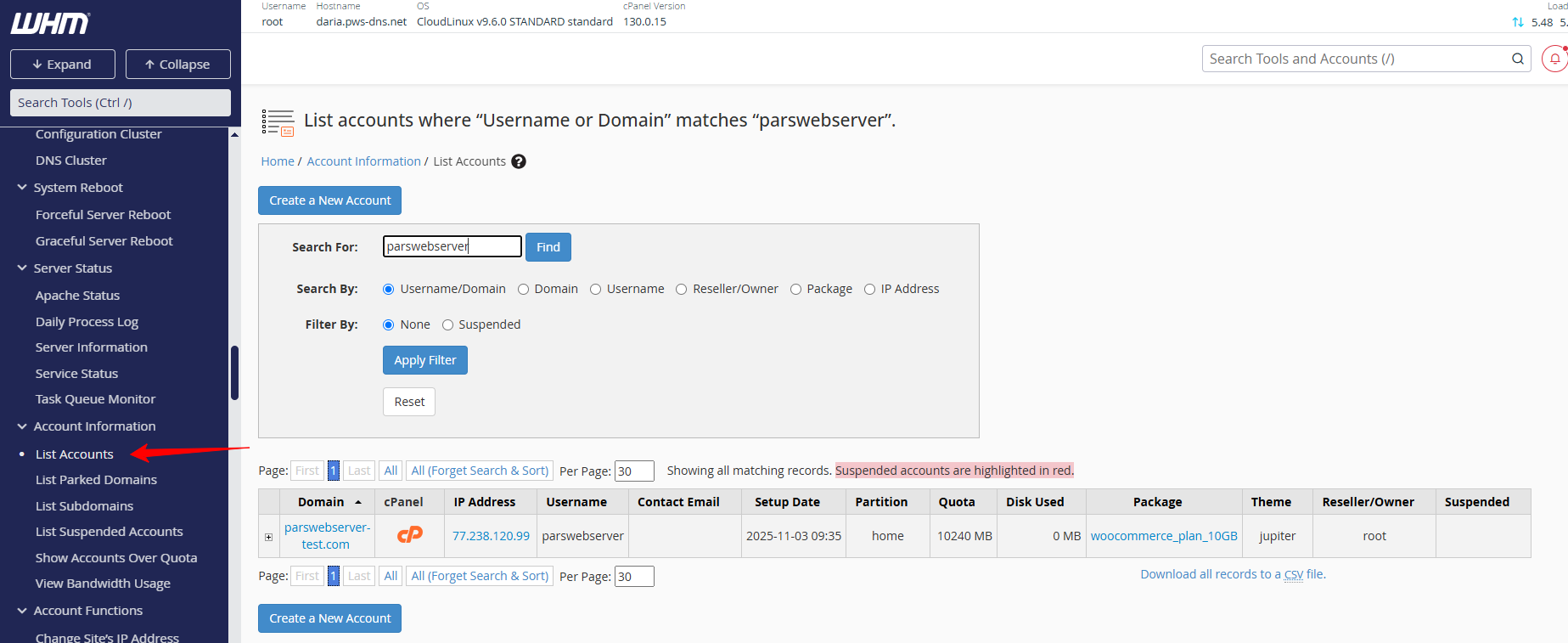
در این قسمت شما می توانید در لیستی که برای شما نمایش می دهد با گزینه هایی نظیر سرچ با یوزرنیم و دامنه، نماینده، پکیج و حتی ای پی آدرس در میان هاست های خود سرچ داشته باشید و دامنه مدنظر را پیدا کنید.
نکته: ای پی که در قسمت List Account نمایش می دهد دقیقا همان ای پی می باشد که شما باید در زمان ثبت سایت در cdn استفاده کنید! یعنی ممکن است ای پی هاست شما با ای پی اصلی سرور متفاوت باشد و برای cdn یا رکورد زدن به نام ساب دامنه ها از این ای پی استفاده می شود.
در این قسمت شما می توانید از میزان مصرف دیسک آگاه شوید و حتی پارتیشن مربوط به قرارگیری فایل های هاست خود را بررسی داشته باشید.
ب- List Parked Domains (نمایش دامنه های پارک شده):
در قسمت لیست پارک دامنه شما می توانید تمام دامنه هایی که در هاست ها پارک شده اند را بررسی کنید در ستون اول فیلد Primary Domain برای نام دامنه اصلی و ستون دوم فیلد User برای نام یوزر هاست شما می باشد و ستون سوم Parked Domains نام دامنه های پارک شده به تفکیک هر هاست مشخص می باشد.
شما با کلیک بر روی Unpark می توانید دامنه را از حالت پارک شده خارج کنید و به عنوان دامنه اصلی روی هاست دیگر ست کنید. این کار دیگر نیاز به لاگین به سی پنل ندارد و اگر تعداد هاست های زیادی دارید و دقیقا نمی دانید دامنه را در کدام هاست پارک کردید این روش به شما کمک می کند.
نکته: این روش فقط برای دامنه های پارک شده می باشد و اگر شما دامنه را ادان کردید در لیست مشخص نخواهد بود و WHM هم گزینه ای برای لیست ادان دامنه ها به صورت مجزا ندارد و باید از سمت سرور با دستورات کامند لاین نام دامنه را سرچ داشته باشید یا از گزینه Convert Addon Domain to Account استفاده کنید.
پ- List Suspended Accounts (لیست مسدودی ها):
گزینه بعدی لیست مسدودی های سرور می باشد. هر کاربری که مسدود شده است علاوه بر قسمت List Account در این قسمت هم قابل مشاهده می باشد.
در این لیست شما می توانید تمام مسدودی های سرور را به تفکیک زمان و علت مسدود بودن مشاهده کنید و در صورتی که نیاز به هاست مدنظر نداشتید به حذف هاست اقدام کنید.
نکته مهم این است که قبل از حذف یک هاست باید در نظر داشته باشید بعد حذف داده ها امکان بازگردانی ندارند و اگر در آینده نیاز به سرویس پیدا می کنید حتما از سرویس مدنظر بک آپ داشته باشید یا قبل از حذف حتما بک آپ را تهیه کنید.
ت- Show Accounts Over Quota (مشاهده مصرف دیسک بیش از ظرفیت):
اگر حجم دیسک یک هاست را برای مثال روی 2 گیگابایت تنظیم کنید و هاست مصرف بیشتری داشته باشد! (افزایش فضا در صورت بک آپ گیری سی پنل توسط کاربر) یا تولید مدام فایل های ارور لاگ! سایت از دسترس خارج می شود و داده های جدید روی آن ذخیره نمی شود.
برای اینکه شما بتوانید به صورت اصولی تمام هاست هایی که مصرف بیش از اندازه از دیسک داشتند را چک کنید و به صورت دستی حتی مقدار دهی کنید و این ظرفیت را افزایش دهید از قسمت Show Accounts Over Quota می توانید استفاده کنید.
در این قسمت یک لیست از تمام هاست هایی که مصرف دیسک بیش از ظرفیت داشته اند مشاهده خواهید کرد که می توانید نسبت به افزایش فضا یا کاهش حجم داده ها اقدام کنید.
ث- View Bandwidth Usage (مشاهده مصرف پهنای باند):
گاهی در سرور هایی که از نظر پهنای باند با محدودیت رو به رو هستند آنالیز پهنای باند یک مورد واجب و ضروری هست بررسی تک تک هاست ها و پیدا کردن مصرف پهنای باند با ابزارهای داخلی خود سی پنل شاید راهکار سریع و موثری نباشد.
whm برای این منظور گزینه ای به نام View Bandwidth Usage در لیست خود دارد که شما با کلیک بر روی آن می توانید مصرف پهنای باند هر هاست را از بیشترین به کمترین برحسب گیگابایت مشاهده کنید!
رو به روی هر مصرف هم میزان تعیین شده پهنای باند از سمت شما در پکیج ها یا به صورت دستی نوشته شده است.
دقت داشته باشید اگر مصرف پهنای باند هاستی بیشتر از پهنای باند تعیین شده شما باشد به صورت سیستمی سرویس مسدود می شود و با خطای اتمام پهنای باند رو به رو می شود بنابراین اگر سایت مهمی را دارید که مصرف پهنای باند بالایی دارد و نمی خواهید از دسترس خارج شود محدودیت پهنای باند را برای این سرویس ها به صورت نامحدود قرار دهید!
تغییرات روی هاست ها از قسمت List Account:
شما در قسمت لیست اکانت ها فقط با نام هاست ها و مواردی مانند میزان مصرف دیسک یا نوع پکیج رو به رو نیستید! در این قسمت شما می توانید تغییراتی زیادی روی هر هاست ایجاد کنید! از جمله مسدود کردن هاست، تغییر ایمیل کاربر، تغییر پسورد هاست و حتی تغییراتی نظیر دامنه اصلی و حتی یوزرنیم!
برای این کار کافی هست نام دامنه مدنظر خود را سرچ کنید.
سپس در کنار نام دامنه بر روی به اضافه (+) کلیک کنید تا بتوانید تغییرات مدنظر خود را اعلام کنید.
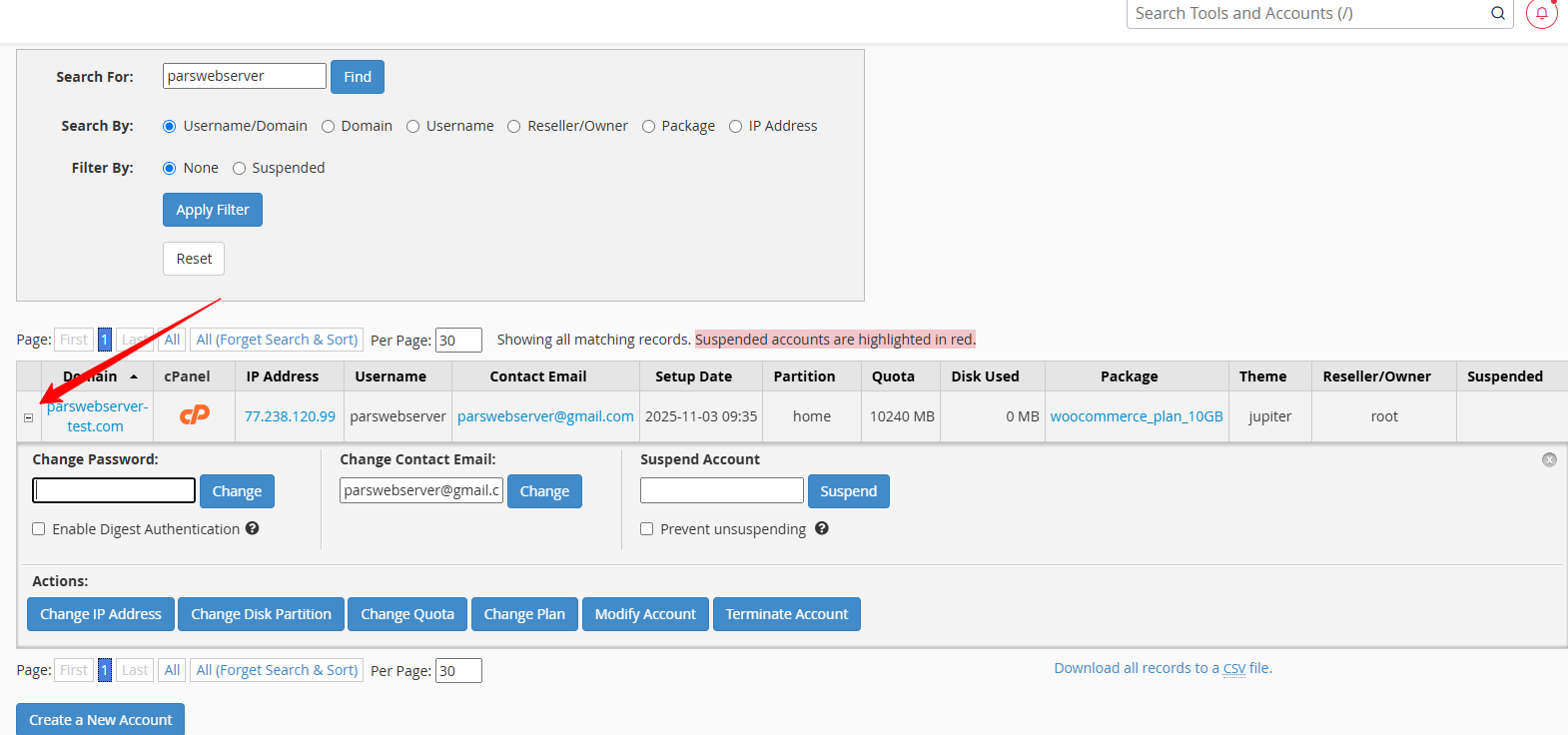
ذر قسمت Change Password شما می توانید یک پسورد جدید برای این هاست تعریف کنید تا لاگین به سی پنل با پسورد جدید اتفاق بیفتد.
در قسمت Change Contact Email ایمیل مالک هاست را می توانید تغییر دهید.
در قسمت Suspend Account شما می توانید هاست مورد نظر را با دلیل مسدود کنید تا بعدا که مسدودی ها را بررسی می کنید علت نوشته باشد و دچار سردرگمی نشوید مخصوصا در سرور هایی که تعداد هاست هایی که ساختید بالاست.
نکته: تیک مربوط به Prevent unsuspending برای این مورد هست که اگر این هاست مسدود شده روی نمایندگی کاربر شما قرار داشت و شما در WHM به یک هاست نمایندگی داده بودید، کاربر نماینده شما نتواند رفع مسدودیت کند و حتما برای رفع مسدودی باید به شما اطلاع دهد! این تیک برای مواقعی که تخلفی در سرویس های نمایندگی صورت می گیرد ضروری می باشد.
در قسمت Actions شما 6 کادر آبی مشاهده می کنید که هر کدام وظیفه ای مشخص را برعهده دارند.
Change IP Address: اگر روی سرور خود چند ای پی دارید که می خواهید بعضی از هاست های خود را روی ای پی دیگری قرار دهید با این گزینه می توانید این تغییر را انجام دهید.
Change Disk Partition: این گزینه همانطور که از نام آن مشخص هست برای تغییر پارتیشن دیسک هاست شما می باشد. اگر برای مثال شما روی سرور خود از هارد های متعدد با پارتیشن هایی نظیر /home /home2 /home3 استفاده می کنید می توانید هاست خود را برای مدیریت فضا بهتر بین پارتیشن ها جابه جا کنید.
Change Quota: برای تغییر میزان فضای هاست شما می باشد که می توانید به فضای دیسک را کاهش یا افزایش دهید.
Change Plan: برای تغییر پلن سرویس هاست خود می توانید از این قسمت اقدام کنید و نوع پلن انتخابی خود را تغییر دهید این مورد در صورتی هست که برای خود پکیج تعریف کرده باشید.
Modify Account: با انتخاب این گزینه کادری به شکل زیر دقیقا مشابه با زمان ساخت هاست برای شما باز می شود که شما می توانید نام دامنه و یوزرنیم به همراه دیگر مقادیر را مجدد برای خود تنظیم کنید. دقت داشته باشید اگر شما در سرور بک آپ گیری می کنید هیچ وقت یوزرنیم را تغییر ندهید چون بک آپ های قبلی روی یوزرنیم قبلی شما در دسترس خواهند بود و تغییر یوزرنیم باعث از دسترس خارج شدن سایت ها هم می شود به این دلیل که شما در فایل کانفیگ برای مقادیر دیتابیس از پیشوند یوزر قبلی استفاده کردید!
اگر هم تمایل به افزایش تعداد ادان دامنه ، ساب دامنه ، دیتابیس و … داشتید در همین قسمت می توانید تغییرات جدید را اعمال کنید و ذخیره کنید.
Terminate Account: در قسمت ترمینت اکانت شما می توانید هاست خود را حذف کنید دقت داشته باشید در صورت حذف امکان بازگردانی تنها در صورتی فراهم خواهد بود که شما از سرویس بک آپ داشته باشید و در صورتی که از قبل بک آپ تهیه نکرده باشید داده ها قابل بازگردانی نخواهد بود. بنابراین در حذف سرویس باید نهایت دقت را داشته باشید.
Modify Account: با انتخاب این گزینه کادری به شکل زیر دقیقا مشابه با زمان ساخت هاست برای شما باز می شود که شما می توانید نام دامنه و یوزرنیم به همراه دیگر مقادیر را مجدد برای خود تنظیم کنید. دقت داشته باشید اگر شما در سرور بک آپ گیری می کنید هیچ وقت یوزرنیم را تغییر ندهید چون بک آپ های قبلی روی یوزرنیم قبلی شما در دسترس خواهند بود و تغییر یوزرنیم باعث از دسترس خارج شدن سایت ها هم می شود به این دلیل که شما در فایل کانفیگ برای مقادیر دیتابیس از پیشوند یوزر قبلی استفاده کردید!
اگر هم تمایل به افزایش تعداد ادان دامنه ، ساب دامنه ، دیتابیس و … داشتید در همین قسمت می توانید تغییرات جدید را اعمال کنید و ذخیره کنید.
Process Manager یا لیست پردازش های سرور:
یکی از ویژگی های بسیار مثبت WHM نمایش تمام پردازش های سرور می باشد که نیاز نیست شما حتما وارد ssh سرور شوید تا با دستور top یا دستورات مشابه پردازش ها را مشاهده کنید.
فقط کافی هست در whm روی Process Manager کلیک کنید تا لیست پردازش ها برای شما نمایش داده شود. دقت داشته باشید با کلیک بر روی لود سرور هم در نوار سمت راست بالا هم امکان مشاهد پردازش ها فراهم می شود.
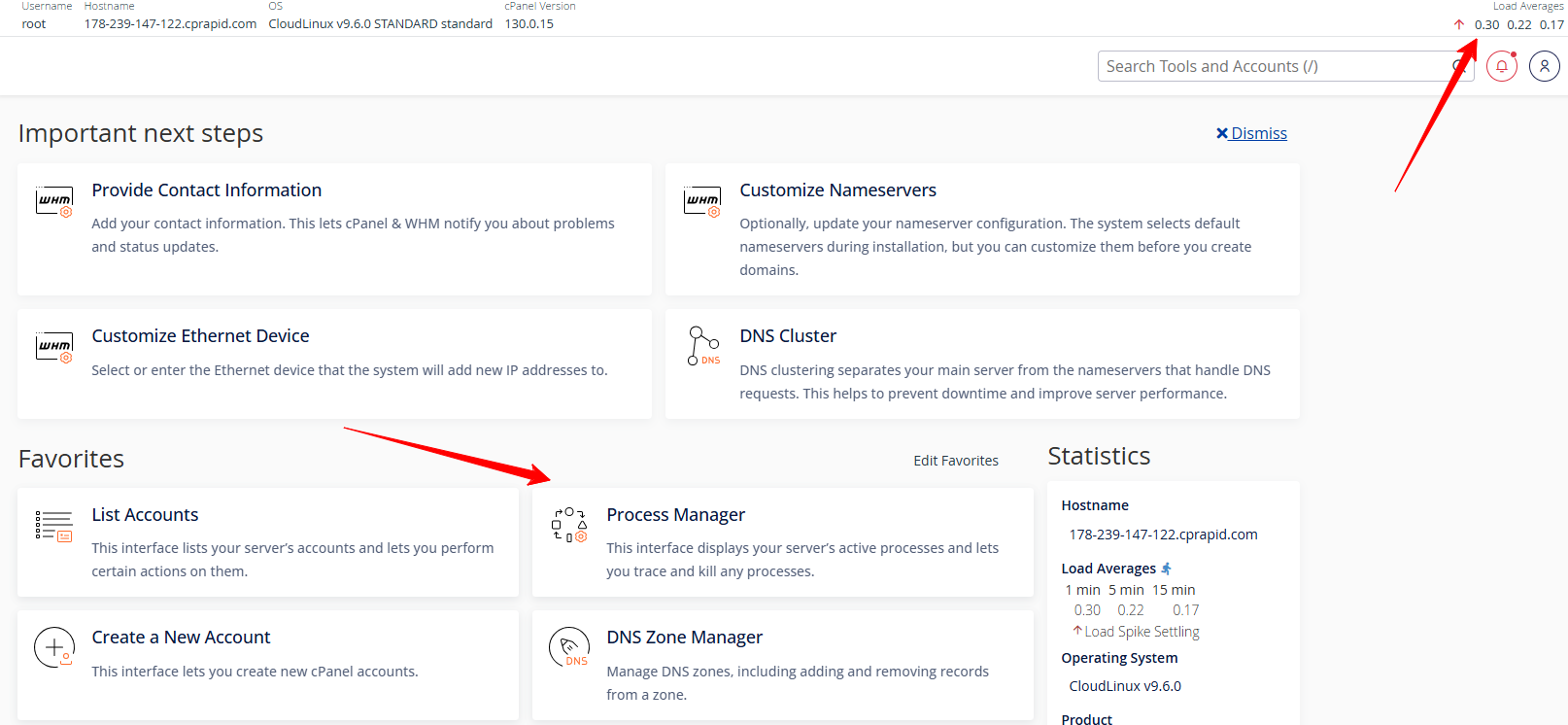
در صفحه ای که باز می شود شما لیستی از پردازش های فعال سرور را مشاهده می کنید و اگر پردازش خاصی نیاز به بررسی دارد را می توان چک کرد.
همچنین در نوار بالایی صفحه می توانید یک یوزر را انتخاب کنید و تمام پردازش های آن را kill کنید! دقت داشته باشید پردازش ها بعد کیل شدن مجدد در صورت وجود داشتن درخواست ایجاد می شوند و به معنای بسته شدن دائمی پردازش ها نمی باشد.
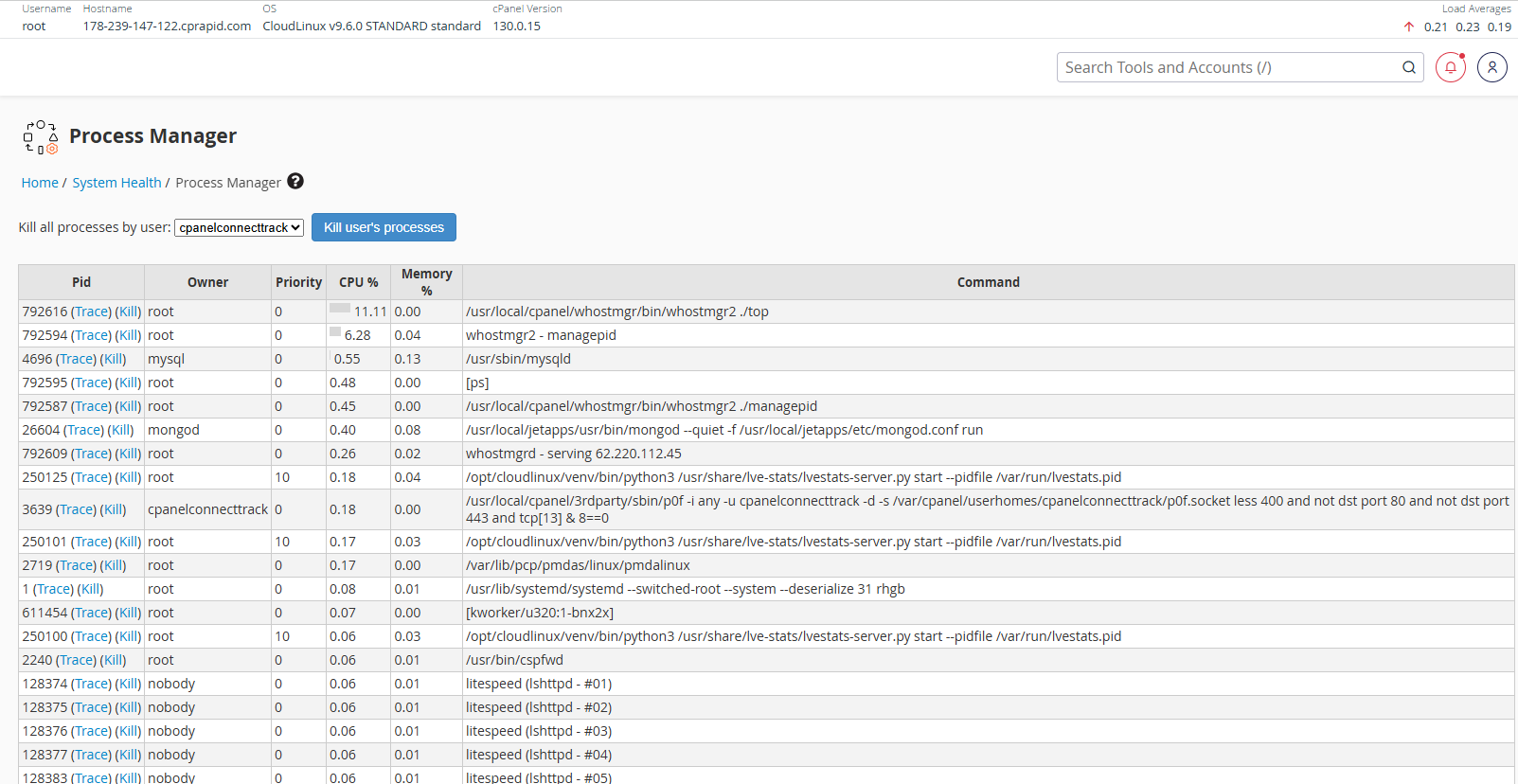
چک کردن پردازش ها کمک می کند اگر پردازش مشکوک به صورت شل در هاست کاربری ایجاد شده باشد از این قسمت قابل مشاهده باشد! طبیعی هست که شما در این قسمت برای اینکه یک پردازش مشکوک را تشخیص دهید نیاز به تجربه بالایی خواهید داشت و عموما پشتیبانان سمت سرور به خوبی این مورد را می توانند بررسی کنند.
Transfers یا انتقال هاست ها:
بخش کاربردی دیگر که در whm باید آن را بررسی کنیم نوار مربوط به Transfers می باشد. این بخش ویژگی و قابلیت های بسیار خوب و کلیدی را به یک مدیر سرور ارائه می کند که برای جابه جایی و ریستور هاست ها بسیار کمک کننده هست.
این بخش از چهار گزینه تشکیل شده است که به ترتیب آن ها را مورد بررسی قرار می دهیم.
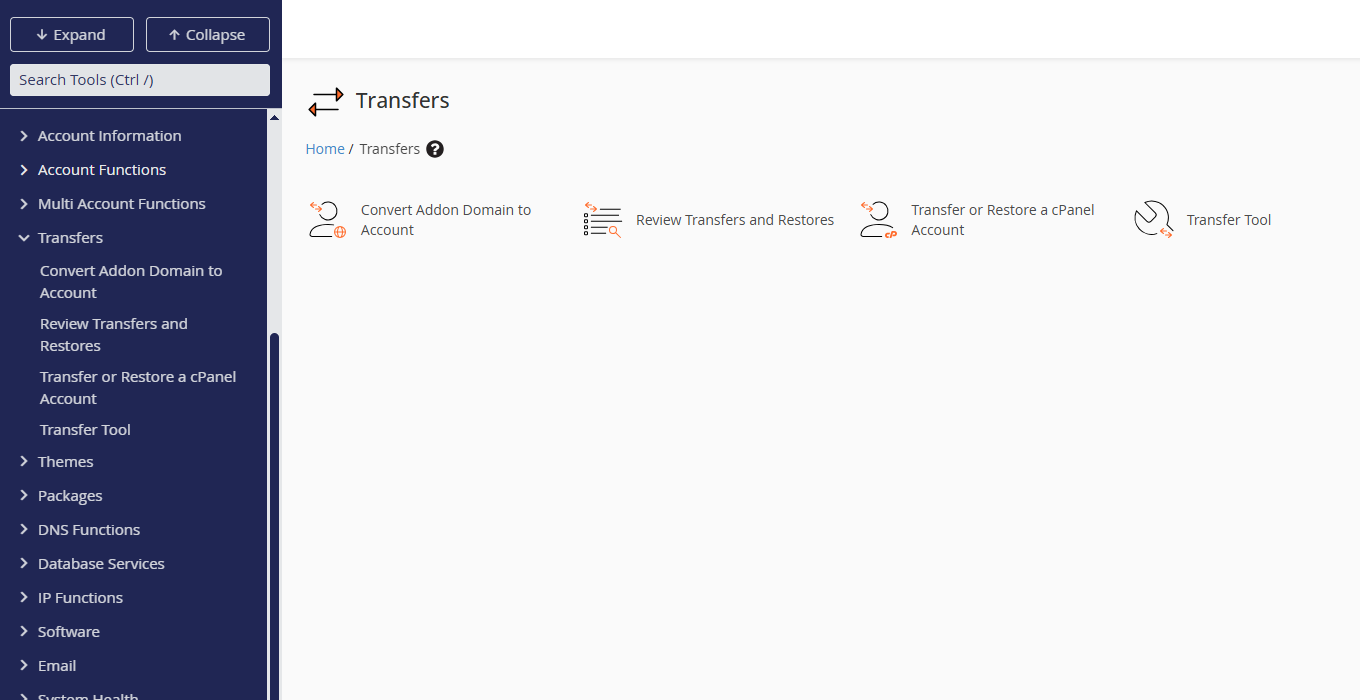
Convert Addon Domain to Account: این قابلیت در whm به شما کمک می کند تا ادان دامنه هایی که به هاست ها اضافه شده را به عنوان یک هاست مجزا در سرور قرار دهید.
ادان دامنه ها که از منابع هاست استفاده می کنند علاوه بر اینکه می توانند در صورتی که هاست منابع کافی نداشته باشد باعث افت کیفیت شوند بلکه ضریب امنیتی را هم کاهش می دهند چون اگر یک سایت روی هاست هک شود در واقع دامنه های ادان شده یا سایت اصلی هم دچار مشکل می شود.
بنابراین جدا سازی ادان ها به عنوان یک هاست مجزا گزینه بسیار خوب و کاربردی می باشد.
برای انجام کار در لیست ادان هایی که مشاهده می کنید رو به روی ادان دامنه ای که می خواهید جدا کنید بر روی Convert کلیک کنید.
مدیریت رکورد های DNS در WHM:
همانطور که در سی پنل کاربران به zone editor برای تغییر رکورد های dns دامنه دسترسی دارند در WHM هم این دسترسی قرار دارد و سطح دسترسی بالاتر می باشد! قسمت های مهمتر آن را خدمت شما توضیح خواهیم داد.
الف – Add a DNS Zone:
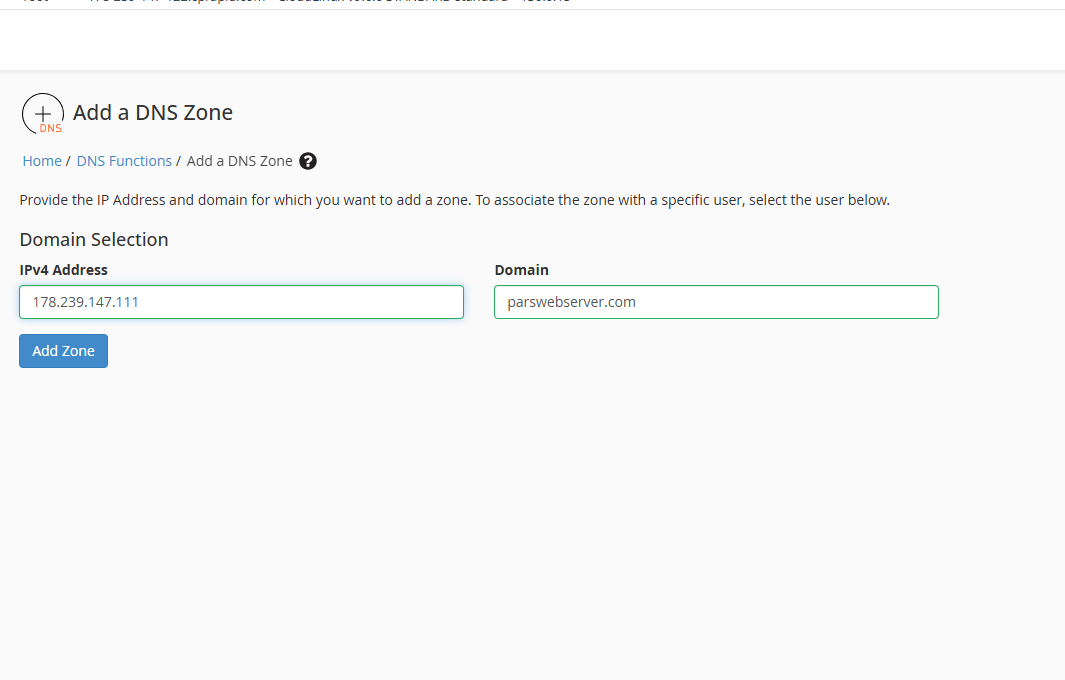
با این گزینه شما بدون اضافه کردن دامنه به سرور می توانید یک رکورد dns به سرور اضافه کنید! فرض کنید دامنه شما روی سرور دیگری قرار دارد و شما از سرور خود می خواهید رکورد ها را مدیریت کنید در این صورت فقط کافی هست دامنه را مطابق با شکل زیر به ای پی سرور مقصد رکورد بزنید ولی dns ها را روی همین سرور فعلی ست کنید.
در این صورت درخواست ها وارد سرور شما می شوند و با توجه به اینکه با ای پی سرور دیگر اشاره می کند به سرور مقصد هدایت می شود در این شرایط شما دسترسی به تمام رکورد های دامنه و تغییر روی رکورد ها خواهید داشت.
گاهی هم اضافه کردن رکورد بدون هاست برای استفاده از وب میل می باشد تا ارسال و دریافت ایمیل با ای پی دیگری انجام شود.
ب- Delete a DNS Zone:
شما با گزینه Delete a DNS Zone می توانید رکورد های dns که به سرور اضافه کردید را حذف کنید. گاهی پیش می آید بعد حذف دامنه از سی پنل یا terminate شدن یک هاست رکورد zone editor دامنه باقی می ماند و بعدا نمی توان دامنه را مجدد به هاست اضافه کرد!
در این قسمت شما با سرچ دامنه می توانید این رکورد را به طور کامل از سرور حذف کنید.
پ- DNS Zone Manager :
در قسمت DNS Zone Manager شما دسترسی کامل برای تغییرات و بررسی رکورد های هر دامنه دارید و می توانید رکورد ها را ویرایش , حذف یا اضافه کنید.
با سرچ هر دامنه و انتخاب گزینه Manage در واقع لیستی از رکورد های dns دامنه برای شما باز خواهد شد که این امکان برای شما فراهم می شود.
دقت داشته باشید در صورتی که تغییراتی روی A رکورد اصلی دامنه که به ای پی سرور اشاره می کند داشته باشید ارتباط سایت با سرور قطع خواهد شد.
همیشه قبل از هر تغییری ابتدا رکورد ها را خروجی بگیرید و به صورت بک آپ داشته باشید تا بتوانید مجدد بازگردانی کنید.
نکته: اگر رکورد ها دچار تغییر شد و سایت از دسترس خارج شد می توانید در صفحه مربوط به Manage بر روی Action کلیک کرده و با انتخاب Rest DNS Zone مجدد رکورد ها را به حالت پیش فرض در زمان اضافه شدن دامنه برگردانید تا مشکل برطرف شود. فقط دقت داشته باشید با زدن Rest تمام رکورد هایی که اضافه کرده بودید حذف خواهد شد.
ت- Perform a DNS Cleanup :
دامنه هایی که در سی پنل کاربران حذف یا جابه جا می شوند ممکن است رکورد هایی از این دامنه ها در سرور باقی بماند و بعدا نتوان دامنه ها را مجدد به سرور اضافه کرد و با خطای A DNS entry for this domain already exists ممکن است رو به رو شوید و حتی اگر از قسمت Delete a DNS Zone هم بخواهید دامنه را سرچ کنید مشاهده می کنید در واقع این دامنه روی سرور نیست.
اینجا شما باید از گزینه Perform a DNS Cleanup استفاده کنید تا تمام رکورد های ناقص، خراب یا اضافی را حذف کند و فایلهای zone بدون دامنه معتبر از سیستم پاک می شوند و مشکلی برای اضافه شدن دامنه نخواهد بود.
Database Services (ابزارهای مربوط به دیتابیس سرور)
نوار بعدی که در whm می خواهیم مورد بررسی قرار دهیم Database Services می باشد این نوار شامل چندین گزینه هست که به صورت مختصر هر کدام را خدمت شما توضیح خواهیم داد.
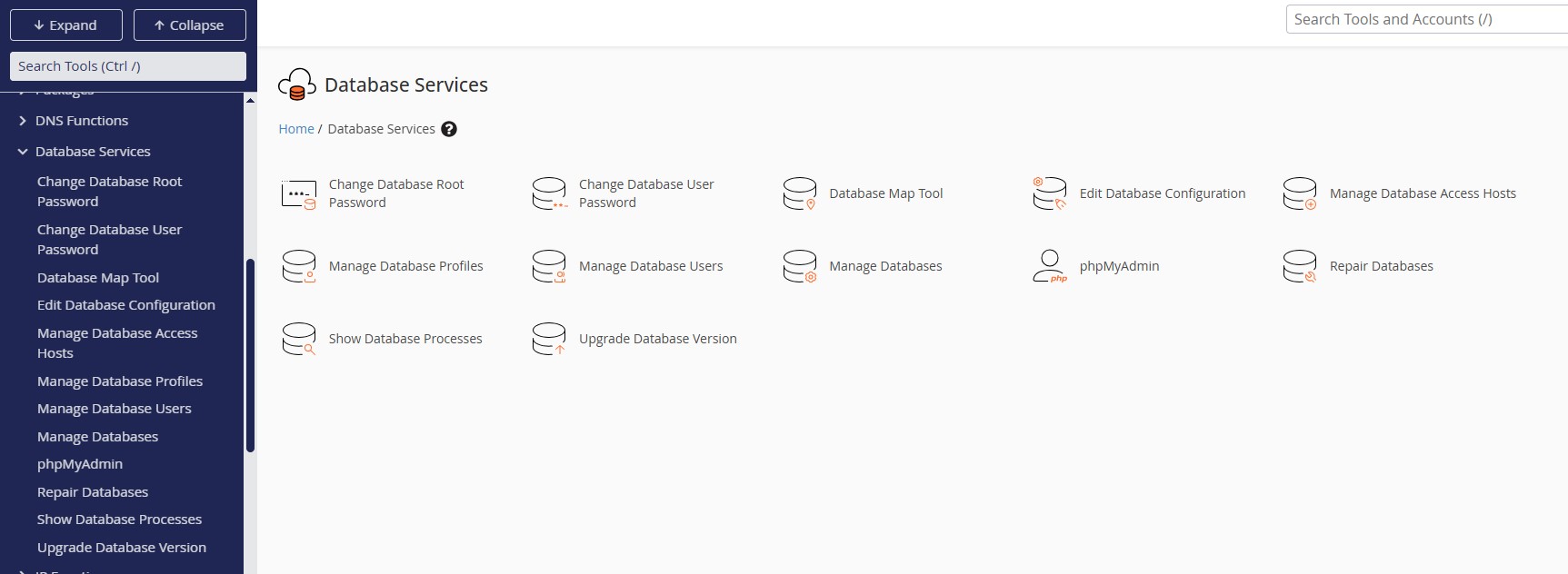
Change Database Root Password: گزینه تغییر پسورد روت دیتابیس به شما کمک می کند رمز عبور دیتابیس اصلی سرور را تغییر دهید که بالاترین دسترسی را دارد. هر سرور یک دیتابیس دارد که معمولا سایت ها از این دیتابیس برای بارگذاری استفاده می کنند و دیتابیس هایی که ساخته می شود توسط کاربر یک سطح دسترسی در سطح یوزر خود پیدا می کنند اما یوزر Root در سرور بالاترین سطح دسترسی را دارد که قابل تغییر می باشد.
این پسورد در فایل .my.cnf در ریشه اصلی سرور ذخیره شده می باشد که بعد تغییر این فایل به صورت سیستمی ویرایش خواهد شد و با پسورد جدید بازنویسی می شود.
Change Database User Password: با کلیک بر روی تغییر پسورد یوزر دیتابیس برای شما کادری باز می شود که در واقع شما تمام یوزرهای دیتابیس ساخته شده سرور را مشاهده می کنید و با کلیک بر روی هر کدام می توانید یک پسورد جدید ست کنید. در این شرایط دیگر نیاز نیست برای تغییر پسورد یک یوزر خاص حتما به سی پنل کاربر وارد شوید و از قسمت manage my database این تغییر را اعمال کنید.
دقت داشته باشید با تغییر پسورد یوزر دیتابیس اگر سایت ران شده باشد با خطای دیتابیس رو به رو می شود و باید حتما پسورد جدید را در فایل کانفیگ مربوط به سایت وارد کنید.
Database Map Tool : در سی پنل وقتی هر کاربر یک دیتابیس و یوزر برای خود می سازد سیستم باید تشخیص دهد این دیتابیس و یوزر برای کدام کاربر می باشد! بنابراین این اطلاعات داخل فایل خاصی به نام Database Mapping file ذخیره می شوند.
در بعضی زمان ها این فایل خراب یا ناقص می شود و دیتابیس با وجود اینکه در سرور ساخته شده و قرار دارد در سی پنل کاربر نمایش داده نمی شود!
در این شرایط ابزار Database Map Tool به شما کمک می کند دوباره این فایل را بازنویسی کنید و مشکل را حل کنید! فقط کافی هست یوزر سی پنل مربوط را انتخاب کنید و در صفحه ای که باز می شود در کادر مربوط به
Database users و Database names نام یوزر و نام دیتابیس را وارد کنید تا دوباره این فایل بازنویسی شود و مشکل حل شود.
Edit Database Configuration: یکی دیگر از قسمت های مهم بخش دیتابیس whm این قسمت می باشد.
در این قسمت شما به کانفیگ های دیتابیس سرور دسترسی خواهید داشت و می توانید مطابق با نیاز های پروژه خود آن را ویرایش کنید. دقت داشته باشید مقادیری که برای کانفیگ دیتابیس خود وارد می کنید تاثیر مستقیمی روی افزایش مصرف منابع سرور یا عدم پاسخگویی صحیح درخواست های دیتابیس خواهد داشت.
بنابراین این قسمت باید به صورت تخصصی پر شود و از تغییرات عمده و بدون اطلاع خودداری کنید که دچار مشکل نشوید.
این تغییرات در فایل /etc/my.cnf ذخیره می شود که شما می توانید قبل انجام ابتدا یک کپی از این فایل در مسیر گفته شده بردارید و سپس در این فایل یا در قسمت Edit Database Configuration نسبت به تغییرات بر روی دیتابیس خود اقدام کنید.
Manage Database Access Hosts: سرور ها به طور پیش فرض اجازه دسترسی خارج از سرور را به دیتابیس نمی دهند! یعنی در واقع اگر شما بخواهید از دیتابیس های ساخته شده سرور در سایت دیگر خود در سرور دوم استفاده کنید سرور درخواست ارتباط را رد می کند.
برای اینکه این ارتباط برقرار شود باید در این قسمت لیستی از ای پی هایی که از نظر شما مشکلی ندارند به دیتابیس متصل شوند را وارد کنید تا ارتباط برقرار شود.
دقت داشته باشید هر کاربر هم می تواند در قسمت Remote Database Access در سی پنل خود ای پی تعریف کند! این قسمت برای کل سرور اعمال می شود و اگر پورت 3306 که پیش فرض دیتابیس های Mysql و MariaDB می باشد در فایروال بسته باشد اضافه کردن ای پی هیچ تاثیری نخواهد داشت!
Manage Database Users: این کادر هم مربوط به تغییرات نام یا پسورد یوزر دیتابیس ها می باشد و شما با لیستی از نام یوزر ها مواجه خواهید شد که در سرور ساخته شده و هر کدام را بخواهید می توانید تغییر نام دهید یا پسورد را عوض کنید.
Manage Databases: این کادر هم برای مشاهده لیست تمامی دیتابیس های ساخته شده و اعمال تغییر نام برای هرکدام که مدنظر دارید می باشد.
phpmyadmin: این ابزار که قبلا هم در مقاله phpMyAdmin چیست؟ به صورت مفصل راجع به آن صحبت کردیم به شما یک دسترسی برای دیدن تمام داده های قرار گرفته در دیتابیس را می دهد و شما با لیستی از دیتابیس های سرور مواجه خواهد شد که امکان تغییرات یا حذف table ها یا مقادیر دیتابیس ها را خواهید داشت.
این قسمت بسیار مهم و کاربردی می باشد و در صورتی که تغییراتی قرار است اعمال کنید حتما از قبل بک آپ تهیه کنید تا باعث بروز مشکل نشود و امکان بازگردانی داشته باشید.
Repair Databases: در بعضی زمان ها با کرش کردن سیستم یا پرشدن ناگهانی فضای سرور ممکن است بعضی دیتابیس هایی که در حال عملیات خواندن و نوشتن بودند دچار مشکل و آسیب دیدگی شوند و سایت از دسترس خارج شود. در این شرایط گزینه Repair Databases کمک می کند شما بتوانید مجدد دیتابیس ها را تعمیر کنید.
عموما اجرای این دستور باعث بروز مشکل نمی شود ولی بهتر است قبل از انجام از دیتابیس خود یک بک آپ تهیه کنید تا در صورتی که اجرای عملیات تعمیر باعث بروز مشکلات بیشتری شد امکان بازگردانی فراهم باشد.
با توجه به حجم دیتابیس این عملیات چند ثانیه تا چند دقیقه ممکن است طول بکشد و باید صبر کنید به اتمام برسد و مجدد بررسی داشته باشید مشکل حل شده یا خیر.
Show Database Processes: یکی از قسمت های خیلی مهم در بخش دیتابیس همین قسمت مشاهده پردازش های دیتابیس می باشد! این قسمت کاربردی که بسیار مورد استفاده قرار می گیرد به شما لیستی از پردازش های در حال اجرا را می دهد و شما می توانید بررسی کنید کدام یوزر بیشترین پردازش را دارد!
در زمان هایی که سرور تحت فشار قرار می گیرد و دیتابیس سرور پاسخگو نیست با بررسی این قسمت می توان یوزری که مشکل ساز شده را شناسایی کرد و نسبت به حل مشکل یا مسدود کردن موقتی سرویس اقدام کرد.
دقت داشته باشید این قسمت با رفرش صفحه بروز می شود و درخواست های در لحظه را نمایش می دهد و شامل درخواست های به اتمام رسیده نیست!
Upgrade Database Version: در این قسمت شما می توانید دیتابیس سرور خود را به نسخه های بالاتر که منتشر می شود ارتقا دهید. استفاده از این قسمت در زمانی که سرور تازه کانفیگ می کنید پیشنهاد می شود تا همان ابتدا اگر نسخه بالاتری در دسترس هست و خود سی پنل برچسب Recommended را روی نسخه جدید قرار داده ارتقا دهید.
با در نظر داشته باشید ارتقا نسخه دیتابیس سرور روی تمام دیتابیس های ساخته شده کاربران شما اثر می گذارد و ممکن است بعضی دیتابیس ها با نسخه جدید دچار ناهماهنگی شوند بنابراین اولین و مهمترین گزینه داشتن بک آپ از تمام دیتابیس های سرور می باشد و سپس عملیات ارتقا را انجام دهید.
در زمان ارتقا دیتابیس سرور برای مدت کوتاهی از دسترس خارج می شود تا عملیات ارتقا به اتمام برسد سپس به صورت اتوماتیک ریستارت خواهد شد و در دسترس قرار می گیرد.
نکته: بعد از معرفی نسخه های جدید ابتدا صبر کنید تا به صورت کامل مورد استفاده قرار بگیرد و در صورتی که باگی در نسخه جدید قرار داشت fix شود سپس بروزرسانی کنید و همیشه سریع نسخه های جدید را اعمال نکنید.
Packages (تعیین ویژگی هر هاست و ساخت، ویرایش و حذف پکیج):
قسمت دیگری که می خواهیم در WHM باهم بررسی کنید مربوط به قسمت پکیج ها می باشد که در این قسمت ما با چهار گزینه Add a Package ، Delete a Package ، Edit a Package و Feature Manager رو به رو هستیم که به صورت مختصر هر کدام را توضیح خواهیم داد.
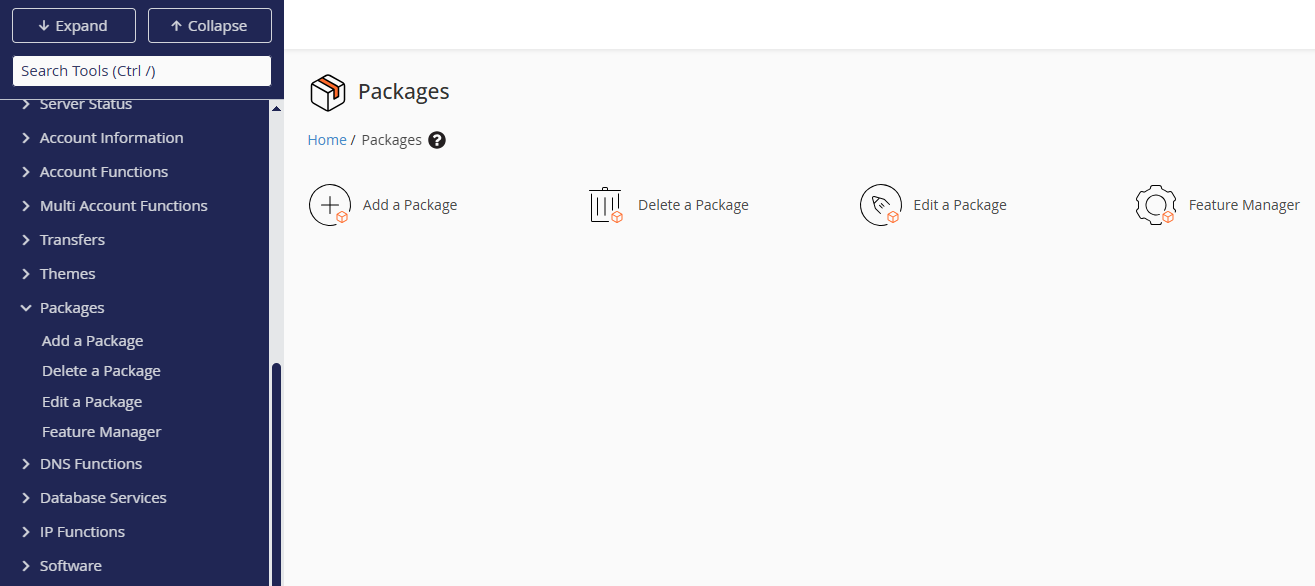
Feature Manager: اگر قرار است تعداد کاربران زیادی روی سرور قرار بگیرند یا اینکه سرور خود را به سامانه WHMCS متصل کنید و هاست هایی با ویژگی های خاص مانند دسترسی ترمینال ارائه کنید طبیعی هست که هر نوع هاست می تواند با نوع دیگر متفاوت باشد و در WHM در قسمت Feature Manager شما می توانید یک نام دلخواه برای فیچر منیجر خود وارد کنید و سپس با کلیک بر روی Manage امکانات خاصی که می خواهید داشته باشد را تنظیم کنید.
این کار کمک می کند وقتی هر پکیجی در سرور می سازید بسته به نوع هاستی که می خواهید داشته باشد از چه ویژگی هایی استفاده کند.
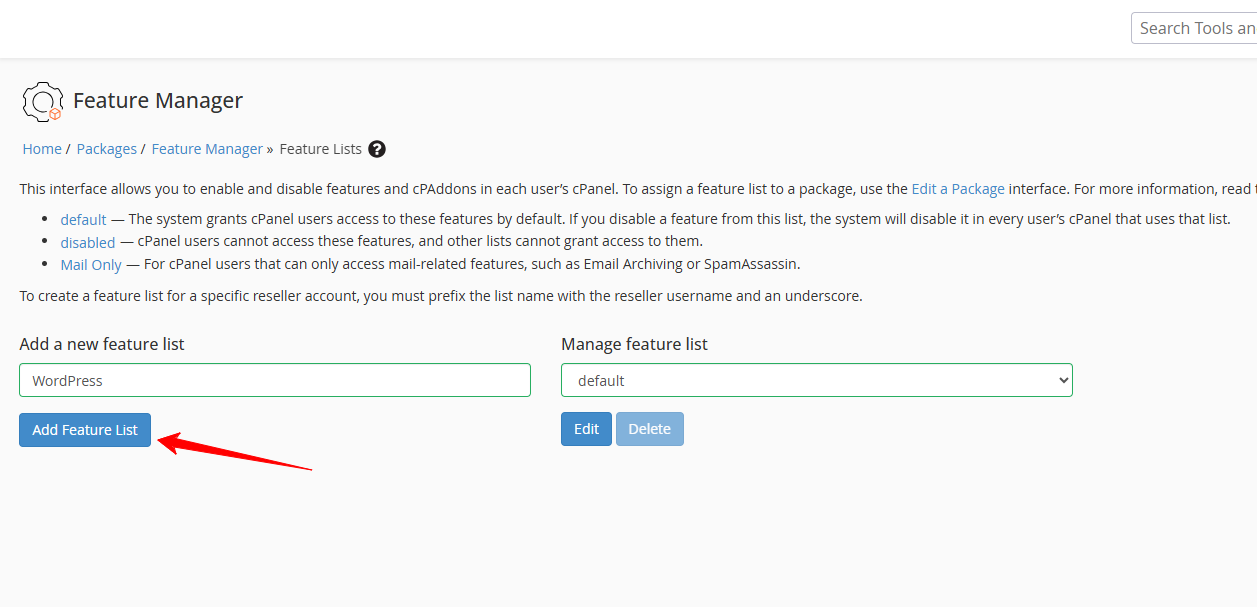
برای انجام کار به عنوان مثال ما یک Feature Manager به نام WordPress می سازم تا پکیج های جدیدی که قرار است بسازیم روی این فیچر قرار بگیرند! بعد از وارد کردن نام بر روی Add Feature List کلیک می کنیم و صفحه ای که باز می شود هر امکاناتی که می خواهیم از نوع از هاست های ما که برای مثال وردپرس در نظر گرفتیم داشته باشد را تیک میزنیم.
این ویژگی ها دقیقا در صفحه سی پنل هاست مربوطه توسط کاربر قابل مشاهده خواهد بود.
در صفحه جدیدی که باز می شود شما می توانید دسترسی هایی که می خواهید به این لیست دهید را انتخاب کنید عموما می توانید تمام دسترسی ها را به لیست اضافه کنید ولی برای مثال اگر تمایل ندارید کاربر دسترسی ترمینال داشته باشد بهتر است SSH Access & Terminal را غیرفعال کنید. البته دسترسی ترمینال در زمان ساخت پکیج هم پرسیده می شود و فرض کنید شما در قسمت ساخت پکیج دسترسی ترمینال را فعال کنید و پکیج را روی همین فیچر منیجر تنظیم کنید در این صورت دسترسی ترمینال نخواهد داشت چون شما در این لیست ترمینال را غیرفعال کردید.
برای سایت های php و وردپرسی عموما این دسترسی نیاز نیست و صرفا این دسترسی برای پروژه های لاراول یا نودجی اس و پایتون نیاز می باشد.
نکته: اگر قرار هست شما روی سرور خود هاست هایی با دسترسی و ویژگی های متنوعی ارائه کنید و قیمت گذاری های خود را بر اساس این ویژگی ها تعیین کنید نیاز است در لیست فیچر منیجر خود به تعداد نوع هاست هایی که می خواهید ارائه کنید یک لیست بسازید و به هرکدام امکانات متنوعی دهید.
دقت داشته باشید پلاگین هایی که روی سرور نصب می کنید که دسترسی سمت سی پنل دارند از این قسمت باید انتخاب شود که می توانید برای گروهی از کاربران فعال کنید و برای گروه دیگر غیرفعال باقی بماند.
ب- Add a Package (ساخت پکیج): با کلیک بر روی این گزینه شما می توانید برای خود پکیج های آماده تعریف کنید که هر هاست از نظر حجم، پهنای باند، تعداد ادان دامنه ، ساب دامنه ، پارک دامنه و دسترسی های دیگر مانند ترمینال یا تعداد ارسال ایمیل مشخص شود تا زمانی که هاست ایجاد می کنید به سادگی هر هاست را روی پکیجی که تمایل دارید تنظیم کنید تا نیاز نباشد هر بار مشخصات را به صورت دستی وارد کنید!
این کار علاوه بر صرفه جویی در زمان جلوی بروز اشتباه را هم می گیرد و تمام هاست های همنوع مشخصات یکسانی دریافت خواهند کرد.
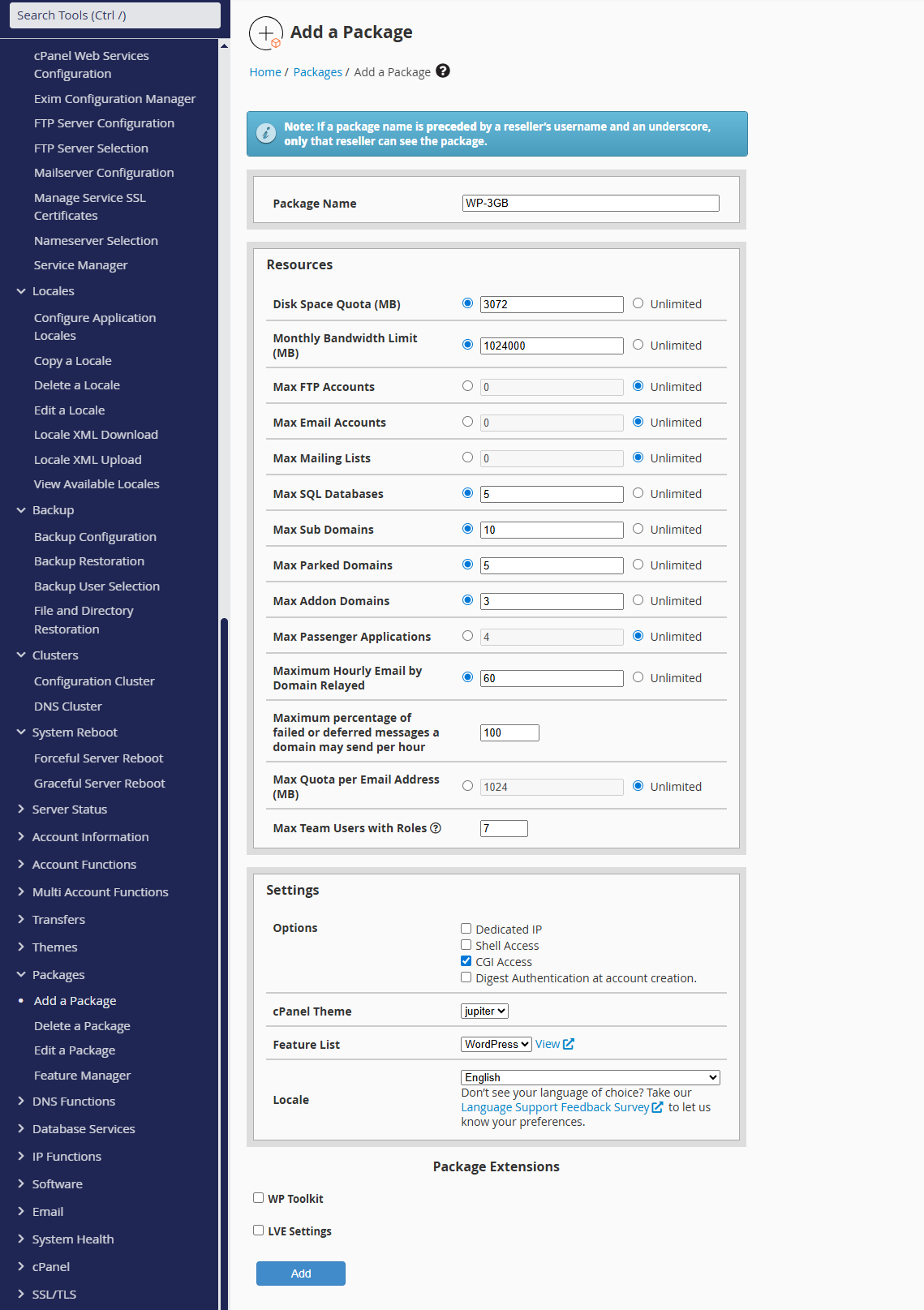
در تصویری که مشاهده می کنید ما نام پکیج را با نام WP-3GB وارد کردیم که کاملا سلیقه ای هست این نام در زمان انتخاب پکیج به شما کمک می کند دقیقا بدانید این پکیج چند گیگ فضا دارد و متناسب با آن انتخاب کنید.
انتخاب نام همیشه بهتر است نشان دهنده یک ویژگی بارز در پکیج شما باشد و بسته به پلن هایی که می خواهید برای خود ایجاد کنید تعداد پکیج هایی که باید ساخته شود مشخص می شود.
ما در این تصویر حجم سه گیگ را با توجه به نامی که انتخاب کردیم قرار دادیم و پهنای باند را روی یک ترابایت در ماه قرار دادیم! پهنای باند اول میلادی هر ماه صفر می شود و مجدد محاسبه می شود.
در ادامه شما با لیستی از پارامترها مواجه هستید که می توانید برای پلن خود محدودیت ایجاد کنید تا برای مثال تعداد ساخت دیتابیس و ایمیل هر پلن با پلن های بالاتر متفاوت باشد.
در قسمت Options با کلیک بر روی Dedicated IP در صورتی که در سرور ای پی آزاد وجود داشته باشد هاستی که این پکیج را می گیرد با ای پی اختصاصی ساخته می شود چون ظرفیت ای پی ها در سرور محدود هست پیشنهاد می شود این گزینه تیک زده نشود و اگر می خواهید به هاستی ای پی اختصاصی دهید با روش هایی که در بالا توضیح داده شد انجام دهید.
قسمت Shell Access برای دسترسی ترمینال می باشد که اگر هاست شما نیاز به این دسترسی ندارد بهتر است غیرفعال باشد! در صورتی که این تیک زده باشد ولی در Feature List طبق توضیحاتی که داده شد این دسترسی را برداشته باشید ترمینال فعال نخواهد شد.
قسمت مهم دیگر این لیست Feature List می باشد که باید دقیقا روی همان فیچری که برای این مدل هاست ها تنظیم کردید قرار دهید تا همان امکاناتی که انتخاب شده در سی پنل قرار بگیرد که در این آموزش ما روی WordPress قرار دادیم.
ب- Delete a Package (حذف پکیج): در این قسمت شما می توانید پکیج های ساخته شده سرور را حذف کنید و اگر به پکیجی نیاز نداشتید با حذف آن از شلوغ شدن لیست و اشتباهات سهوی جلوگیری کنید.
پ- Edit a Package (ویرایش پکیج) : در قسمت ویرایش پکیج اگر نیاز به تغییراتی روی پکیج های ساخته شده داشتید می توانید با انتخاب پکیج مقداردهی جدید تعریف کنید تا پکیج با تغییرات جدید آپدیت شود.
نکته: در صورتی که پکیج ها را ویرایش کنید هاست هایی که روی همان پکیج هستند هم با مقادیر جدید آپدیت می شوند و این تغییر فقط برای سرویس های جدید نخواهد بود بنابراین به این نکته دقت داشته باشید.
Backup (تنظیم بک آپ و ریستور):
در هر سروری شاید مهمترین قسمتی که باید به آن توجه شود بحث بک آپ گیری می باشد تا در صورتی که سرور دچار مشکلات سخت افزاری یا نرم افزاری شد و اطلاعات دچار مشکل شد بتوان بدون مشکل اطلاعات را به روز های قبل برگشت داد و تمام اطلاعات پاک نشود!
خود WHM برای بک آپ گیری تنظیماتی را قرار داده و علاوه بر آن شما می توانید از طریق ابزارهای جانبی مانند JetBackup فرآیند بک آپ گیری را تنظیم کنید و تا به صورت منظم و دوره ای برای شما بک آپ گیری شود.
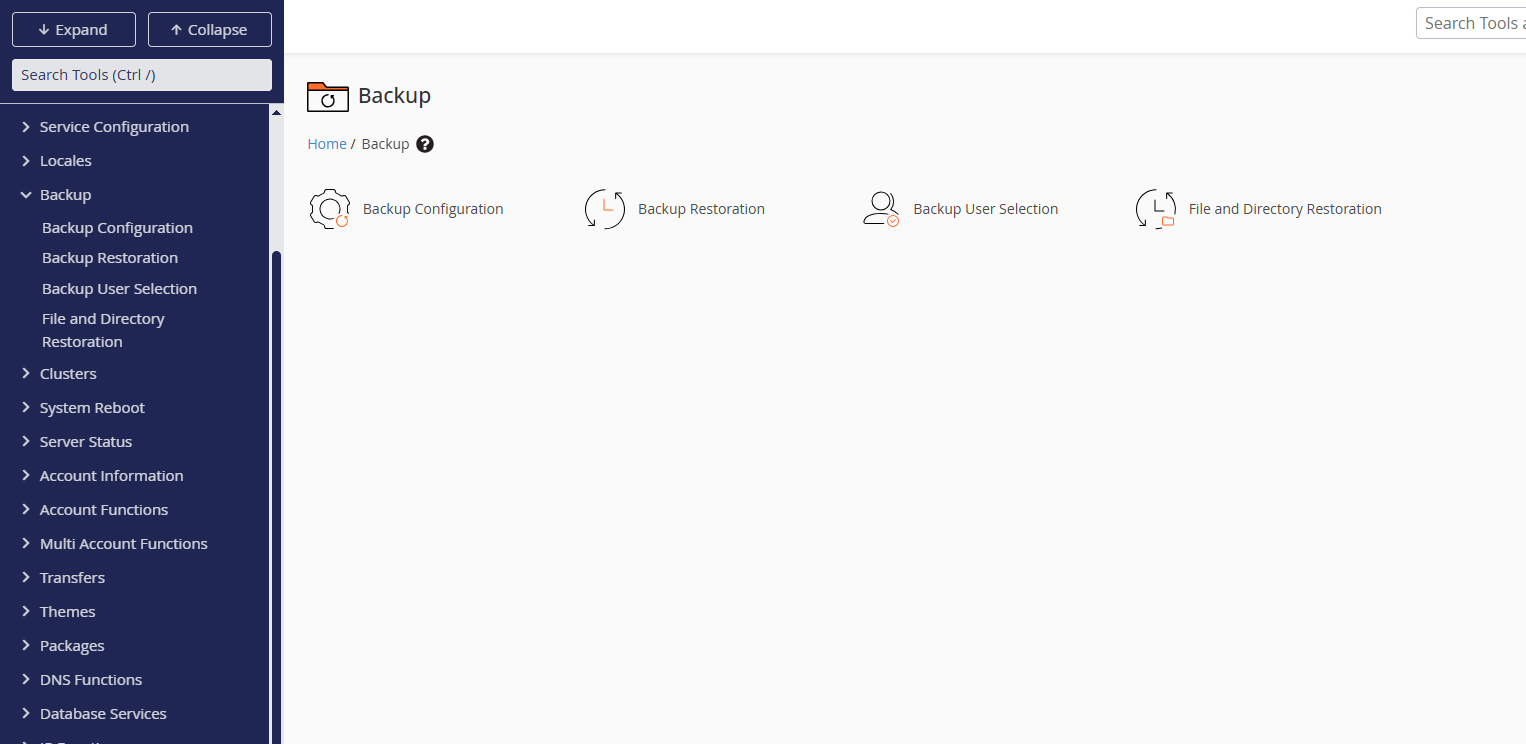
Backup Configuration:
در قسمت Backup Configuration شما می توانید بک آپ گیری را روی سرور خود تنظیم کنید که به طور خلاصه به شکل زیر خواهد بود.
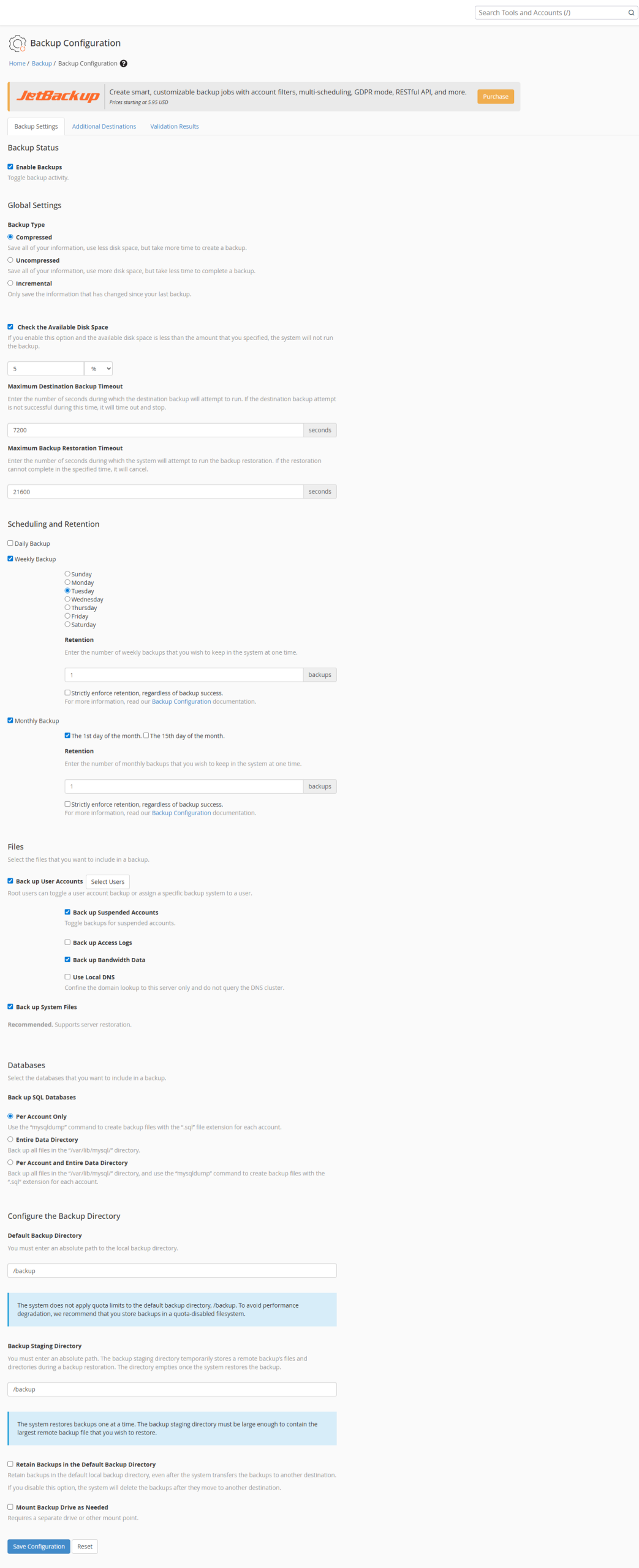
-Backup Status: با کلیک بر روی Enable Backups شما می توانید بک آپ گیری را روشن کنید و زمانی که می خواهید فرآیند بک آپ گیری موقتا غیرفعال باشد با خاموش کردن این گزینه بک آپ گیری تا زمان روشن شدن مجدد غیرفعال می ماند.
-Global Settings: در این قسمت شما باید نوع بک آپ گیری را مشخص کنید وقتی روی Compressed قرار بگیرد بک آپ گیری شما کاملا به صورت فشرده خواهد بود و با انتخاب Uncompressed بک آپ گیری به صورت کامل و بدون فشرده سازی رخ می دهد که طبیعتا حجم بالاتری را اشغال می کند.
گزینه Incremental هم که به عنوان بک آپ افزایشی شناخته می شود تنها تغییرات انجام شده روی فایل ها را از زمان آخرین بک آپ کامل ذخیره می کند و حجم کمتری به نسبت نیاز دارد اگر چند نسخه قرار است برای خود ذخیره کنید.
نکته: به طور کلی همیشه بک آپ های فشرده شده کمترین میزان مشکل را در زمان ریستور دارند و توصیه ما استفاده از بک آپ های فشرده شده یا همان Compressed می باشد البته اگر تعداد بک آپ های بالایی را می خواهید نگه دارید Incremental گزینه خوبی می تواند باشد.
-Check the Available Disk Space: با فعالسازی گزینه مربوط به Check the Available Disk Space شما می توانید تعیین کنید بک آپ گیری وقتی حجم به چند درصد پایانی رسید متوقف شود و انجام نشود!
برای مثال وقتی شما این گزینه را روی 5 درصد تنظیم می کنید در واقع حجم دیسک بک آپ شما اگر به 95 درصد رسید دیگر بک آپ گیری انجام نمی شود تا فضا به طور کامل پر نشود!
-Scheduling and Retention: در این قسمت جدول زمانی بک آپ گیری را به همراه چند نسخه از بک آپ که می خواهید نگه دارید را می توانید تنظیم کنید. برای مثال با انتخاب گزینه Daily شما با جدولی از روزهای هفته مواجه می شوید که می توانید روزهایی که قصد بک آپ گیری دارید را انتخاب کنید و در قسمت Retention می توانید تعداد نسخه هایی که قصد نگه داری بک آپ را دارید انتخاب کنید برای مثال با وارد کردن عدد 5 تعداد نسخه هایی که قرار است برای شما باقی بماند همیشه 5 نسخه هست و بک آپ گیری های بعدی جایگزین قدیمی ترین می شود و همیشه 5 نسخه حفظ می ماند.
با انتخاب Weekly Backup می توانید روزهایی در هفته که قرار است بک آپ گیری هفتگی داشته باشد را انتخاب کنید برای مثال اگر قصد دارید یک بار در هفته از اطلاعات بک آپ گیرید یک روز را انتخاب کنید و تعداد نگه داری نسخه بک آپ را مطابق با سلیقه خود تنظیم کنید.
Monthly Backup هم برای تهیه بک آپ در ماه می باشد که اگر به صورت ماهانه قصد تنظیم داشته باشید می توانید ابتدای هر ماه یا روز 15 هر ماه تنظیم کنید که بک آپ گیری شود و تعداد نسخه هم مانند روزانه و هفتگی قابل تنظیم هست.
-Files: در این قسمت شما می توانید یوزرهایی که قصد تهیه بک آپ دارید را انتخاب کنید و همچنین با انتخاب گزینه Back up Suspended Accounts حتی می توانید تعیین کنید از هاست هایی که به صورت مسدود شده در سرور هستند بک آپ گیری شود یا خیر! Back up System Files هم برای تهیه بک آپ از فایل های سیستمی شماست که بهتر است فعال باشد.
-Databases: برای بک آپ گیری از دیتابیس شما می توانید با انتخاب گزینه Per Account Only در دیتابیس هایی که در هر اکانت هست بک آپ با پسوند .sql داشته باشید. انتخاب گزینه Entire Data Directory برای بک آپ گیری کامل از فایل ها در مسیر /var/lib/mysql/ می باشد و گزینه Per Account and Entire Data Directory ترکیبی از هر دو شیوه بک آپ گیری هست.
نکته: بهترین گزینه برای بک آپ گیری از دیتابیس گزینه Per Account Only می باشد چون در این شیوه پسوند .sql در زمان بک آپ گیری با دستور mysqldump انجام می شود و کمترین مشکل را در زمان بک آپ گیری و ریستور دارد! انتخاب تهیه بک آپ از فایل ها در گزینه Entire Data Directory و گزینه Per Account and Entire Data Directory بخاطر اینکه در زمان بک آپ گیری دیتابیس متوقف نمی شود و در حال دریافت داده هست برای موتور های InnoDB ممکن است باعث بروز مشکل شود.
-Configure the Backup Directory: برای تنظیم مسیری که بک آپ ها در آن قرار بگیرند باید این قسمت ها را تنظیم کنید. Default Backup Directory مسیر پیش فرض بک آپ گیری را مشخص می کند برای مثال شما در این قسمت یک مسیر را به عنوان مسیر بک آپ گیری تنظیم می کنید برای مثال اگر یک دیسک مجزا برای بک آپ گیری دارید می توانید به یک پوشه مانند /backup مونت کنید و همین /backup را به عنوان مسیر بک آپ گیری تنظیم کنید.
Backup Staging Directory هم برای زمان ریستور می باشد چون در زمان ریستور باید یک مسیر داشته باشد تا بک آپ ها موقتا قرار بگیرد تا ریستور به اتمام برسد دقت داشته باشید که این مسیر باید فضای خالی داشته باشد عموما بهتر است در همان مسیر بک آپ گیری باشد هرچند اگر محدودیت فضا دارید می توانید یک مسیر جدید معرفی کنید.
-Retain Backups in the Default Backup Directory: فرض کنید مسیری که شما برای بک آپ گیری قرار دادید قرار است به یک سرور دیگر منتقل شود که بسیار مورد مهمی می باشد که بک آپ ها حداقل هفته ای یکبار از سرور خارج شوند تا هر مشکلی در سرور یا دیتاسنتر رخ داد بتوانید بک آپ ها را بازگردانی کنید! با فعالسازی این گزینه در واقع بک آپ هایی که به سرور جدید منتقل می شوند در خود سرور هم باقی می مانند و اگر این گزینه را خاموش کنید بعد از بک آپ گیری و ارسال به سرور مقصد دیگر بک آپ در داخل سرور اصلی باقی نمی ماند.
سپس می توانید ذخیره کنید.
Additional Destinations:
در این قسمت شما می توانید به وسیله Ftp , Sftp, Rsync و … بک آپ ها را به سرور های دیگر منتقل کنید تا در زمان لزوم دسترسی برای بازگردانی حتی از سرور دیگر را داشته باشید.
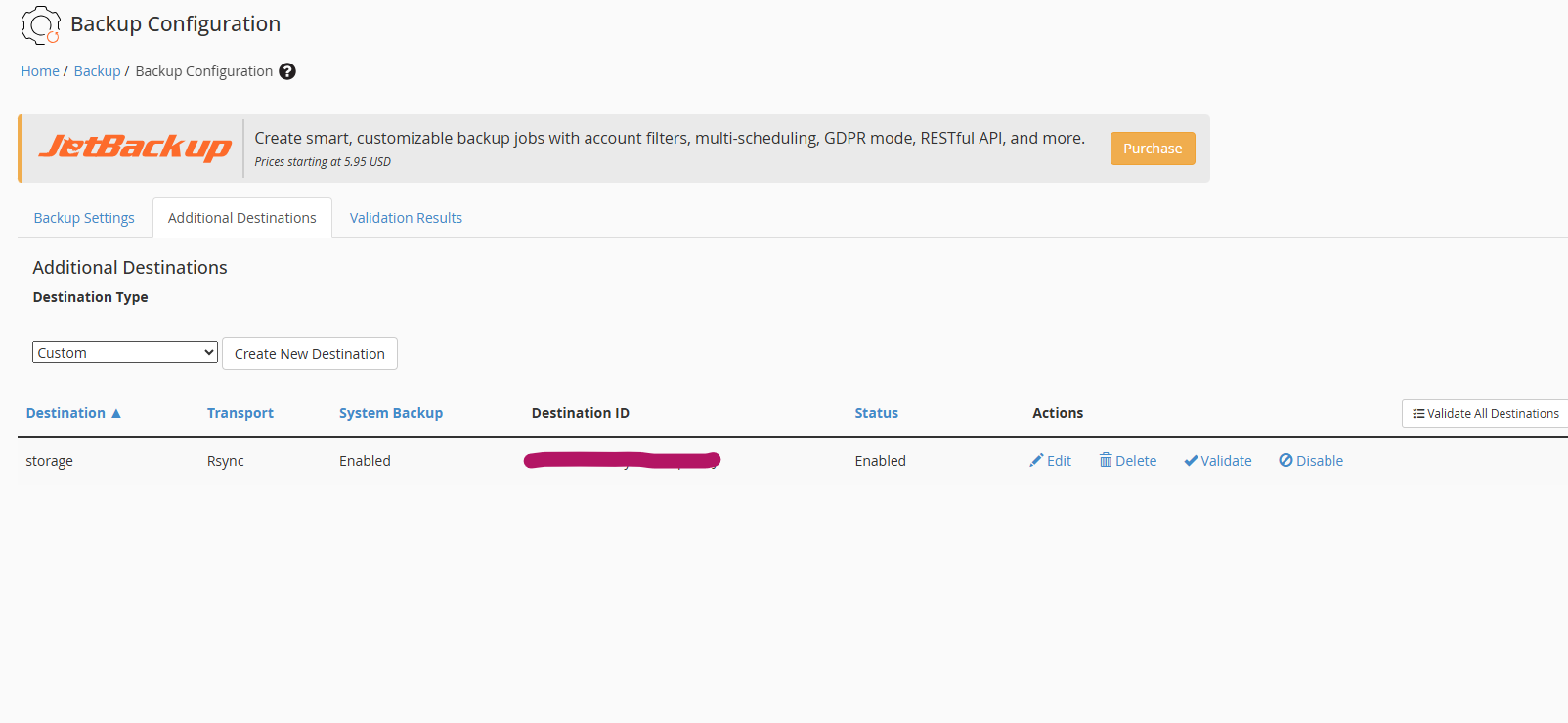
بعد از ست کردن یک مقصد حتما بر روی Validate کلیک کنید تا اطمینان حاصل کنید بک مقصدی که تعیین کردید به درستی متصل هست یا خیر.
Backup Restoration:
در قسمت Backup Restoration شما می توانید در زمان نیاز برای بازگردانی بک آپ برای یک هاست خاص اقدام کنید و با توجه به تقویم بک آپ گیری ریستور را انجام دهید. در نظر داشته باشید بعد ریستور تمم داده ها به لحظه ی بک آپ گیری برمیگردد و داده های جدیدی که اضافه شدند حذف خواهند شد.
Backup User Selection:
در این قسمت شما یوزرهایی که قصد بک آپ گیری از آن ها را دارید می توانید انتخاب کنید و اگر یوزری نیاز به بک آپ گیری ندارد را غیرفعال کنید.
Clusters:
این قسمت در WHM برای تنظیم کلاسترها جهت قرارگیری DNS می باشد! یعنی شما می توانید علاوه بر اینکه خود سرور را جهت قرار گیری dns دامنه ها استفاده کنید! به سرور های دیگر هم متصل شوید تا dns ها قرار بگیرد و در مواقع ضروری از Dns سرور های دیگر پاسخگویی به درخواست ها انجام شود که ساز و کار فنی خاصی دارد.
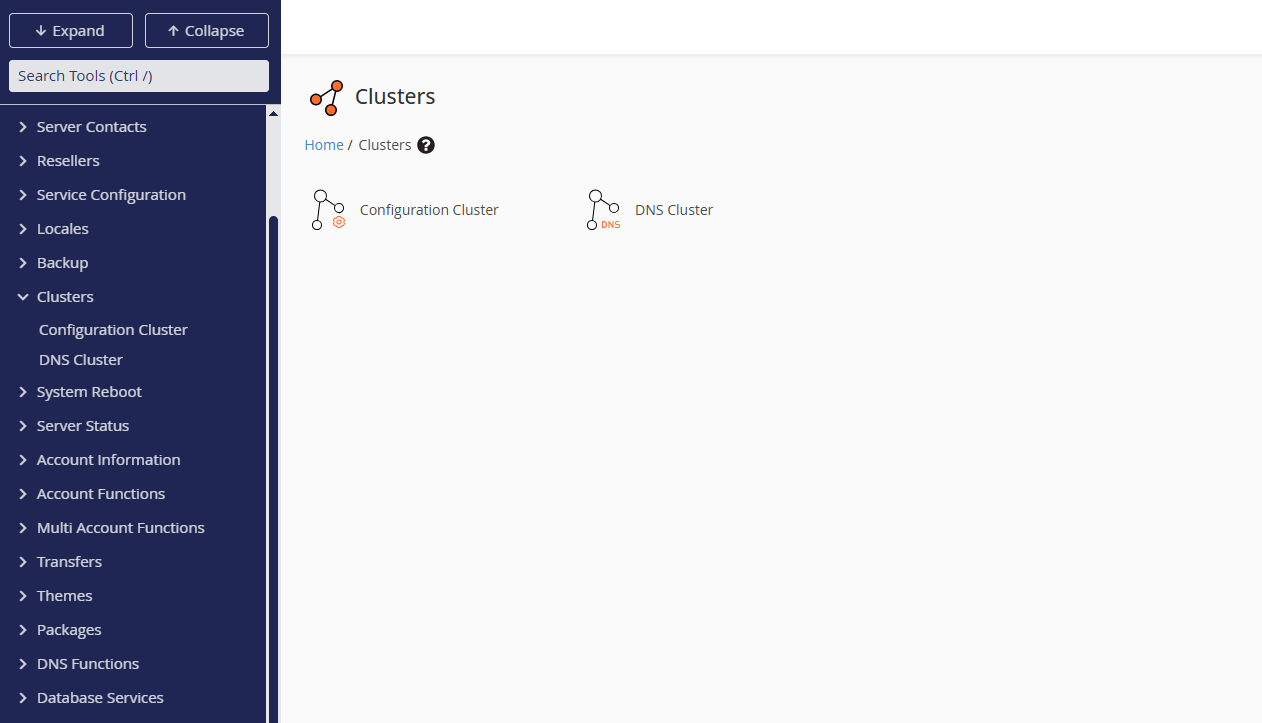
به طور کلی قسمت مربوط به Configuration Cluster برای تبدیل کردن سرور فعلی به یک Dns سرور می باشد که سرور های دیگر به آن متصل شوند و رکورد های Dns آن ها در این سرور قرار بگیرد و قسمت مربوط به DNS Cluster برای اتصال به سرور های دیگر جهت قرار دادن رکورد های dns این سرور فعلی می باشد.
این آموزش در ادامه تکمیل خواهد شد.