آموزش ایجاد دیتابیس MySQL در cPanel

آموزش ایجاد دیتابیس در سی پنل (cPanel)
تقریبا تمامی اسکریپت ها نیاز به دیتابیس دارند و برای نصب اسکریپت باید اطلاعات دیتابیس را به اسکریپت بدهید.
بعد از خرید هاست از پارس وب سرور با توجه به نیاز پروژه شما، یکی از اولین اقداماتی که باید انجام شود ساخت دیتابیس است.
برای وب سایت های وردپرسی، باید دیتابیس mysql ایجاد کنید و برای پروژه های جنگو می توانید از دیتابیس های mysql و یا پستگرس استفاده کنید.
برای پروژه های نودجی اس امکان استفاده از دیتابیس مونگو دی بی وجود دارد.
در هر صورت و بدون توجه به تعاریف و ساختار دیتابیس، دیتابیس محلی برای ذخیره اطلاعات وب سایت و پروژه شما و فراخوانی آن برای نمایش و استفاده در وب سایت و پروژه شما میباشد.
برای ایجاد دیتابیس در هاست هایی که کنترل پنل آنها سی پنل است باید 3 مرحله را طی کنید که در زیر آموزش خواهیم داد.
1- ورود به سی پنل:
برای ورود به سی پنل می توانید هم از ناحیه کاربری اقدام به ورود کنید و بعد از انتخاب هاست مورد نظر خود در قسمت مشخصات محصول بر روی ورود به cPANEL کلیک کنید.
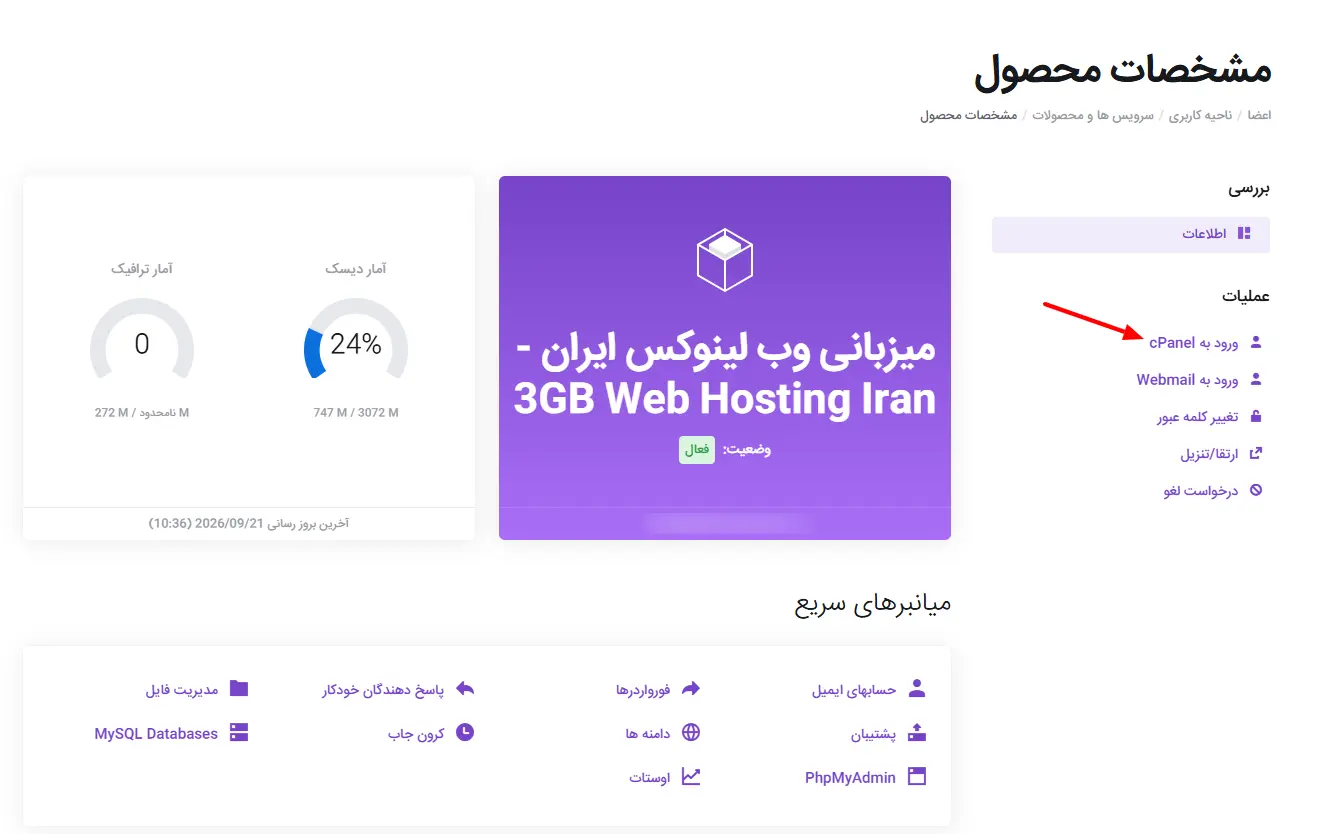
یا از روش دیگر یعنی ورود به سی پنل با IP یا دامنه استفاده کنید.
برای این روش فقط کافی هست نام دامنه را با پورت 2082 وارد کنید تا صفحه لاگین سی پنل باز شود سپس با یوزرنیم و پسوردی که در مشخصات هاست برای شما ارسال شده است در سی پنل لاگین کنید.
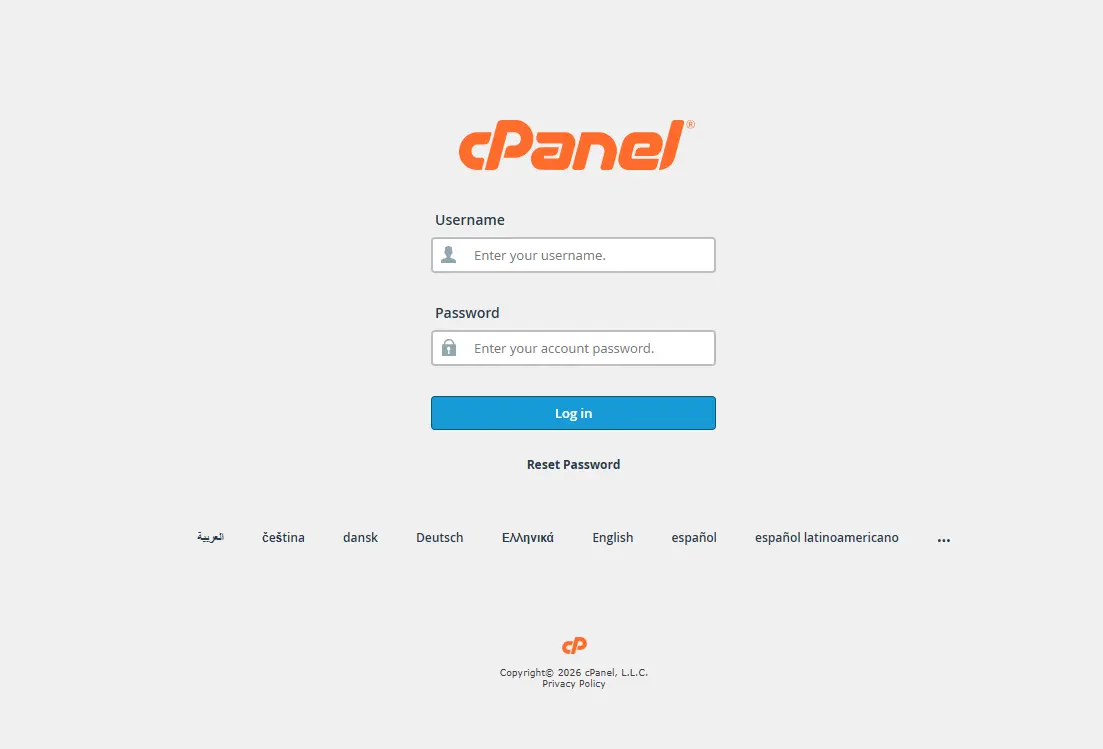
نکته: در این روش اگر می خواهید حتما با دامنه و پورت 2082 بدون SSL و با 2083 با حالت HTTPS وارد سی پنل شوید باید دامنه به هاست متصل باشد و اگر تازه هاست را خریداری کردید و DNS ست نشده یا دامنه فعال نشده است باید از ای پی برای ورود استفاده کنید.
2- ساخت دیتابیس از قسمت Manage My Database:
بعد از ورود به سی پنل روی Manage My Database کلیک کنید.
در نسخه های قبلی سی پنل، این گزینه MySQL Database بود که در نسخه های جدید به Manage My Database تغییر کرده است.
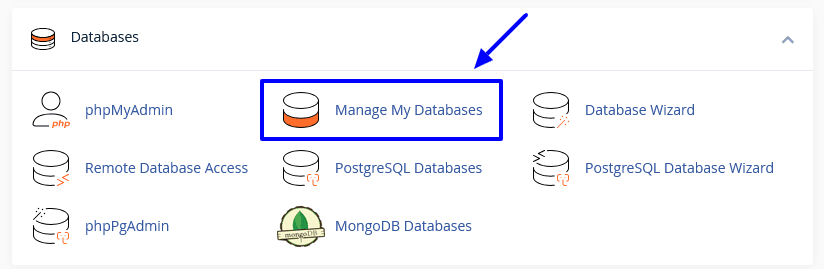
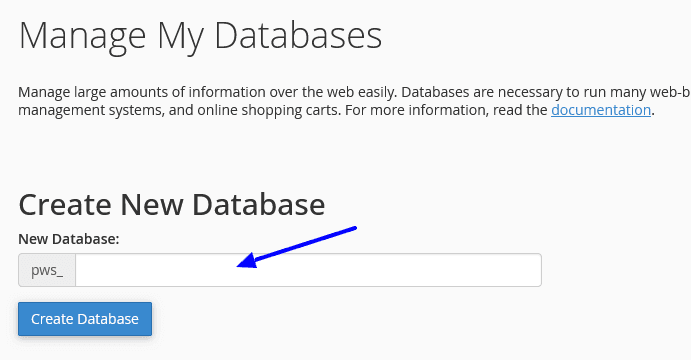
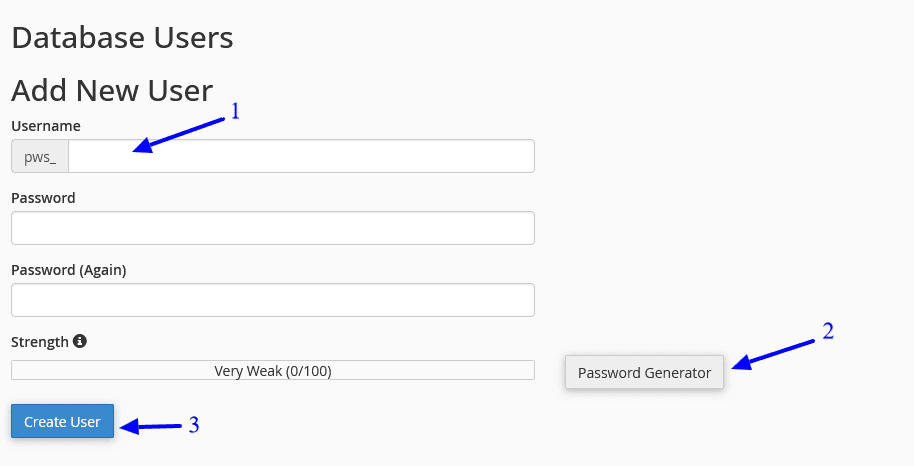
در صفحه جدید سه مرحله وجود دارد اولی ایجاد دیتابیس دوم ایجاد نام کاربری و پسورد برای دیتابیس و سوم اضافه کردن نام کاربری به دیتابیس که در زیر قدم به قدم شرح خواهیم داد.
در قسمت New Database نام دیتابیس را وارد کنید.
در مرحله دوم در همین صفحه باید نام کاربری و پسورد را وارد کنید.
3- Add کردن یوزر به دیتابیس:
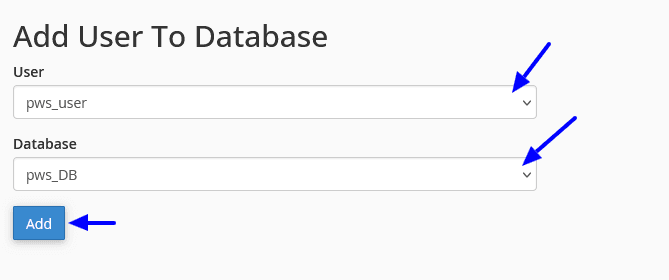
در فیلد اول اگر چند یوزر داشته باشیم می توانیم یک یوزر را انتخاب کنیم.
در فیلد دوم نام دیتابیسی که می خواهیم یه یوزر انتخابی دسترسی دهیم را انتخاب می کنیم
و در پایان بر روی دکمه add کلیک می کنیم تا یوزر به دیتابیس اد شود.
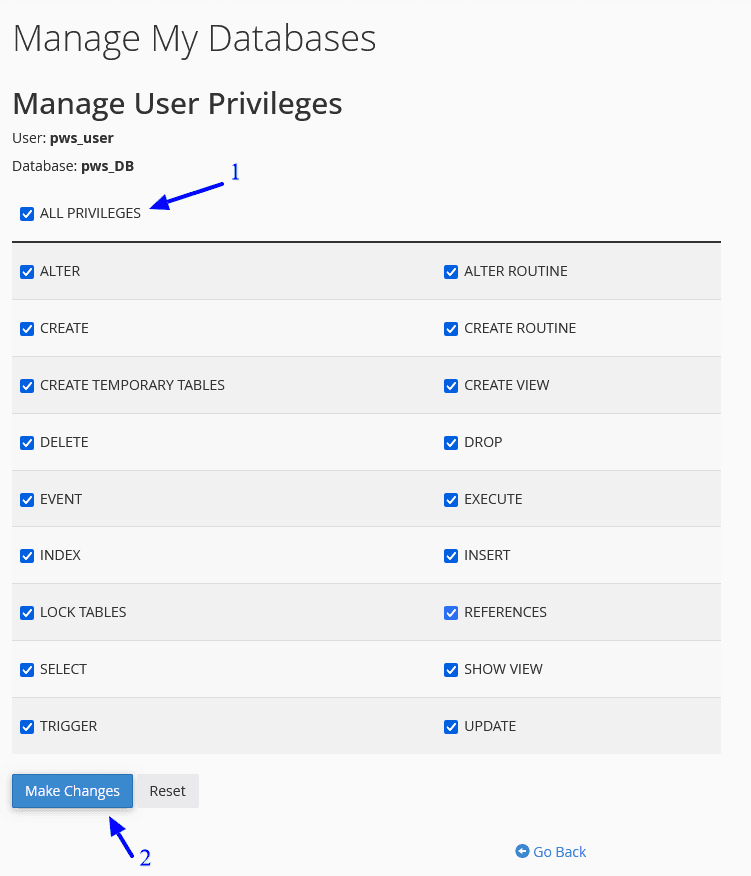
با زدن تیک all privileges دسترسی کامل یوزر را به دیتابیس می دهیم.
هر کدام از دسترسیهای که نیاز نبود را می توانیم با برداشتن تیک از یوزر بگیریم و محدود کنیم.
و در پایان روی گزینه make changes کلیک میکنیم تا تغییرات ذخیره شود.
حالا دیتابیس شما قابل استفاده خواهد بود. دقت داشته باشید در تنظیمات سیستم مدیریت محتوای سایت خود آدرس دیتابیس را localhost وارد کنید و پورت اتصال هم به صورت پیشفرض یعنی 3306 است.
چنانچه در ایجاد دیتابیس و یا ساخت یوزر دیتابیس با مشکل مواجه شدید تیکت ارسال بفرمایید تا همکاران واحد پشتیبانی بررسی کنند.(ارسال تیکت)