
آموزش ریستور و دانلود بکاپ در سی پنل با JetBackup5

یکی از مواردی که ممکن است هر مدیر وب سایتی با آن رو به رو شود، از دست رفتن اطلاعات می باشد! این اتفاق ناخوشایند می تواند باعث صدمات جبران ناپذیری به سایت شود.
حذف ناخواسته فایل ها، خراب شدن سایت بعد از نصب یا بروزرسانی افزونه یا کتابخانه ها، ایجاد مشکل در قالب، تغییر اشتباه در فایل های سایت یا آسیب دیدن دیتابیس و حتی مشکلات سخت افزاری در سرور می تواند جزو مواردی باشد که اطلاعات را تهدید می کند.
وقتی این شرایط برای سایت رخ می دهد داشتن یک نسخه بکاپ سالم می تواند در مدت کوتاهی سایت را به وضعیت قبلی برگرداند و از اتلاف زمان و نقص در اطلاعات جلوگیری کند.
البته صرفا داشتن بکاپ کافی نیست؛ مهم تر از آن، این است که بدانید چگونه نسخه پشتیبان مورد نظر خود را پیدا کرده و آن را به درستی بازیابی کنید. بسیاری از کاربران ممکن است چندین نسخه بکاپ از روزها یا زمان های مختلف داشته باشند ولی ندانند که آیا این بکاپ ها اصلا به درستی تهیه شده یا کامل هستند یا خیر! و حتی هیچ ایده ای هم ندارند که چطور باید بکاپ ها را بازگردانی کرد.
ما قبلا در آموزش تهیه بکاپ در سی پنل نحوه بکاپ گیری از هاست را خدمت شما توضیح دادیم که چطور باید یک فول بکاپ از سایت خود تهیه کنید.
اما گاهی سایت دچار مشکل می شود و به دلایلی نظیر سهل انگاری مدیران یا پشتیبان وب سایت، بکاپ بروزی از سایت در دسترس نیست و حتی شاید اصلا بکاپی توسط شخص گرفته نشده باشد! در این شرایط برای بازیابی اطلاعات راهی بجز استفاده از بکاپ های شرکت هاستینگ نیست!
یکی از ابزارهای کاربردی که در بسیاری از سرویس های هاستینگ مبتنی بر cPanel برای مدیریت نسخه های بکاپ استفاده می شود، JetBackup است. این ابزار به کاربران اجازه می دهد نسخه های بکاپ موجود را مشاهده کنند و در صورت نیاز، فایل های سایت، دیتابیس، ایمیل ها و سایر اطلاعات مربوط به هاست را از نسخه های قبلی بازیابی کنند. رابط کاربری ساده JetBackup باعث شده حتی کاربرانی که دانش فنی زیادی ندارند نیز بتوانند فرایند Restore را با چند مرحله انجام دهند.
قابلیت ریستور بکاپ زمانی اهمیت بیشتری پیدا میکند که بعد از ایجاد یک تغییر در سایت متوجه شوید بخشی از اطلاعات از بین رفته یا سایت دچار مشکل شده است. برای مثال، ممکن است پس از بروزرسانی وردپرس یا یکی از افزونه ها، سایت با خطا مواجه شود، یا هنگام مدیریت فایل ها بهصورت تصادفی پوشه ای حذف شود. در چنین شرایطی، می توان با استفاده از JetBackup و نسخه های گرفته شده توسط شرکت هاستینگ سایت را به وضعیت قبل برگرداند.
در این آموزش قصد داریم به صورت مرحله به مرحله نحوه ریستور بکاپ های سیستمی در سی پنل با JetBackup را بررسی کنیم. در ادامه با روش مشاهده نسخه های پشتیبان، انتخاب بکاپ مناسب و بازیابی اطلاعات سایت آشنا خواهید شد تا در صورت بروز مشکل بتوانید با اطمینان بیشتری اطلاعات خود را به نسخه سالم قبلی بازگردانید.
آموزش ریستور بکاپ های سیستمی در سی پنل:
برای ریستور بکاپ هایی که توسط شرکت گرفته شده است ابتدا باید وارد سی پنل هاست خود شوید:
1- ورود به سی پنل:
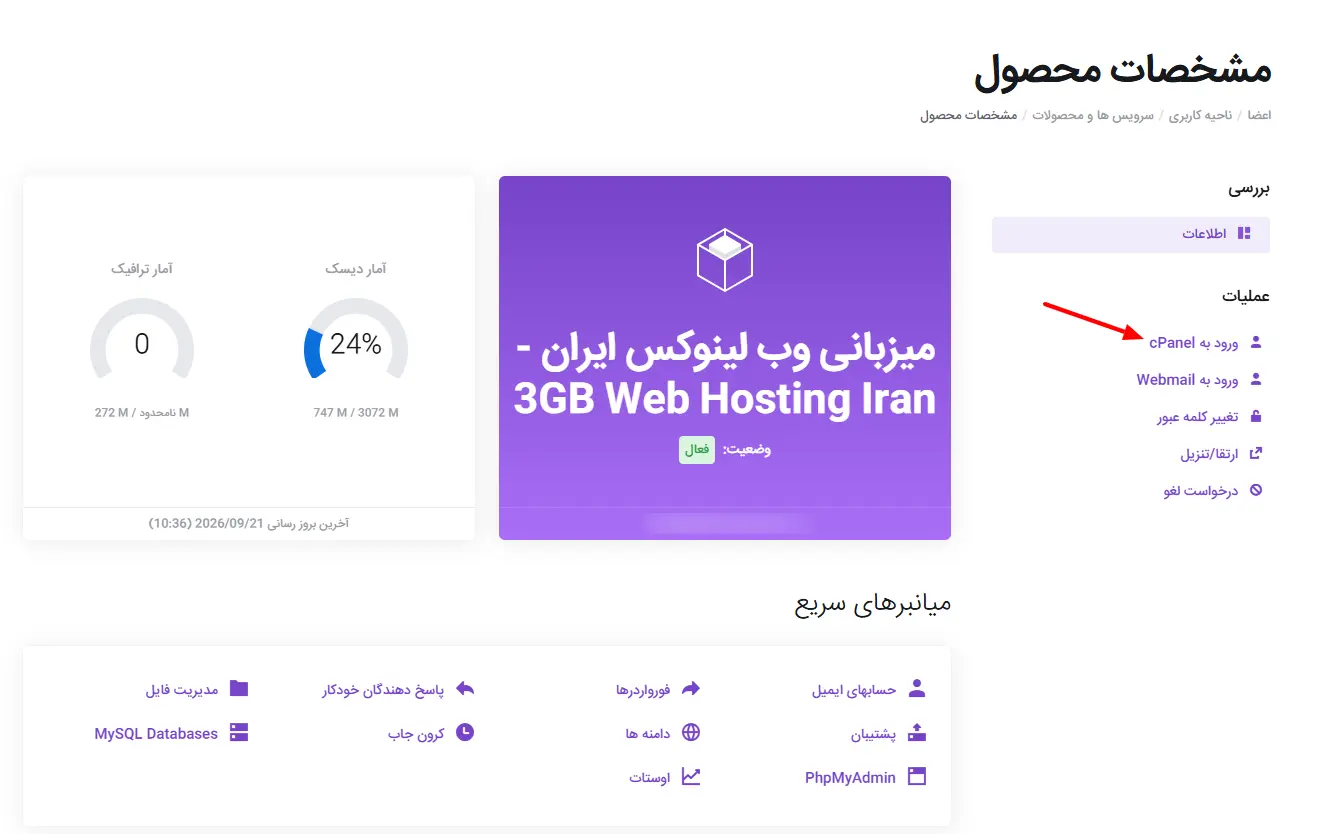
برای ورود به سی پنل می توانید هم از ناحیه کاربری اقدام به ورود کنید و بعد از انتخاب هاست مورد نظر خود در قسمت مشخصات محصول بر روی ورود به cPanel کلیک کنید.
یا از روش دیگر یعنی ورود با ای پی یا دامنه برای سی پنل استفاده کنید.
برای این روش فقط کافی هست نام دامنه را با پورت 2082 وارد کنید تا صفحه لاگین سی پنل باز شود سپس با یوزرنیم و پسوردی که در مشخصات هاست برای شما ارسال شده است در سی پنل لاگین کنید.
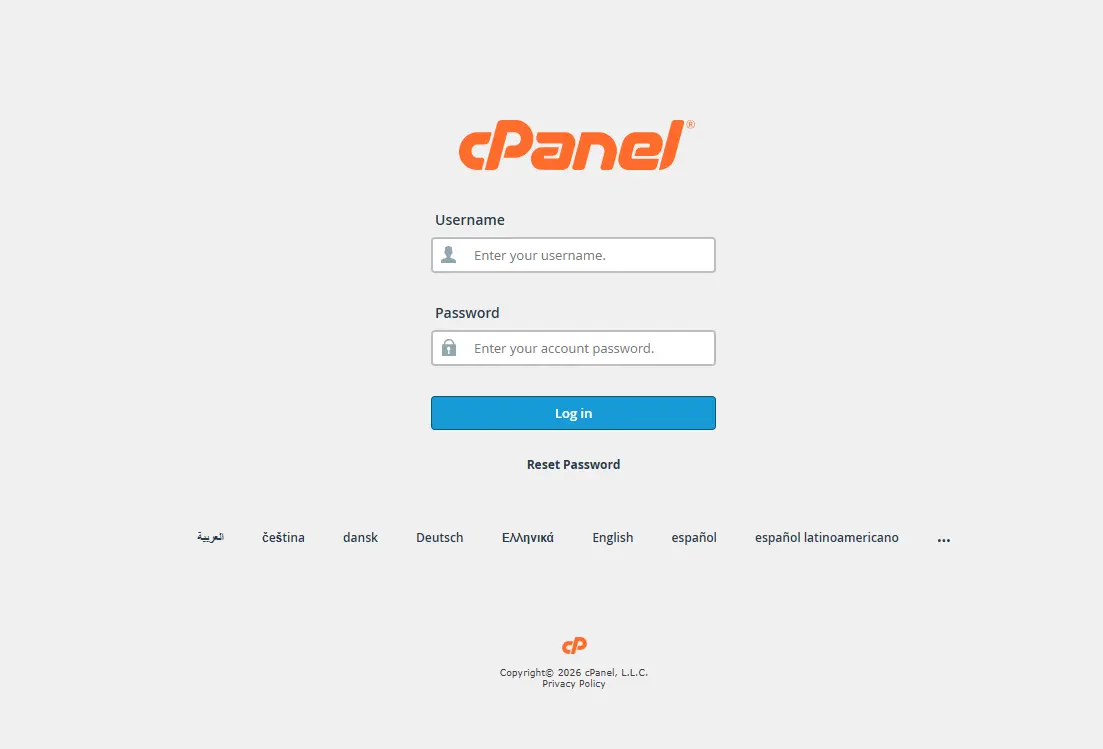
نکته: در این روش اگر می خواهید حتما با دامنه و پورت 2082 بدون SSL و با 2083 با حالت HTTPS وارد سی پنل شوید باید دامنه به هاست متصل باشد و اگر تازه هاست را خریداری کردید و DNS ست نشده یا دامنه فعال نشده است باید از ای پی برای ورود استفاده کنید.
2- انتخاب JetBackup 5 از نوار Files:
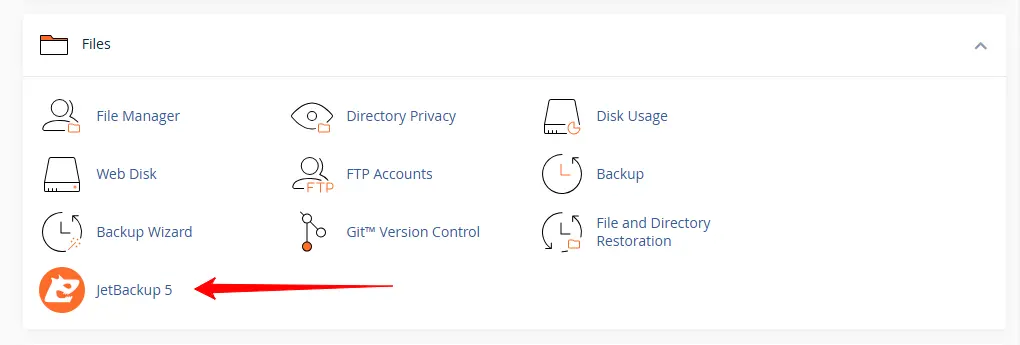
بعد از ورود به سی پنل می توانید از قسمت Files بر روی JetBackup 5 کلیک کنید.
در صفحه ای که باز می شود با گزینه های متعددی رو به رو می شوید که به تفکیک هر کدام از آن ها را خدمت شما توضیح خواهیم داد.
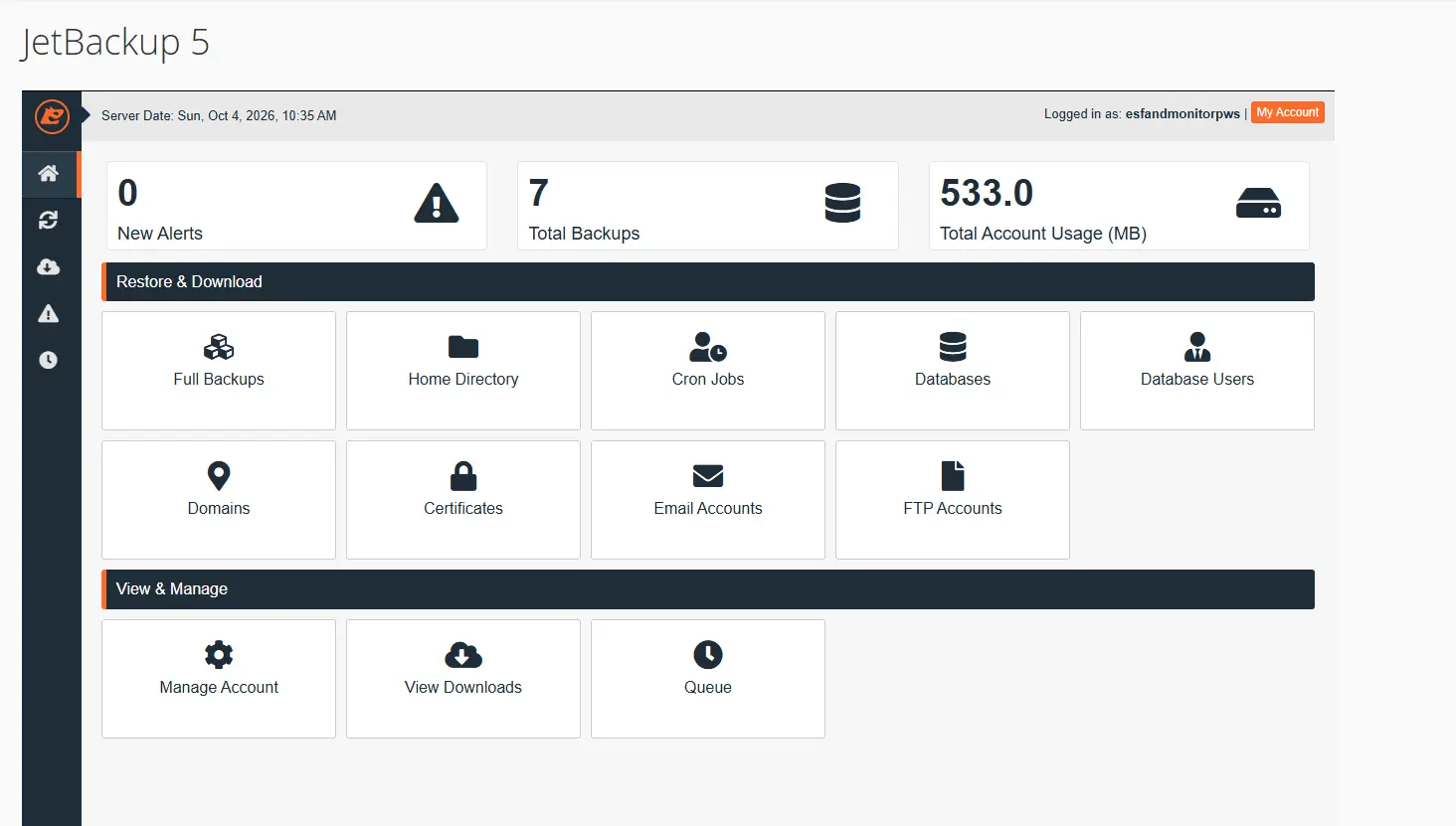
Full backups: در قسمت فول بکاپ شما می توانید لیستی از تمام بکاپ هایی که توسط شرکت هاستینگ و به صورت سیستمی برای شما گرفته شده است را مشاهده کنید و اقدام به ریستو بکاپ به صورت کامل یا همان فول بکاپ کنید که شامل تمام فایل ها، دیتابیس، ایمیل ها و … می شود.
home directory: این قسمت برای ریستور تک فایل ها می باشد! یعنی اگر یک پوشه یا فایلی حذف شده لزوما نیاز نیست یک فول بکاپ ریستور شود تا تمام داده ها به قبل بازگردد صرفا می توان پوشه یا فایل حذف شده را در تاریخ های قبلی مشاهده کرد و اقدام به ریستور همان تک فایل یا پوشه کرد! در نظر داشته باشید این قابلیت تنها در صورتی فعال هست که بکاپ های گرفته شده از نوع Incremental یا افزایشی باشند و بکاپ هایی که به صورت Compressed تهیه می شوند شامل انتخاب تک فایل جهت ریستور نمی باشند.
Cron Job: اگر در هاست خود برای پروژه کران جاب سی پنل را ست کردید و از آن استفاده می کنید بنا به هر دلیلی این کران جاب ها حذف شد در قسمت Cron Job می توانید نسبت به ریستور این کرانجاب ها اقدام بفرمایید.
Databases: یکی از قسمت های مهم JetBackup5 در واقع امکان انتخاب دیتابیس جهت ریستور می باشد! در برخی مواقع کاربران با تغییراتی که روی دیتابیس اعمال می کنند یا اجرای Query های اشتباه یا حتی کرش کردن دیتابیس، بخشی از داده ها را ممکن است از دست بدهند یا حتی دیتابیس دچار مشکل شود! در این شرایط فقط کافی هست با انتخاب دیتابیس و تاریخی که دیتابیس بدون مشکل بوده تنها اقدام به ریستور دیتابیس کرد تا نیاز نباشد برای بازگردانی دیتابیس از ریستور فول بکاپ استفاده کرد.
Databases Users: بخش دیگری که در این صفحه مشاهده می کنید در واقع Databases Users می باشد. هر یوزر دیتابیسی که ساخته می شود در جت بکاپ 5 از آن بکاپ گیری می شود و می توان به صورت مجزا در زمانی که یوزر سهوا پاک شده آن را بازگردانی کرد! گاهی یوزر در سامانه های مختلف استفاده شده است و ساختن مجدد آن بدون اطلاع از پسورد قبلی مشکل ساز می شود و این ریستور کمک می کند یوزر با همان پسوردی که در زمان ساخت برای آن ست شده است بازگردانی شود.
Domains: کاربرانی که دامنه های متعدد به هاست اضافه می کنند و بعد از زمانی به صورت عمدی یا سهوی باعث حذف دامنه می شوند می توانند از بکاپ های دامنه برای بازگردانی خود دامنه استفاده کنند تا اینجا هم نیاز نباشد مجدد دامنه را دستی به هاست اضافه کنند.
Certificates: گزینه Certificates برای مدیریت و بازیابی گواهی های SSL ذخیره شده در نسخه های بکاپ استفاده میشود. گواهی SSL همان گواهی امنیتی است که باعث فعال شدن HTTPS روی سایت می شود.
اگر گواهی SSL یا تنظیمات مربوط به آن حذف شده باشد، در صورتی که در بکاپ ذخیره شده باشد، امکان بازیابی آن از این بخش وجود دارد.
Email Accounts: قسمت Email Accounts برای مشاهده و بازیابی حساب های ایمیل موجود روی هاست استفاده می شود. برای مثال اگر ایمیلی مانند: info@example.com یا support@example.com روی هاست ساخته شده و بعدا حذف شده باشد، می توان اطلاعات مربوط به آن را از نسخه های بکاپ بازیابی کرد.
بسته به نحوه تنظیم JetBackup توسط شرکت هاستینگ، ممکن است اطلاعات صندوق های ایمیل نیز در نسخه بکاپ قرار گرفته باشند.
FTP Accounts: بخش FTP Accounts مربوط به حساب های FTP ایجاد شده روی هاست است. FTP برای اتصال به فایل های هاست و انتقال فایل بین کامپیوتر و سرور استفاده می شود. اگر یک حساب FTP حذف شده باشد، در صورت وجود نسخه پشتیبان می توان اطلاعات مربوط به آن را بازیابی کرد.
Manage Account: این بخش برای مشاهده و مدیریت اطلاعات و تنظیمات مرتبط با حساب کاربری در JetBackup استفاده می شود. امکانات موجود در این قسمت ممکن است با توجه به تنظیمات شرکت ارائه دهنده هاست متفاوت باشد.
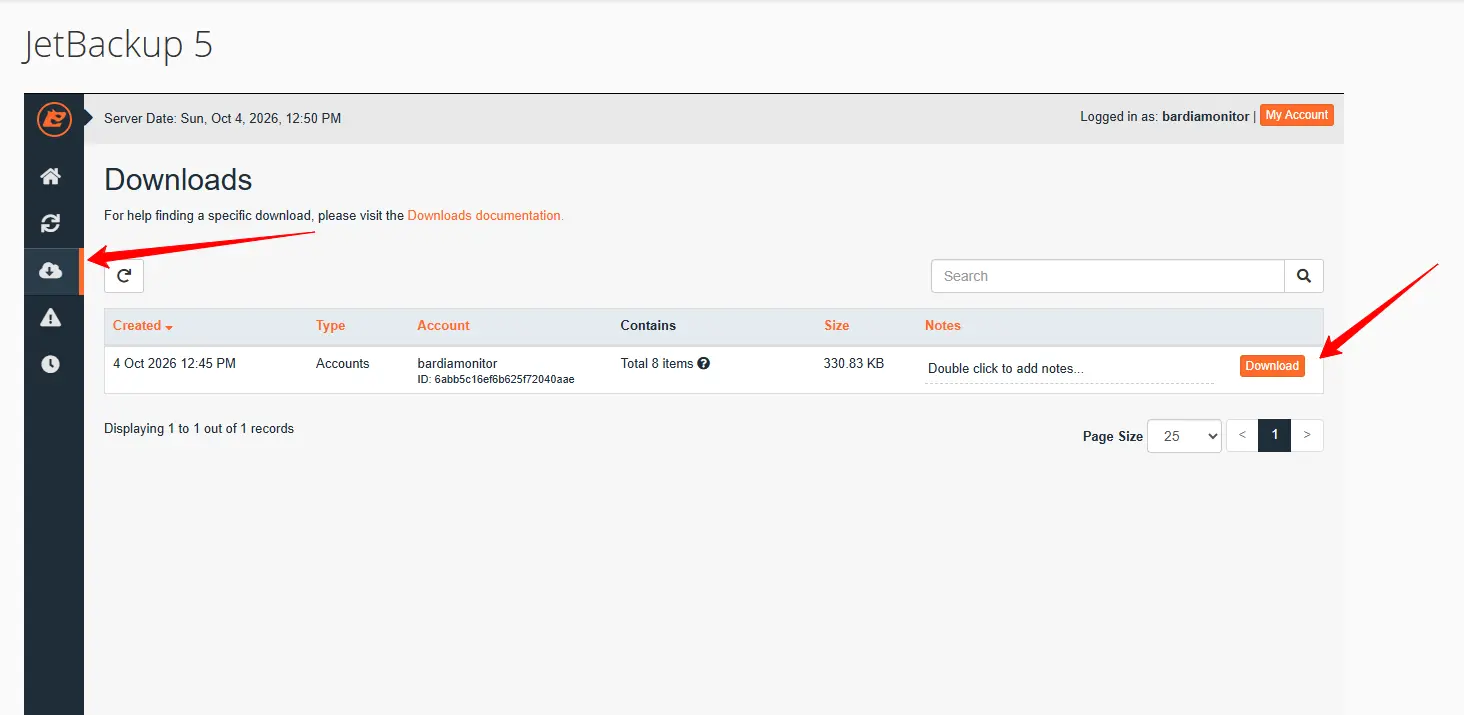
View Downloads: بخش View Downloads مربوط به فایل هایی است که برای دانلود از نسخه های بکاپ آماده شده اند. برای مثال اگر بخواهید یک نسخه بکاپ را بهجای Restore مستقیم روی هاست، ابتدا دانلود کنید، JetBackup فایل مورد نظر را آماده کرده و آن را در این قسمت قرار می دهد پس از آماده شدن فایل، می توانید از این بخش آن را دانلود کنید.
Queue: گزینه Queue یکی از بخش های مهم JetBackup است و وضعیت عملیات در حال اجرا یا در انتظار اجرا را نمایش می دهد. زمانی که درخواست Restore یا Download ثبت می کنید، عملیات معمولا بلافاصله انجام نمی شود و ابتدا وارد صف پردازش می شود.
3- ریستور و دانلود فول بک آپ از قسمت Full backups:
برای ریستور فول بکاپ کامل هاست از قسمت Full backups باید به صورت زیر عمل کنید.
ابتدا بر روی Full backups کلیک می کنید و در صفحه ای که باز می شود لیستی از بکاپ های خود را مشاهده خواهید کرد که به صورت سیستمی و در بازه زمانی های مشخص از هاست شما تهیه شده است.
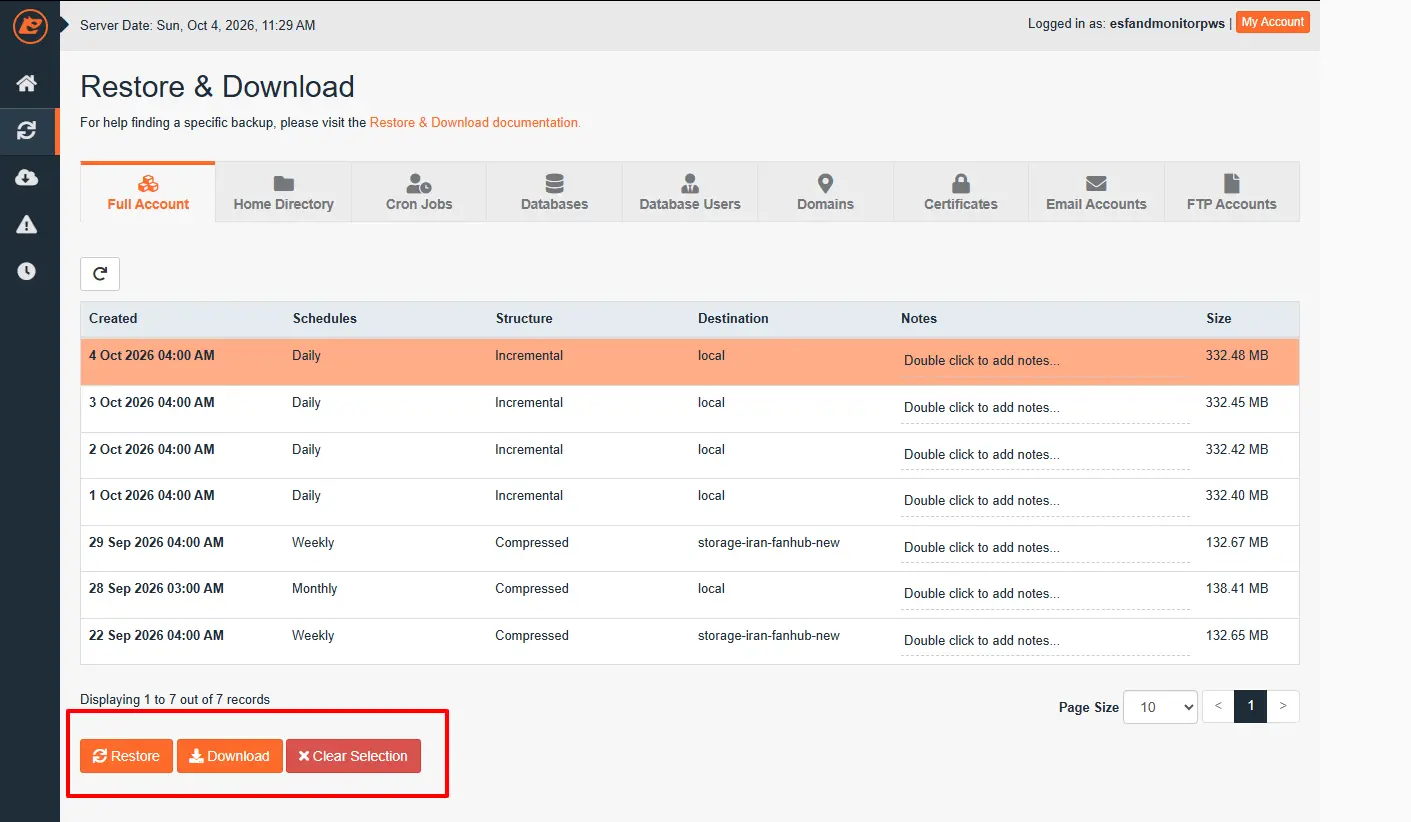
با مشاهده لیست بک آپ ها می توانید با انتخاب هر کدام از این بک آپ ها و زدن گزینه Restore کادری مطابق با شکل زیر برای شما باز می شود.
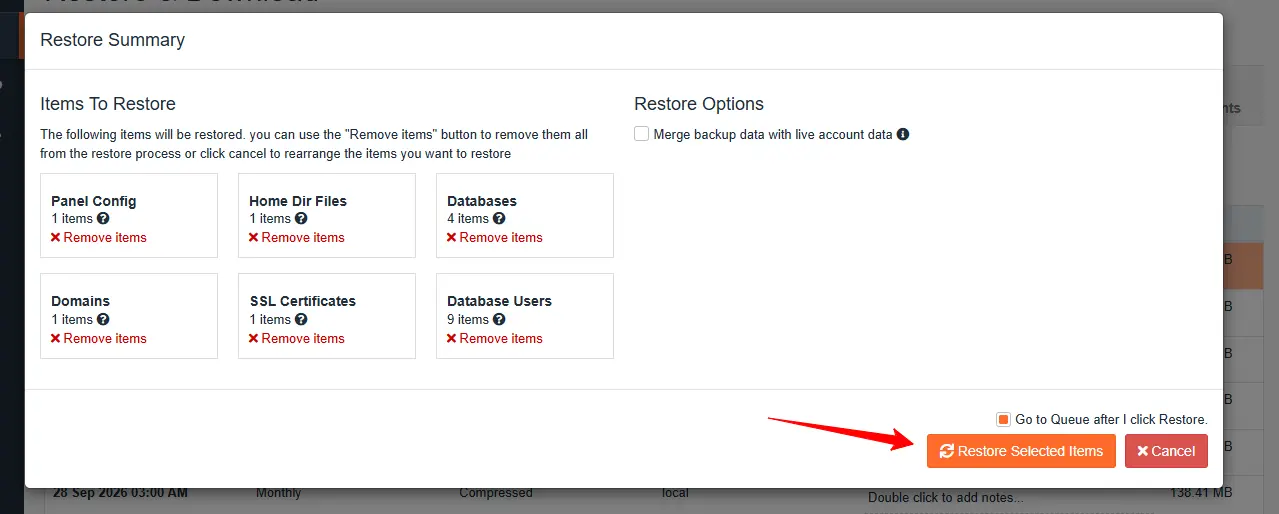
در این قسمت هر کدام از مواردی که نیاز به ریستور ندارید را می توانید از لیست خارج کنید تا شامل ریستور بک آپ و بازگشت به زمان قبل نشود! برای مثال می توانید Database را از لیست خارج کنید تا اطلاعات جدید دیتابیس شما در زمان ریستور به قبل برگردانده نشود.
بعد از زدن Restore Selected Items فرآِیند ریستور وارد صف Queue می شوید مطابق با تصویر زیر و بکاپ شروع به ریستور می کند.
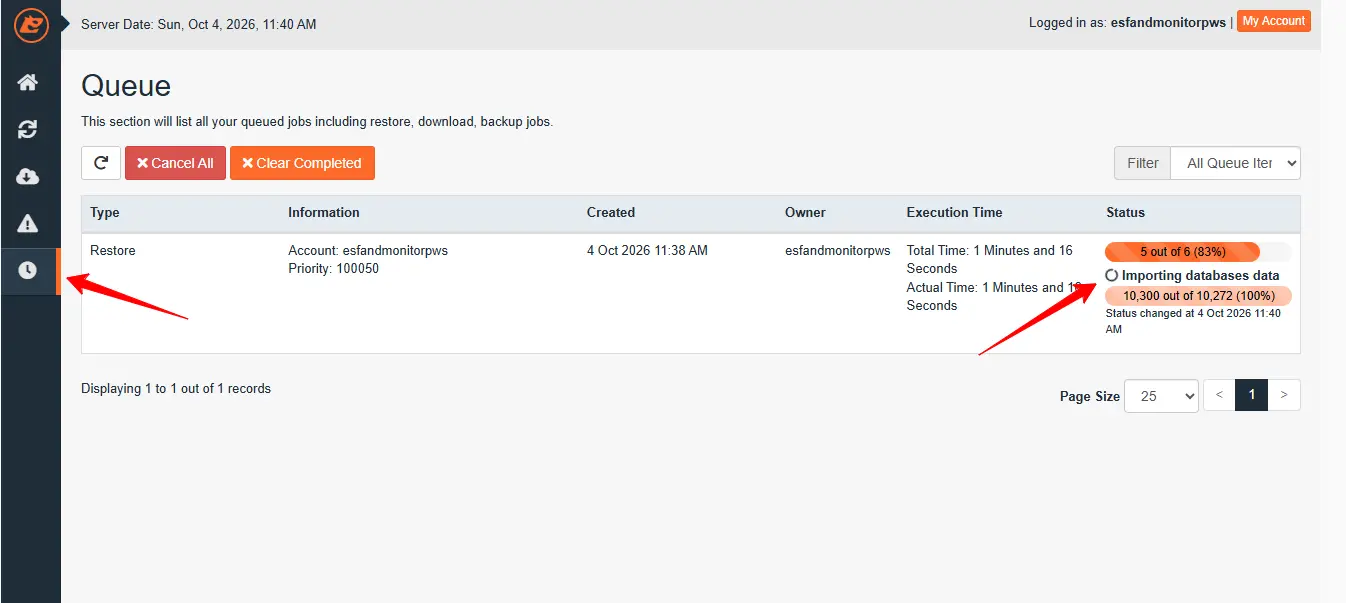
بعد از اتمام ریستور اطلاعات شما به زمان قبل بازگشت می کند.
نکته: با ریستور بکاپ تمام داده های شما به زمان انتخاب شده بازگشت داده می شود و اگر از داده های جدید خود بکاپ تهیه نکرده باشید امکان بازگردانی دیگر وجود نخواهد داشت.
نکته2: ریستور فول بکاپ تنها در زمانی توصیه می شود که راهکاری جز بازگردانی کل هاست نداشته باشید و مشکل ایجاد شده به شکل کامل در دیتابیس و فایل ها رخ داده باشد و اطلاعات تحت تاثیر قرار گرفته باشد! در غیر این صورت تنها برای چند فایل یا یک دیتابیس بهتر است به صورت مجزا از بکاپ های دیتابیس یا Home Directory استفاده کنید.
نکته3: اگر ریستور به علت تغییرات در قالب و شکل ظاهری سایت بوده نیاز است عموما بعد از ریستور کوکی و کش مرورگر هم پاک شود.
نکته4: ریستور بکاپ با توجه به حجم سایت شما و درگیری سرور در لحظه ریستور می تواند از 10 دقیقه الی 2 ساعت متغیر باشد! بنابراین تا اتمام فرآیند ریستور بکاپ باید منتظر باشید و از اعمال تغییرات یا جابه جایی در سی پنل خودداری کنید.
نکته5: در زمان ریستور نیاز نیست حتما در صفحه ریستور بمانید و می تواند از صفحه به طور کامل خارج شوید و بعد از اتمام فرآیند ریستور مجدد در هاست خود لاگین کنید.
مشاهده خطا 500 در زمان ریستور:
یکی از مواردی که عموما کاربران در زمان ریستور با آن رو به رو می شوند خطای 500 در زمان ریستور می باشد!
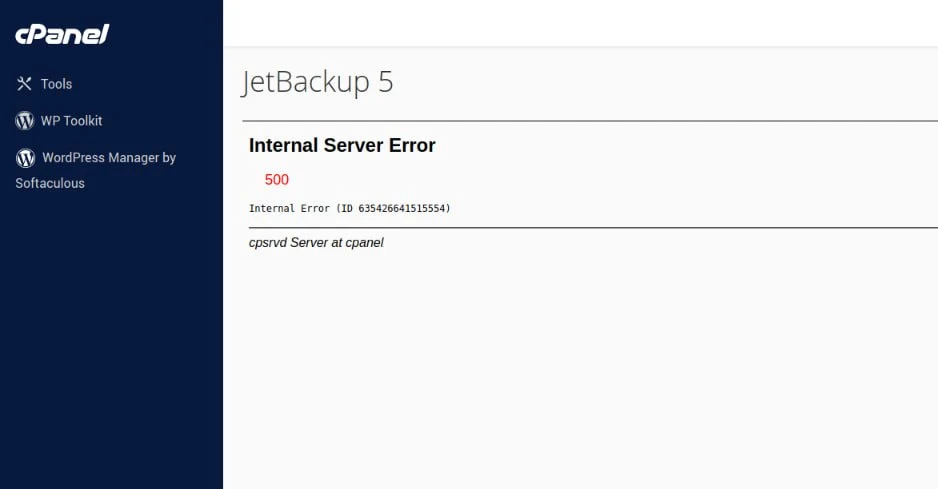
اگر در زمان ریستور با این پیغام رو به رو شدید به معنی مشکلی در فرآیند ریستور وجود ندارد! در واقع فرآیند ریستور در حال انجام می باشد ولی بخاطر اینکه شما روی همین هاست در حال ریستور هستید ممکن است با این پیغام رو به رو شوید.
شما می توانید از صفحه خارج شوید و مدت زمانی منتظر باشید تا ریستور به اتمام برسد و سپس وارد سی پنل و قسمت Queue در جت بک آپ شوید و وضعیت ریستور را بررسی کنید.
دانلود فول بکاپ های سیستمی در جت بکاپ:
گاهی کاربران به ریستور بکاپ نیاز ندارند و تمایل دارند یک نسخه از بکاپ خود را در بازه زمانی هایی که وجود دارد برای خود دانلود کنند و در سیستم شخصی خود نگهداری کنند.
جت بک آپ برای این مورد هم راهکار دارد.
در لیست بکاپ هایی که وجود دارد فقط کافی هست روی Download کلیک کنید و در صفحه ای که باز می شود آیتم هایی که نیاز دارید که در زمان دانلود باقی بماند را نگه دارید و هر کدام را نمی خواهید از لیست حذف کنید.
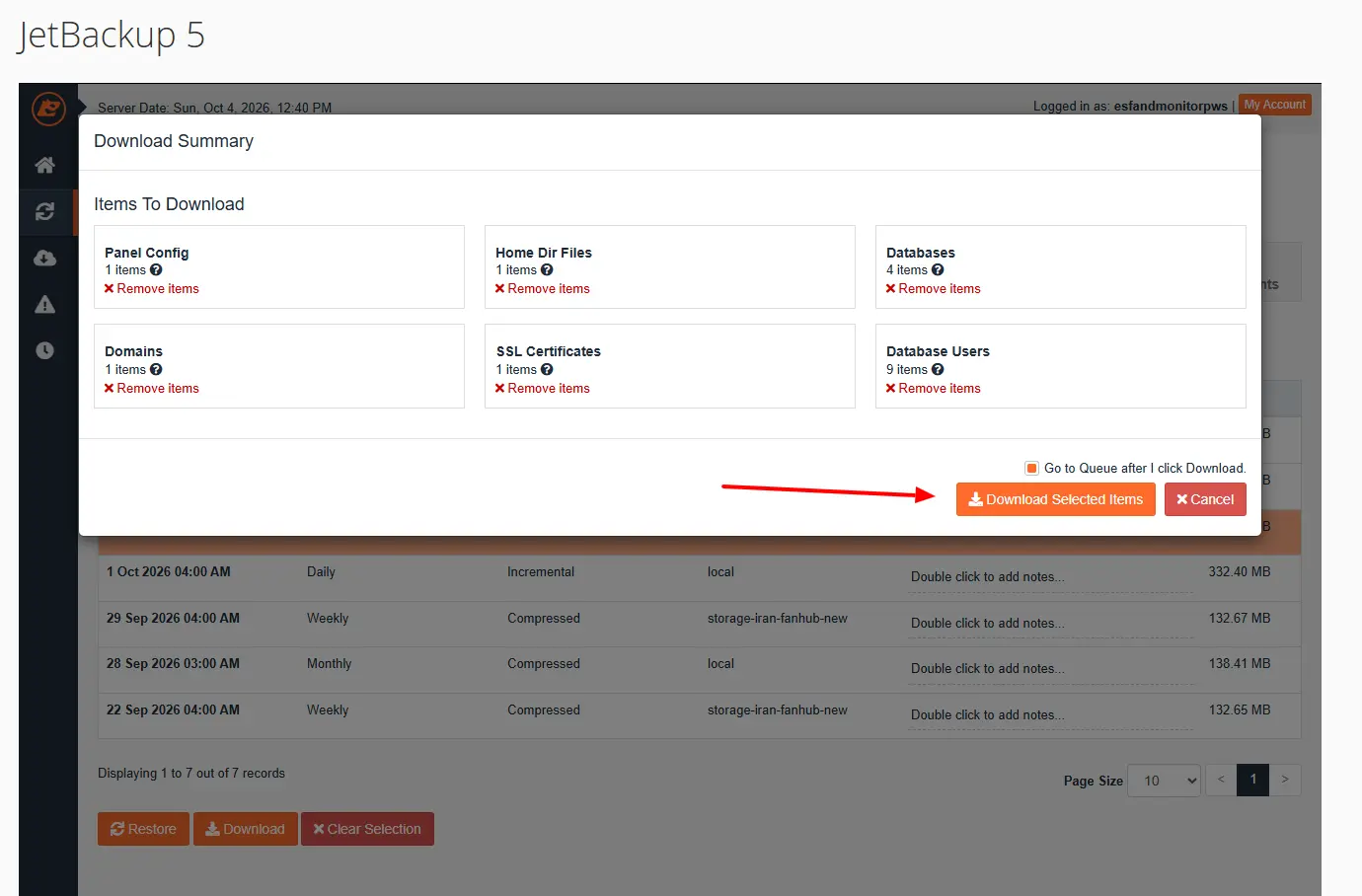
با کلیک بر روی Download Selected Items فرآیند آماده سازی بکاپ جهت دانلود شروع می شود و به Queue منتقل می شود، بعد از اتمام از قسمت Downloads مطابق با تصویر زیر می توانید دانلود فول بکاپ را انجام دهید.
این آموزش بروزرسانی خواهد شد.


عالی بود ممنون
خواهش میکنم
سلام ببخشید سی پنل من گزینه jetbackup رو نداره در این حالت چیکار میشه کرد که یک بک آپ به تاریخ گذشته از هاست بگیریم
با سلام و عرض ادب
برای واحد پشتیبانی تیکت بزنید کاربر گرامی
سلام
جناب در بخش Restore a MySQL Database Backup
ارور ددریافت میکنم ۳ تا فایل دارم که دوتاش این ارور رو میده برای اپلود
Error: SyntaxError: JSON.parse: unexpected character at line 1 column 1 of the JSON data
Error: The system failed to execute the database script with the following errors: ERROR 1064 (42000) at line 1: You have an error in your SQL syntax; check the manual that corresponds to your MariaDB server version for the right syntax to use near ‘۵۸۰۰۰’ at line 1
به یه برنامه نویس لازمه هزینشم تقدیم میکنم
با سلام لطفا در بخش پشتیبانی تیکت ثبت کنید همکاران بخش فنی راهنمایی خواهند کرد
عالی و کاربردی
**
در کل از هاستینگ پارس وب سرور رضایت کافی دارم و بدون شک انتخاب اولم برای میزبانی وب هستید **