
آموزش ساخت و مدیریت Email Accounts در سی پنل

ایمیل ها امروزه یکی از راه های ارتباطی می باشند که میان کسب و کارها، مشتریان و کاربران وب سایت ها ارتباط برقرار می کنند. عموما برندها و سایت های تجاری و حتی سایت های فروشگاهی کوچک برای ارسال ایمیل به کاربران خود از آدرس هایی استفاده می کنند که با نام وب سایت آن ها ساخته شده باشد و این کار علاوه بر ایجاد ظاهر حرفه ای تر، به افزایش اعتبار کسب و کار و برقراری ارتباط موثرتر با مخاطبان کمک می کند.
برای مثال بهتر است به جای اینکه از ایمیل های ساخته شده با جیمیل و یاهو برای کاربران ارسال ایمیل داشته باشید می توانید آدرس هایی مانند info@yourdomain.com یا support@yourdomain.com ایجاد کرده و از آن ها برای پاسخگویی به مشتریان، دریافت درخواست های پشتیبانی و انجام مکاتبات کاری استفاده کنید.
اگر هاستی که تهیه کرده اید از کنترل پنل cPanel استفاده می کند می توانید خیلی از تنظیمات و بخش های مرتبط با ایمیل خود را مستقیم از داخل این کنترل پنل مدیریت کنید. بخش Email در سی پنل مجموعه کاملی از ابزار های کاربردی را در اختیار شما قرار می دهد که می توانید حساب ایمیل جدید بسازید، رمز ایمیل ها را به همراه فضای ذخیره سازی مدیریت کنید و از طریق Webmail به ارسال و دریافت ایمیل بپردازید.
البته امکانات بخش Email تنها به ساخت حساب و ارسال پیام محدود نمی شود. در این قسمت ابزارهای مختلفی برای انتقال خودکار ایمیل ها Forwarders، تنظیم پاسخ خودکار Autoresponders، فیلتر کردن پیامهای دریافتی Email Filters، مدیریت ایمیل های اسپم Spam Filters و بررسی وضعیت ارسال و تحویل پیام ها Track Delivery وجود دارد.
آشنایی با این ابزارها به شما کمک میکند تا مدیریت ایمیل های وب سایت را ساده تر انجام دهید و در صورت بروز مشکلاتی مانند ارسال نشدن ایمیل، دریافت پیام های اسپم یا پر شدن فضای حساب، بتوانید علت مشکل را بررسی کرده و اقدامات لازم را انجام دهید.
در این مقاله قصد داریم بخش های مختلف مدیریت ایمیل در سی پنل را به صورت عملی و گام به گام آموزش دهیم. در هر قسمت، نحوه دسترسی به ابزار موردنظر، تنظیم گزینه های مختلف و انجام عملیات مربوط به آن را بررسی میکنیم تا حتی اگر تجربه زیادی در کار با سی پنل ندارید، بتوانید به راحتی مراحل آموزش را دنبال کنید.
برای شروع، ابتدا نحوه ورود به کنترل پنل cPanel و پیدا کردن بخش Email را آموزش می دهیم و سپس به سراغ ساخت اولین حساب ایمیل و سایر ابزارهای مدیریت ایمیل خواهیم رفت.
ورود به بخش Email در سی پنل:
برای دسترسی به ابزارهای بخش Email، ابتدا باید وارد کنترل پنل سی پنل شوید.
ورود به سی پنل:
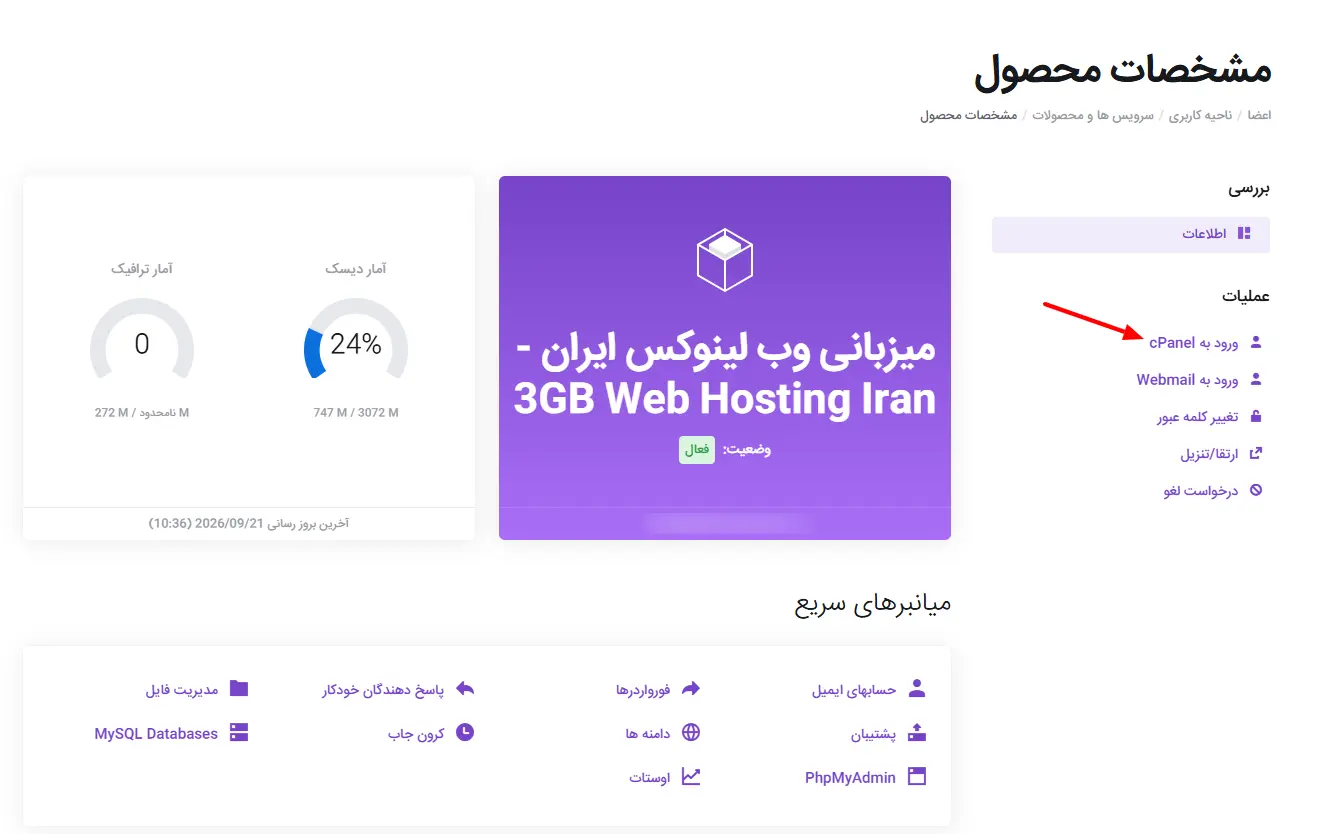
برای ورود به سی پنل می توانید هم از ناحیه کاربری اقدام به ورود کنید و بعد از انتخاب هاست مورد نظر خود در قسمت مشخصات محصول بر روی ورود به cPANEL کلیک کنید.
یا از روش دیگر یعنی ورود به سی پنل با IP یا دامنه استفاده کنید.
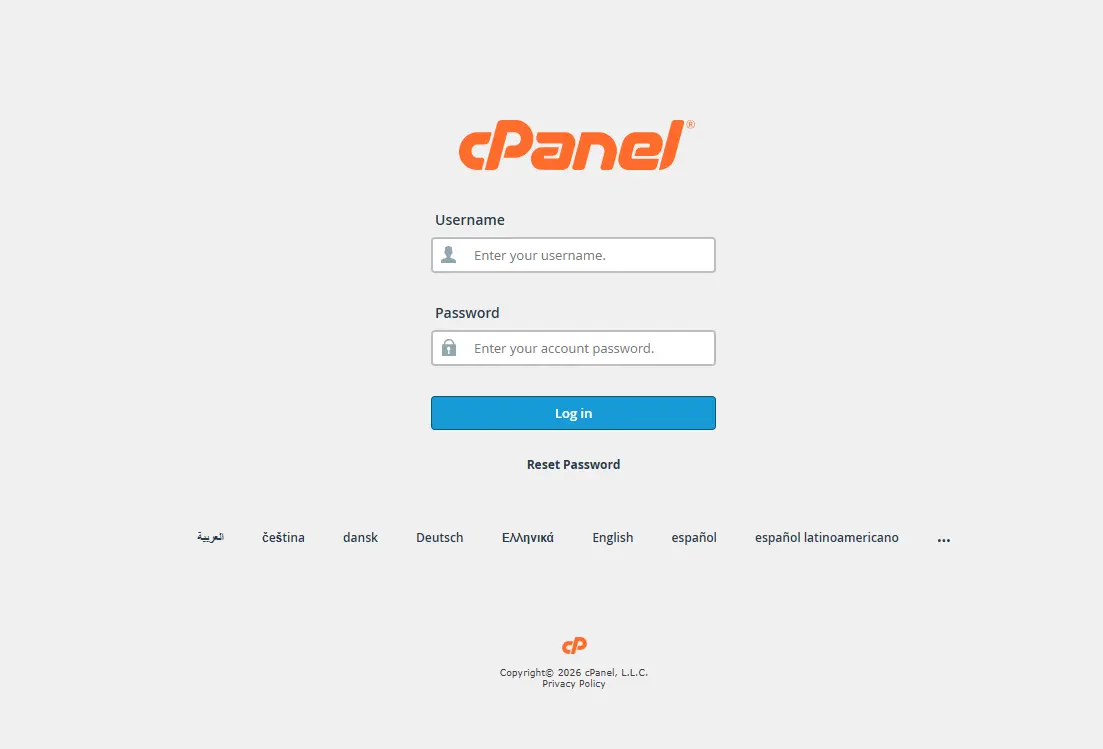
برای این روش فقط کافی هست نام دامنه را با پورت 2082 وارد کنید تا صفحه لاگین سی پنل باز شود سپس با یوزرنیم و پسوردی که در مشخصات هاست برای شما ارسال شده است در سی پنل لاگین کنید.
نکته: در این روش اگر می خواهید حتما با دامنه و پورت 2082 بدون SSL و با 2083 با حالت HTTPS وارد سی پنل شوید باید دامنه به هاست متصل باشد و اگر تازه هاست را خریداری کردید و DNS ست نشده یا دامنه فعال نشده است باید از ای پی برای ورود استفاده کنید.
در صفحه ای که باز می شود شما از قسمت Email ها می توانید ابزارهایی که در سی پنل برای ایمیل و مدیریت بخش های مختلف آن قرار داده شده را مطابق با تصویر زیر مشاهده بفرمایید.
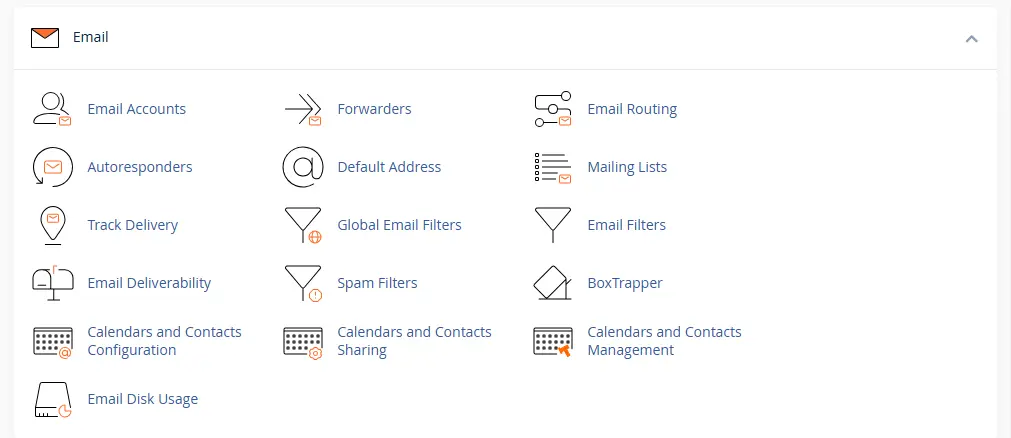
به طور مختصر ابتدا توضیح می دهیم هر ابزار برای چه کاری مورد استفاده قرار می گیرد.
1- Email Accounts: از این بخش می توانید حساب های ایمیل اختصاصی با دامنه خود ایجاد کنید، رمز عبور آن ها را تغییر دهید، فضای ذخیره سازی را مدیریت کرده یا حساب های اضافی را حذف کنید.
2- Forwarders: این ابزار امکان انتقال خودکار ایمیل های دریافتی از یک آدرس به آدرس ایمیل دیگر را فراهم می کند.
3- Email Routing: از این قسمت می توانید مشخص کنید که ایمیل های دریافتی دامنه توسط سرور هاست یا یک سرور ایمیل خارجی پردازش شوند.
4- Autoresponders: با استفاده از این ابزار می توانید پیام های پاسخ خودکار تنظیم کنید تا هنگام دریافت ایمیل، متن مشخصی به فرستنده ارسال شود.
5- Default Address: این قسمت برای مدیریت ایمیل هایی کاربرد دارد که به آدرس های تعریف نشده دامنه ارسال می شوند. می توانید این پیام ها را به آدرس دیگری هدایت یا رد کنید.
6- Mailing Lists: با این ابزار می توانید فهرستی از آدرس های ایمیل ایجاد کنید و پیام های گروهی را برای اعضای آن ارسال کنید.
7- Track Delivery: این بخش گزارش وضعیت تحویل ایمیل ها را نمایش می دهد و به شما کمک می کند خطاها و دلایل ارسال یا تحویل ناموفق پیام ها را بررسی کنید.
8- Global Email Filters: از این قسمت می توانید قوانینی برای فیلتر کردن ایمیل های دریافتی حساب های دامنه تعریف کنید؛ مانند حذف پیام های یک فرستنده مشخص.
9- Email Filters: این ابزار امکان ایجاد قوانین اختصاصی برای هر حساب ایمیل را فراهم میکند تا پیامهای دریافتی براساس فرستنده، موضوع یا سایر شرایط مدیریت شوند.
10- Email Deliverability: در این بخش میتوانید وضعیت رکوردهای SPF و DKIM را بررسی کرده و مشکلات مربوط به احراز هویت ایمیلهای ارسالی را شناسایی و در صورت داشتن دسترسی لازم برطرف کنید.
11- Spam Filters: این ابزار برای شناسایی و مدیریت ایمیل های اسپم کاربرد دارد و امکان تنظیم میزان حساسیت فیلتر و مدیریت پیام های مشکوک را فراهم می کند.
12- BoxTrapper: با فعال سازی این قابلیت، فرستندگان ناشناس برای تایید آدرس ایمیل خود پیام دریافت می کنند تا از ورود برخی پیام های ناخواسته جلوگیری شود.
13- Calendars and Contacts Configuration: در این قسمت میتوانید اطلاعات و تنظیمات موردنیاز برای اتصال تقویمها و مخاطبین به نرمافزارهای سازگار را مشاهده کنید.
14- Calendars and Contacts Sharing: این بخش امکان مدیریت اشتراکگذاری تقویم ها و دفترچه های مخاطبین با سایر کاربران مجاز را فراهم می کند.
15 -Calendars and Contacts Management: از این قسمت می توانید تقویم ها و دفترچه های مخاطبین مرتبط با حساب خود را ایجاد، مشاهده و مدیریت کنید.
16- Email Disk Usage: این ابزار میزان فضای اشغال شده توسط ایمیل ها را نمایش می دهد و امکان حذف پیام های اضافی و آزادسازی فضای ذخیرهسازی را فراهم می کند.
در ادامه به صورت تخصصی تر بخش های مورد نیاز را بررسی خواهیم کرد.
1- Email Accounts برای ساخت و مدیریت ایمیل های سازمانی:
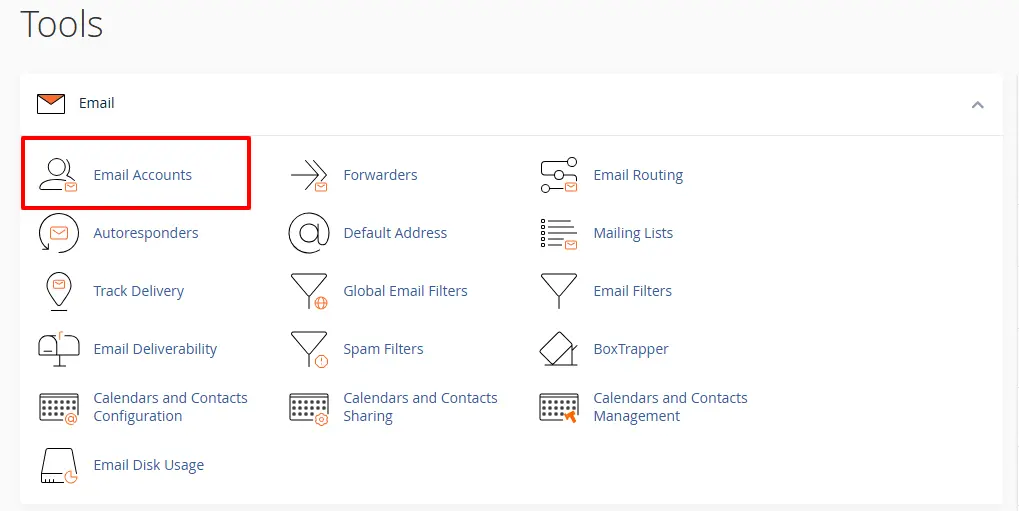
در بخش Email های سی پنل با کلیک بر روی Email Accounts می توانید اقدام به ساخت ایمیل و مدیریت بخش های مختلف کنید.
الف- ساخت ایمیل جدید:
بعد از کلیک بر روی Email Accounts صفحه ای مانند تصویر زیر برای شما باز می شود که با کلیک بر روی +Create می توانید برای خود ایمیل بسازید.
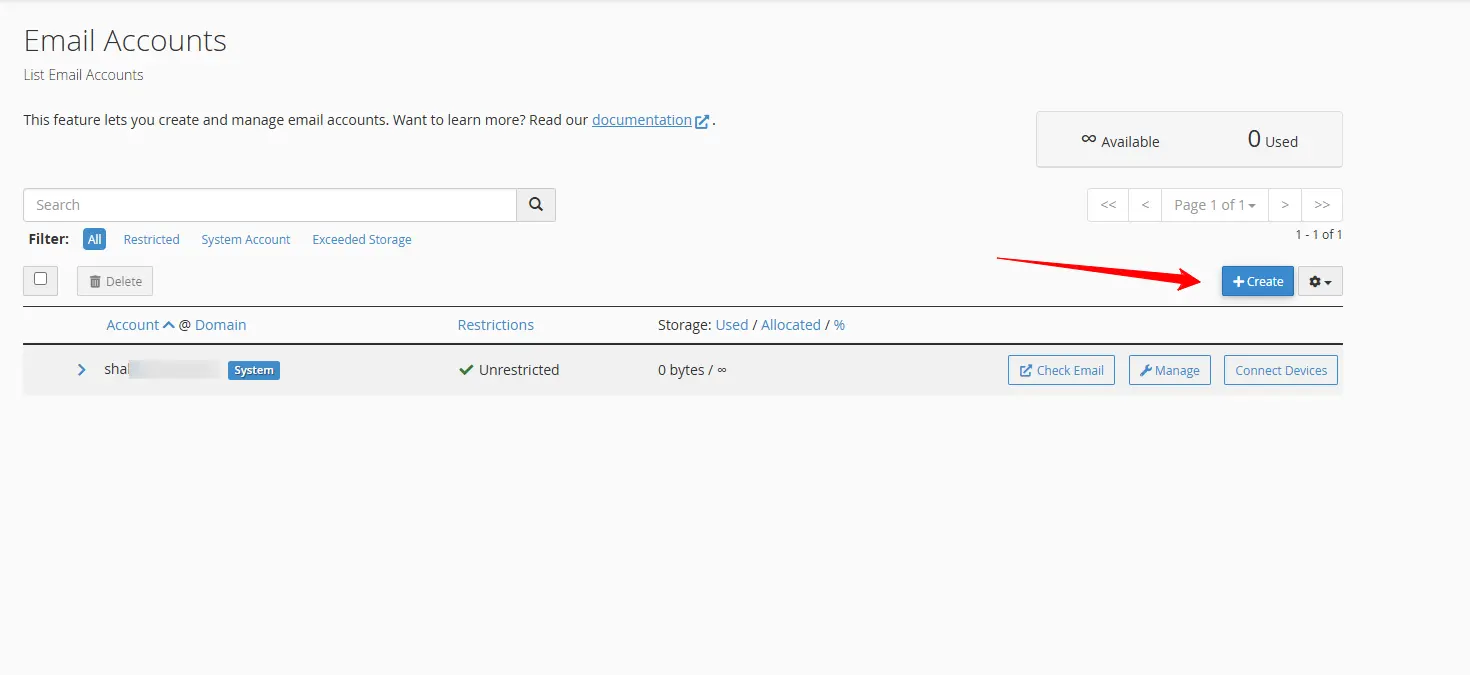
نکته: در قسمت Email Accounts سی پنل یک ایمیل پیش فرض تحت عنوان System وجود دارد که به صورت خودکار توسط سی پنل ایجاد می شود و نام کاربری آن با نام کاربری هاست شما یکسان هست. حساب ایمیل پیش فرض یا سیستمی، برخلاف ایمیل های سازمانی معمولی، به حساب اصلی هاست مرتبط است و می تواند برای دریافت برخی پیام های سیستمی یا ایمیل هایی که به آدرس های نامعتبر دامنه ارسال می شوند، مورد استفاده قرار گیرد.
در صفحه ای که بعد از زدن +Create باز می شود شما باید نام ایمیل مورد نظر خود را به همراه یک پسورد وارد کنید مطابق با تصویر زیر:
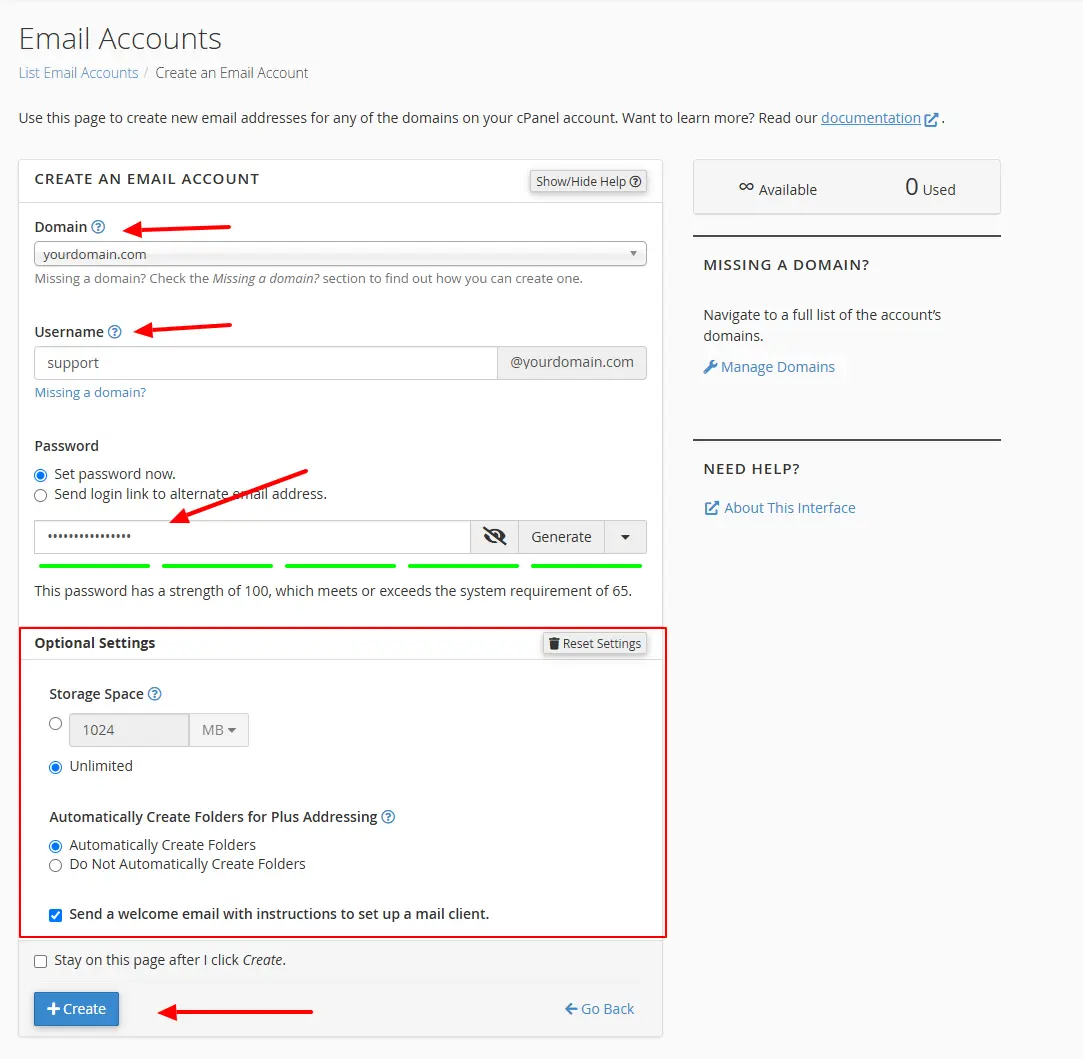
Domain: در قسمت Domain در صورتی که شما دامنه های دیگر به هاست اضافه کرده باشید می توانید انتخاب کنید که کدام دامنه را برای ساخت ایمیل در نظر دارید و آن را انتخاب کنید.
Username: قسمت یوزرنیم برای انتخاب نام ایمیل شما می باشد که قبل از @yourdomain.com قرار می گیرد و شکل نهایید ایمیل شما مطابق با نام یوزرنیم خواهد شد برای مثال در تصویر بالا support@yourdomain.com خواهد شد.
Password: در قسمت پسورد هم می توانید از پسورد های پیشنهادی خود سیستم Generate کنید و هم پسورد دلخواه خود را وارد کنید، بهتر است پیچیدگی پسورد بالا باشد تا از مشکلات احتمالی جلوگیری شود.
Optional Settings: در این قسمت شما می توانید برای هر ایمیل خود مقدار فضا را تعیین کنید تا بیش از حجم تعیین شده امکان دریافت ایمیل را نداشته باشد. اگر روی نامحدود قرار داشته باشد از فضای باقی مانده هاست استفاده می شود.
Automatically Create Folders for Plus Addressing: این گزینه برای این مورد هست که اگر شخصی برای مثال به شکل support+orders@yourdomain.com برای شما ایمیل ارسال کرد با فعال بودن Automatically Create Folders یک پوشه به نام order در سی پنل ساخته می شود و ایمیل ها را در این پوشه قرار می دهد در صورت انتخاب Do Not Automatically Create Folders در همان اینباکس دریافت خواهد شد.
Send a welcome email with instructions to set up a mail client: با فعال بودن این گزینه، پس از ساخت حساب، یک ایمیل خوشامدگویی حاوی اطلاعات و راهنمای اتصال حساب به نرم افزارهای مدیریت ایمیل ارسال می شود.
بعد از تنظیم موارد گفته شده با کلیک بر روی Create ایمیل شما ساخته خواهد و در همان قسمت Email Accounts قابل مدیریت خواهد بود.
ب- ورود به Webmail:
برای بررسی ایمیل های دریافت شده باید ابتدا وارد ایمیل ساخته شده خود شوید و بتوانید هم ایمیل های دریافت شده را مشاهده کنید و هم اقدام به ارسال ایمیل کنید.
برای این کار باید در قسمت Email Accounts رو به روی ایمیل ساخته شده بر روی Check Mail کلیک کنید.
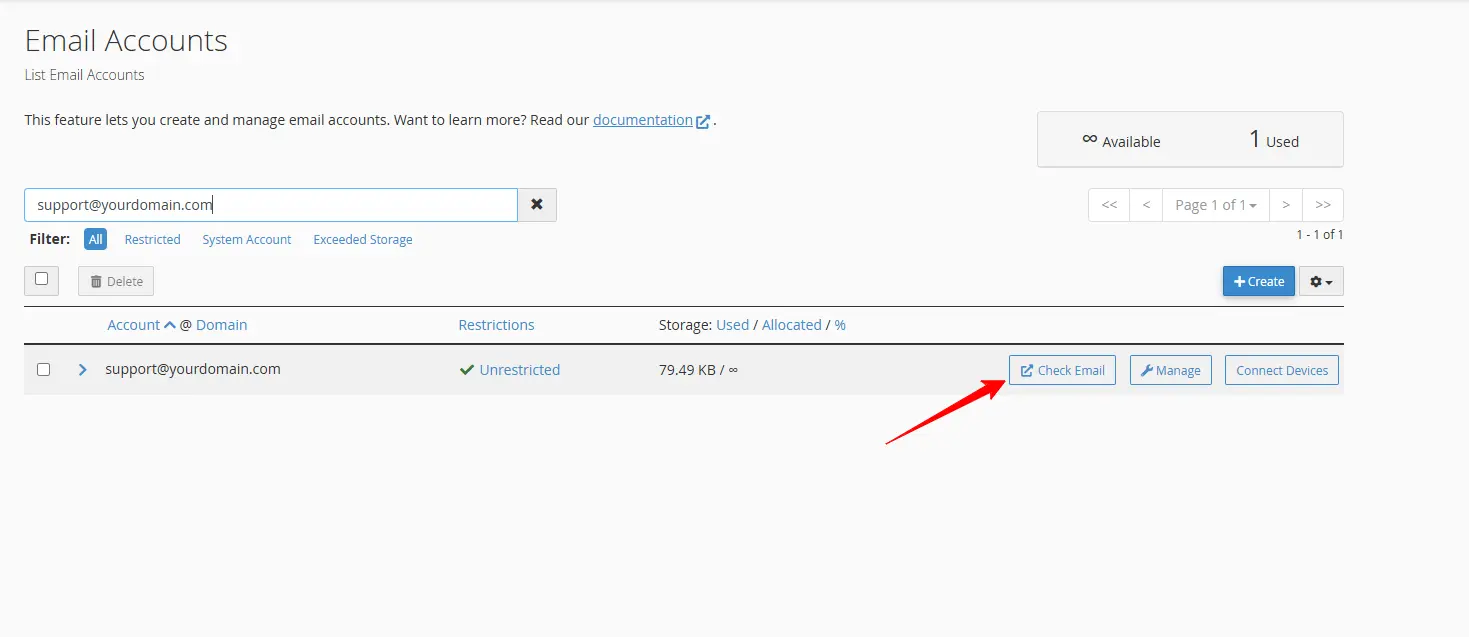
بعد از کلیک بر روی Check Mail در واقع در صفحه جدیدی که برای شما باز می شود روی گزینه roundcube کلیک کنید تا صفحه وب میل برای شما باز شود.
Roundcube: یک نرمافزار متن باز و رایگان برای مدیریت ایمیل از طریق مرورگر است. این ابزار با رابط کاربری ساده و کاربردی، امکان ارسال و دریافت ایمیل، مدیریت پوشه ها، مخاطبین و پیام ها را فراهم می کند.
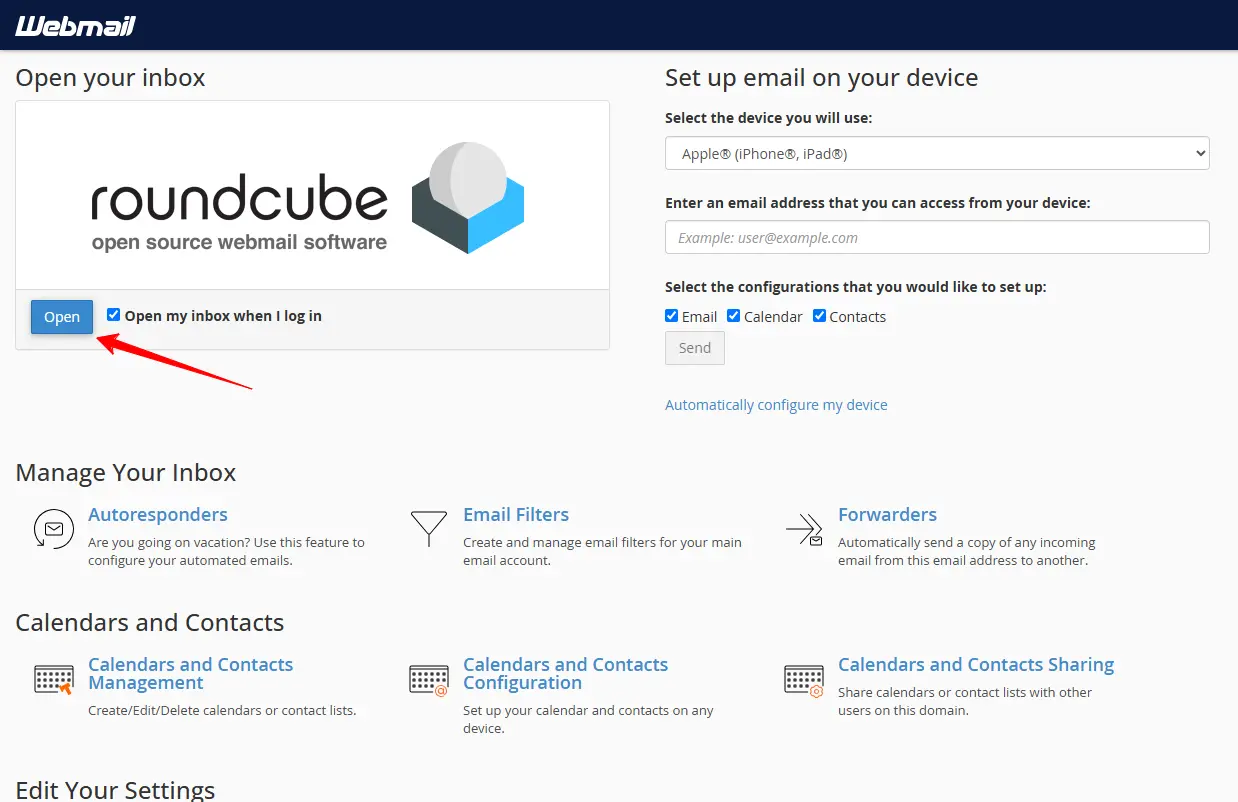
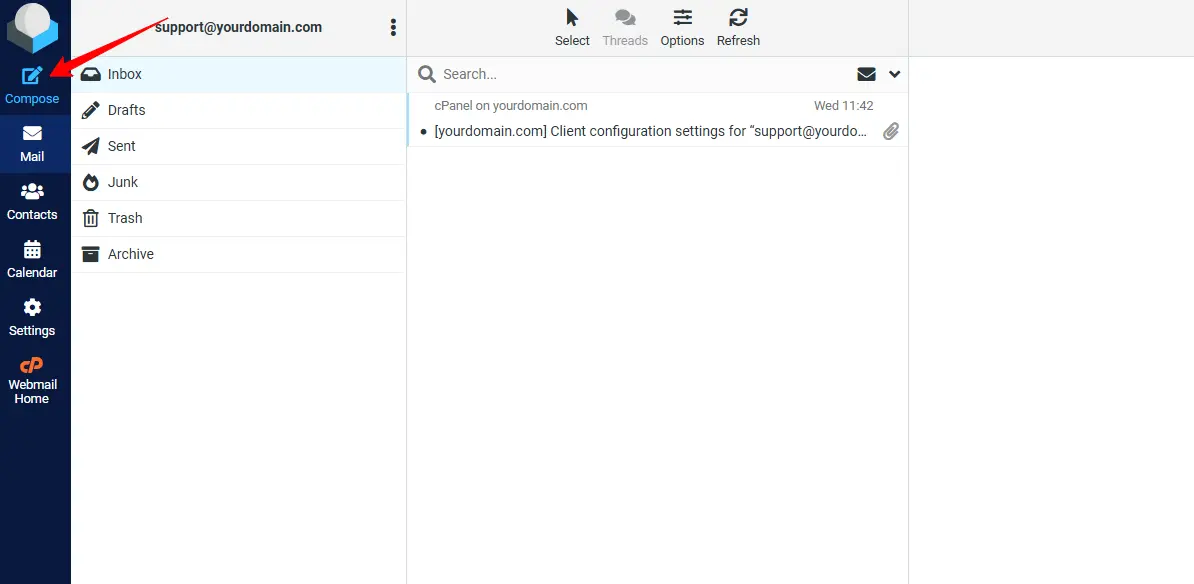
در صفحه ای که باز می شود در واقع شما می توانید اقدام به ارسال یا مشاهده ایمیل های دریافتی کنید.
با کلیک بر روی Compose شما می توانید با وارد کردن ایمیل مقصد، موضوع و متن ایمیل اقدام به ارسال کنید.
پ- مدیریت ایمیل ساخته شده:
بعد از ساخت ایمیل امکان مدیریت و تغییرات در تنظیمات اعمال شده وجود دارد و با کلیک بر روی Manage می توانید اقدامات لازم مانند تغییر پسورد یا فضای مصرفی ایمیل را انجام دهید.
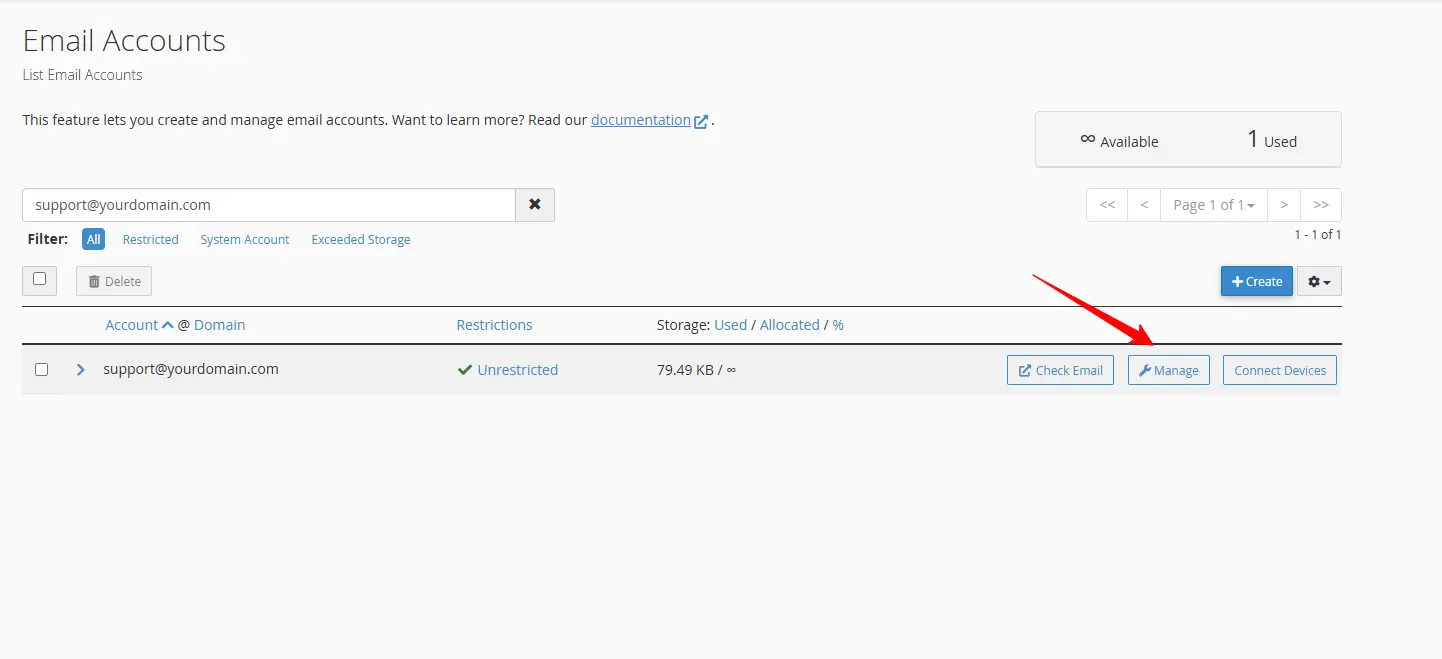
با کلیک بر روی Manage در صفحه ای که برای شما باز می شود شما می توانید پسورد جدید، تخصیص مجدد فضا، امکان مسدود کردن ایمیل های دریافتی، ارسالی، لاگین و حتی حذف ایمیل را انجام دهید.
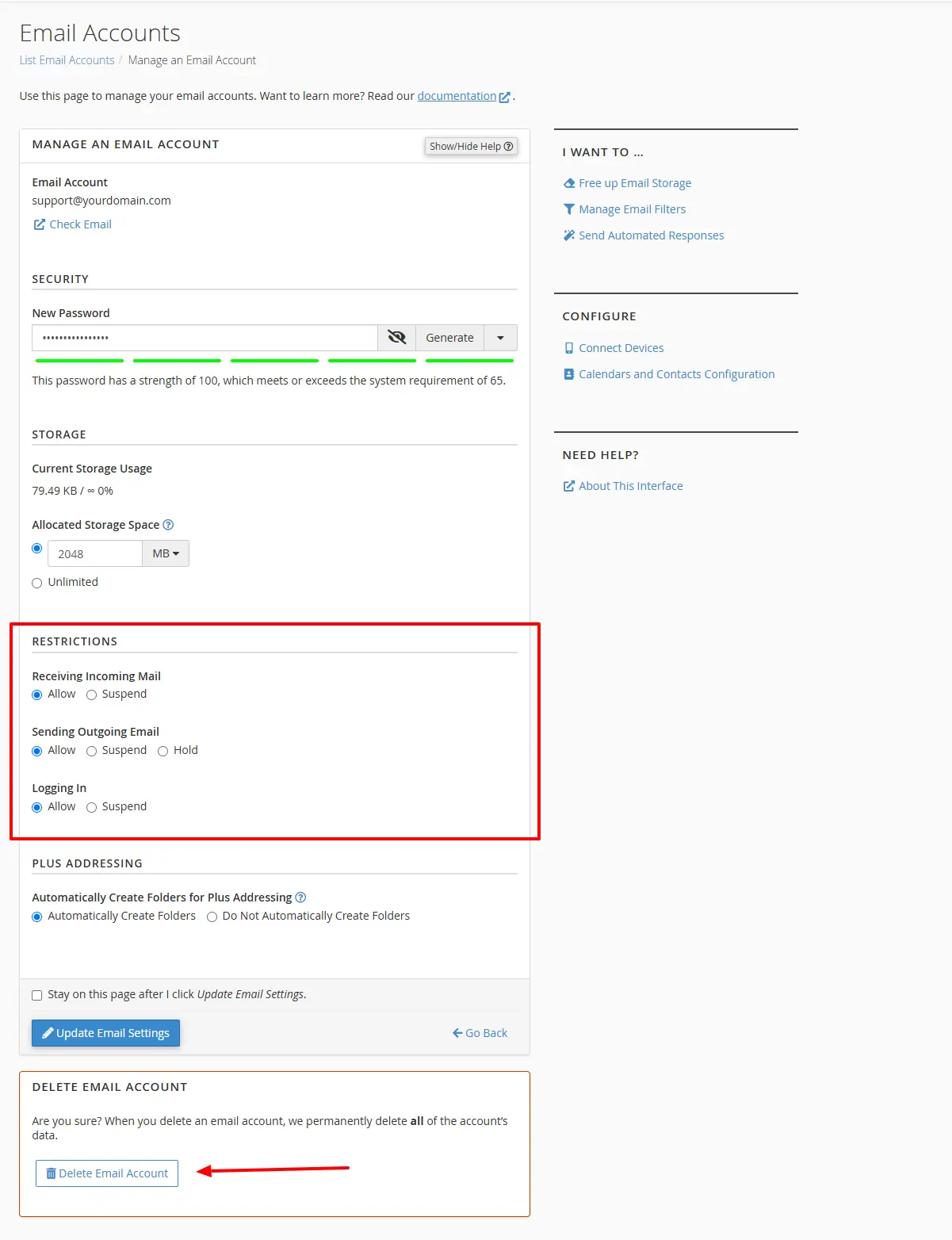
Receiving Incoming Mail: در این قسمت با قرار دادن روی گزینه Suspend ایمیل هایی دیگر دریافت نخواهد شد و امکان دریافت ایمیل با این آدرس بسته خواهد شد.
Sending Outgoing Email: در این قسمت هم با قرار دادن روی گزینه Suspend در واقع امکان ارسال ایمیل قطع می شود و دیگر از این ایمیل برای کاربران شما به صورت خواسته یا ناخواسته ایمیل ارسال نمی شود.
Logging In: اگر می خواهید امکان لاگین به ایمیل بسته شود تا افرادی که به ایمیل دسترسی دارند دیگر نتوانند به ایمیل موقتا لاگین کنند این قسمت کاربردی می باشد و با انتخاب Suspend امکان لاگین بسته خواهد شد.
Delete Email Account: برای حذف ایمیل ساخته شده هم از این قسمت می توانید ایمیل ساخته شده را حذف کنید تا دیگر در لیست ایمیل های شما دیده نشود.
دقت داشته باشید با حذف یک ایمیل تمام ایمیل های ارسالی و دریافتی مرتبط با ایمیل حذف شده به طور کامل حذف می شود! بنابراین در صورتی که به ایمیل ها نیاز دارید باید ابتدا بک آپ تهیه کنید.
ت- مشاهده پورت های ایمیل:
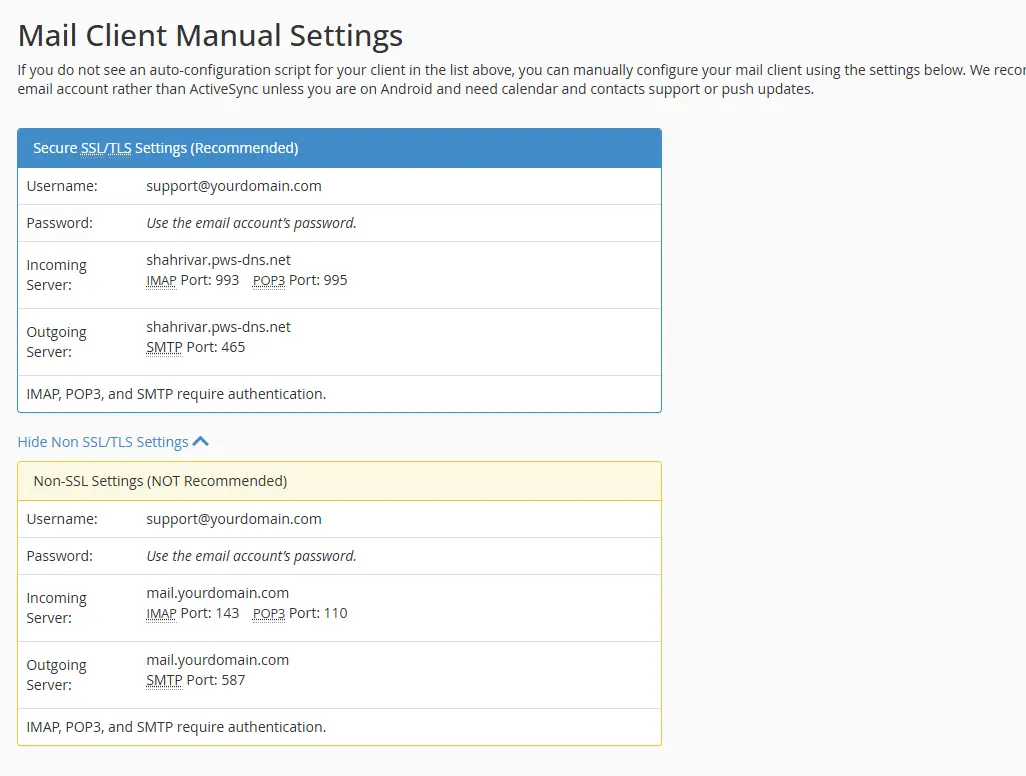
بخش Connect Devices در قسمت Email Accounts برای مشاهده اطلاعات و تنظیمات مورد نیاز جهت اتصال حساب ایمیل به نرم افزارهای مدیریت ایمیل مانند Outlook، Thunderbird و برنامه های ایمیل تلفن همراه استفاده می شود.
این بخش به کاربران کمک می کند تا بدون نیاز به ورود مستقیم به وب میل، ایمیل های خود را از طریق دستگاه ها و نرم افزارهای مختلف مدیریت کنند.
برای دسترسی به این بخش، ابتدا وارد Email Accounts در سی پنل شده و مقابل حساب ایمیل مورد نظر، گزینه Connect Devices را انتخاب کنید.
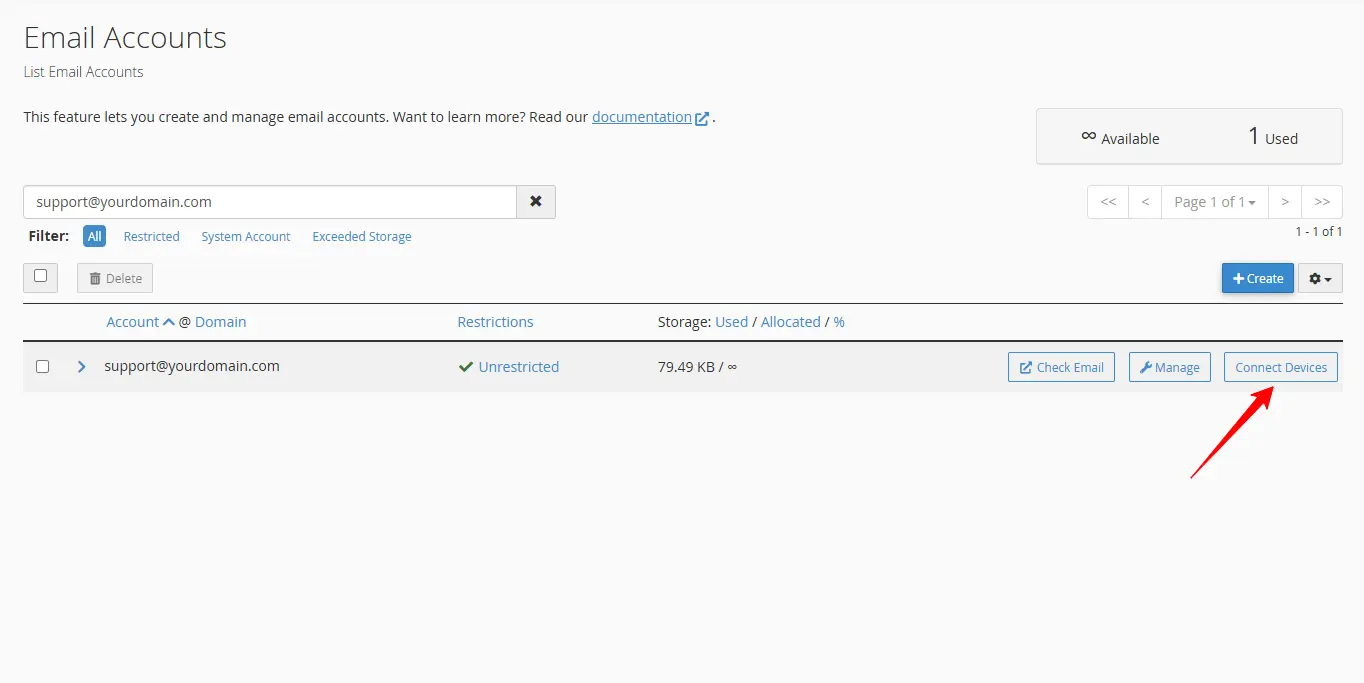
در صفحه بازشده، اطلاعاتی مانند آدرس سرور ورودی Incoming Server، سرور خروجی Outgoing Server، شماره پورت ها و نوع اتصال امن نمایش داده می شود که می توانید در نرم افزارهای مختلف مدیریت ایمیل وارد کنید.
قبلا در آموزش مدیریت ایمیل از اوتلوک Outlook این مورد را توضیح داده ایم.
2- بررسی وضعیت ایمیل های ارسالی و دریافتی در Track Delivery:
Track Delivery یکی از ابزارهای کاربردی در سیپنل است که برای ردیابی و بررسی وضعیت ارسال و دریافت ایمیل ها مورد استفاده قرار می گیرد. این ابزار به کاربران کمک می کند تا از وضعیت انتقال ایمیل های دامنه خود مطلع شوند و مشکلات احتمالی در ارسال یا دریافت پیام ها را شناسایی کنند.
با استفاده از Track Delivery می توان مشخص کرد که آیا یک ایمیل با موفقیت به سرور مقصد تحویل داده شده، ارسال آن با تاخیر مواجه شده یا به دلایلی مانند اشتباه بودن آدرس گیرنده، محدودیت های سرور یا مشکلات فنی ارسال نشده است.
این ابزار همچنین اطلاعاتی مانند آدرس فرستنده و گیرنده، تاریخ و زمان پردازش ایمیل، وضعیت تحویل و جزئیات خطاهای احتمالی را نمایش می دهد.
مهمترین کاربرد این ابزار عیب یابی مشکلات ایمیل است. برای مثال، زمانی که ایمیلی به مقصد نمی رسد یا فرستنده با خطای ارسال مواجه می شود، این ابزار می تواند در شناسایی علت مشکل کمک کند.
در مجموع، Track Delivery ابزاری مفید برای نظارت بر عملکرد سرویس ایمیل هاست، شناسایی خطاهای ارسال و دریافت و اطمینان از انتقال صحیح ایمیل ها بین سرورها است.
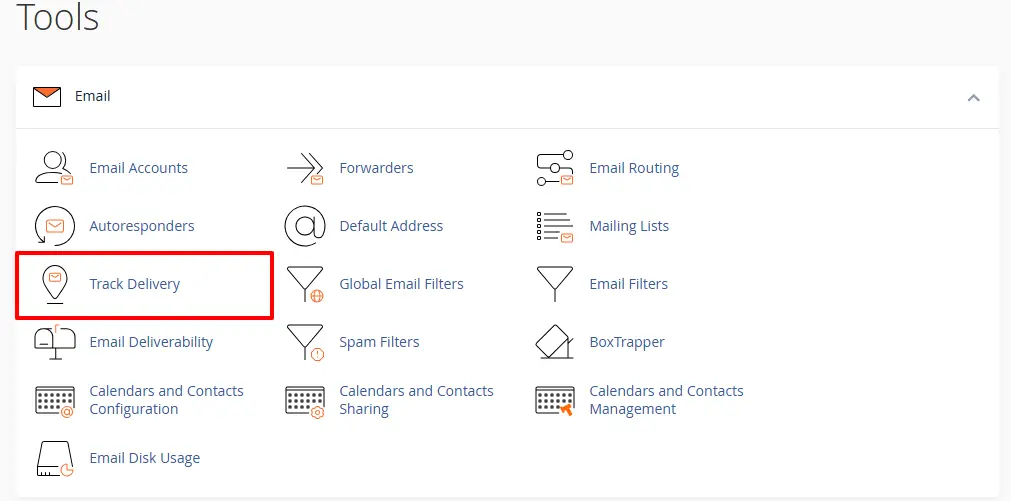
برای ورود به این ابزار می توانید در سی پنل از قسمت Email بر روی Track Delivery کلیک کنید.
در صفحه ای که باز می شود شما با انتخاب تیک هایی که در تصویر پایین با کادر قرمز مشخص شده می توانید وضعیت های مختلف ایمیل را بررسی کنید و اگر خطایی باشد در کادر رو به رو نوشته خواهد شد.
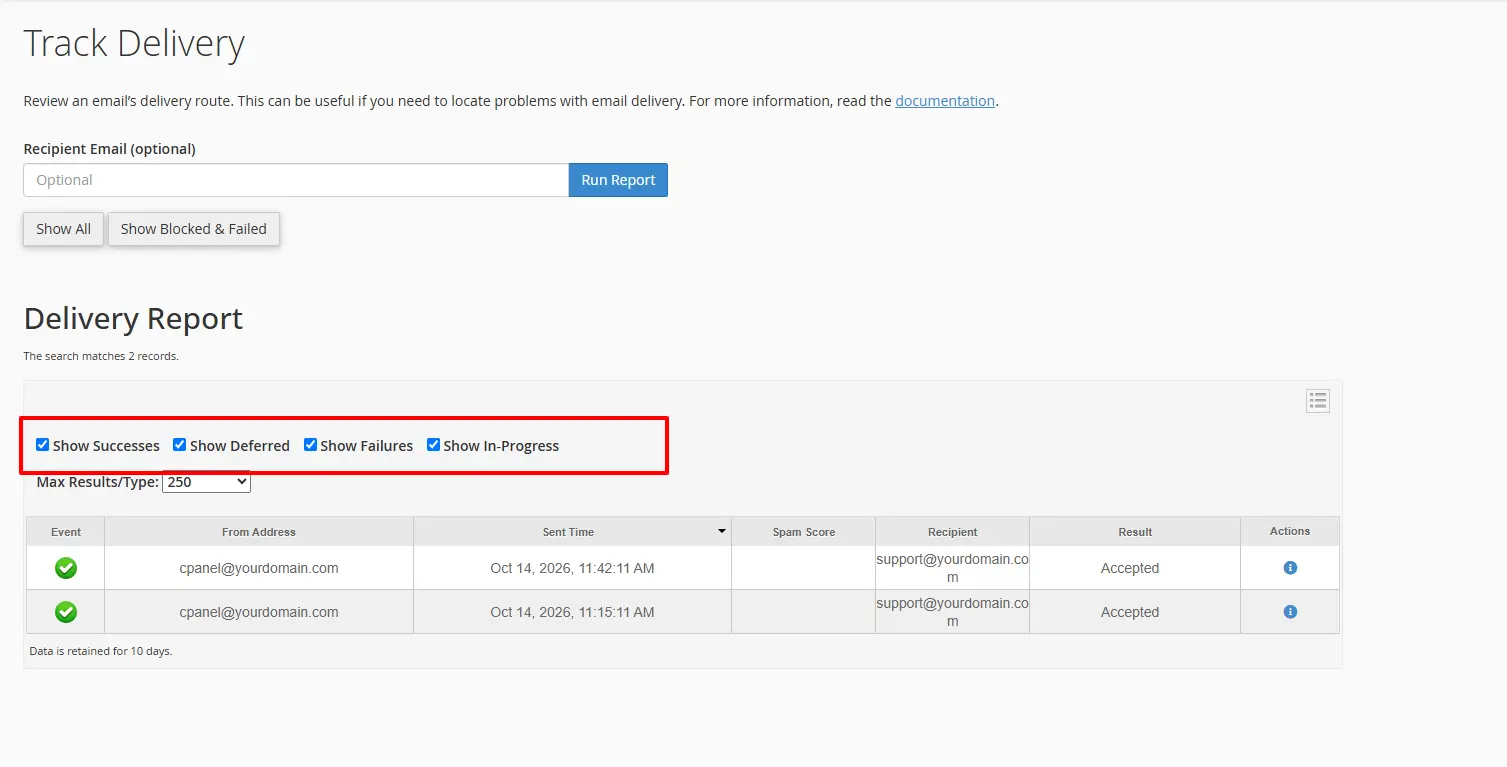
Show Successes: ایمیل هایی را نمایش می دهد که با موفقیت توسط سرور پردازش و به مقصد تعیین شده تحویل داده شده اند. این وضعیت لزوما به معنای قرار گرفتن ایمیل در صندوق ورودی یا همان Inbox گیرنده نیست.
Show Deferred: ایمیل هایی را نمایش می دهد که ارسال یا تحویل آن ها بهصورت موقت به تعویق افتاده است. این وضعیت ممکن است به دلیل اختلال موقت در سرور مقصد، محدودیت های ارسال یا مشکلات ارتباطی ایجاد شود. معمولا سرور تلاش میکند ایمیل را مجددا ارسال کند.
Show Failures: ایمیل هایی را نمایش می دهد که ارسال یا تحویل آن ها با خطا مواجه شده است. اشتباه بودن آدرس گیرنده، مسدود شدن ایمیل توسط سرور مقصد یا مشکلات تنظیمات سرویس ایمیل از دلایل احتمالی این وضعیت هستند.
Show In-Progress: ایمیل هایی را نمایش میدهد که فرایند ارسال یا تحویل آن ها هنوز تکمیل نشده است و در انتظار پردازش یا مشخص شدن نتیجه نهایی هستند.
3- میزان مصرف دیسک ایمیل ها در Email Disk Usage:
Email Disk Usage ابزاری هست که برای بررسی و مدیریت فضای دیسک مصرف شده توسط ایمیل هایی که ساخته شده است مورد استفاده قرار می گیرد.
این ابزار به کاربران کمک می کند بررسی کنند کدام ایمیل میزان مصرف بیشتری در دیسک داشته است و این مصرف در کدام بخش (ایمیل دریافتی، ارسالی، صندوق اسپم یا پیش نویس ) می باشد. که برای بررسی و مدیریت فضای دیسک مصرفشده توسط حسابهای ایمیل مورد استفاده قرار میگیرد.
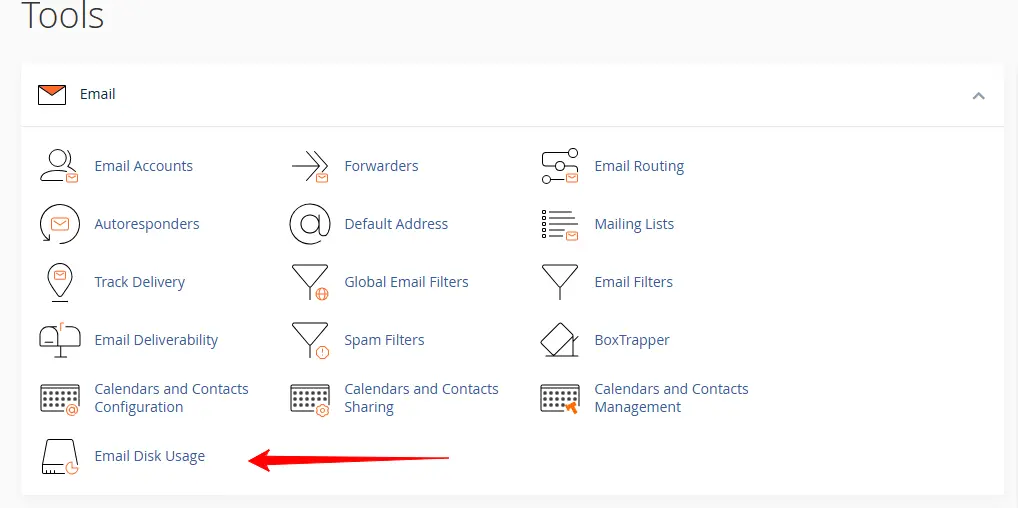
برای ورود به بخش Email Disk Usage در قسمت Email در سی پنل بر روی Email Disk Usage کلیک کنید.
در صفحه ای که باز می شود با تصویر زیر رو به رو خواهید شد.
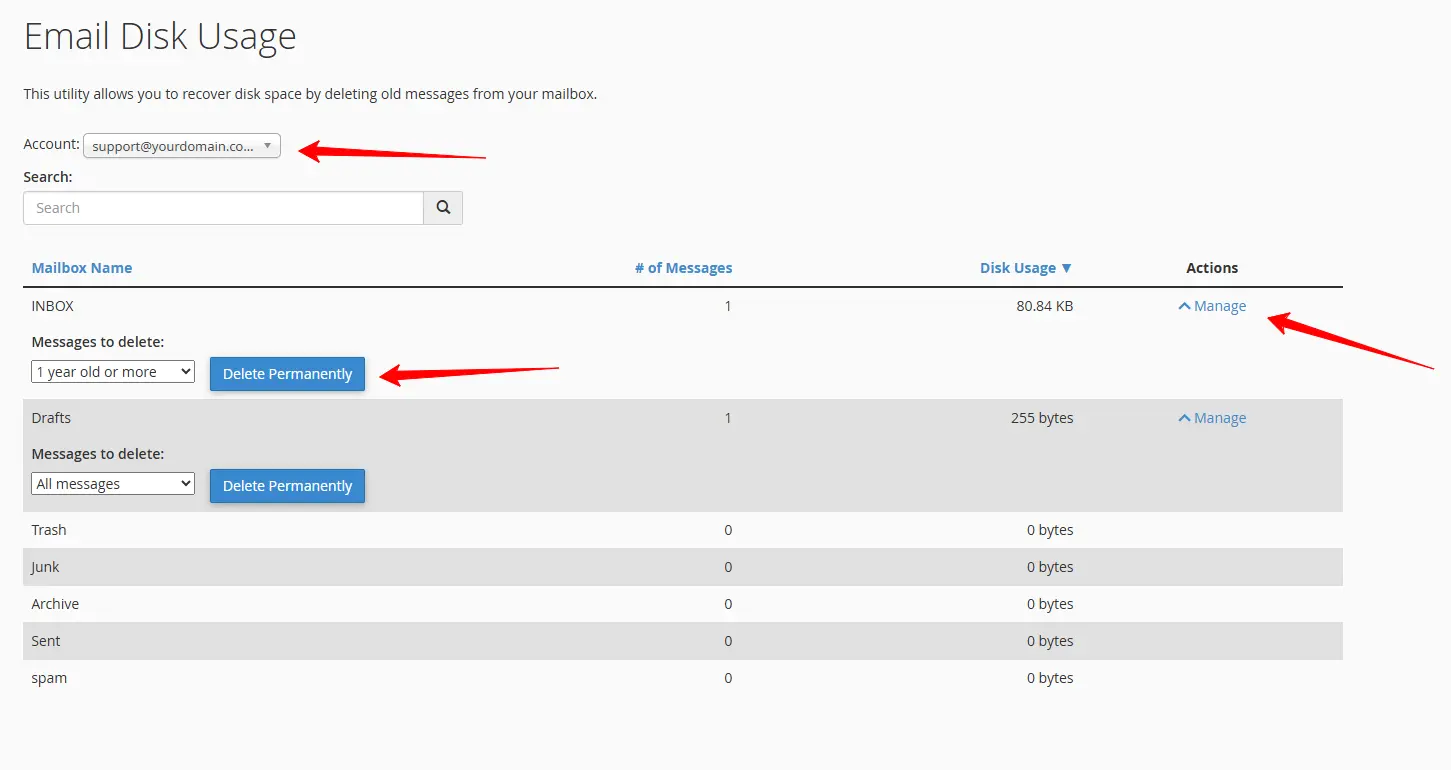
Account: در قسمت Account می توانید حساب ایمیل موردنظر خود را از فهرست کشویی انتخاب کنید. پس از انتخاب حساب، اطلاعات مربوط به پوشه ها، تعداد پیام ها و میزان فضای مصرفی آن حساب نمایش داده می شود.
Manage: گزینه Manage در ستون Actions قرار دارد و برای مدیریت پیام های هر پوشه استفاده می شود. با انتخاب این گزینه، بخش مربوط به حذف ایمیل ها باز شده و می توانید بر اساس شرایط مشخص، پیام های غیرضروری را پاکسازی کنید.
Messages to Delete:
در قسمت Messages to Delete می توانید تعیین کنید کدام دسته از ایمیل های پوشه حذف شوند. گزینه های قابل شامل موارد زیر می باشند:
All messages: حذف تمامی پیام های موجود در پوشه.
1 year old or more: حذف ایمیل هایی که یک سال یا بیشتر از عمر آن ها گذشته است.
Previously viewed: حذف پیام هایی که قبلا مشاهده یا خوانده شده اند.
30 MB in size or more: حذف پیام هایی با حجم ۳۰ مگابایت یا بیشتر.
نکته مهم: ایمیل هایی که از طریق این گزینه حذف می شوند، معمولا قابل بازیابی نیستند. بنابراین بهتر است پیش از حذف، از ایمیل های مهم نسخه پشتیبان تهیه کنید.
نکات مهم برای مدیریت بهتر ایمیل ها در سی پنل:
برای اینکه استفاده از سرویس ایمیل هاست عملکرد خوبی را به همراه داشته باشد و مشکلاتی مانند ارسال نشدن پیام ها، دریافت اسپم یا پر شدن فضای ذخیره سازی کمتر رخ دهد، بهتر است هنگام مدیریت حساب های ایمیل به نکات زیر توجه کنید:
1- رکوردهای DNS مربوط به ایمیل را بررسی کنید:
یکی از مهم ترین موارد در عملکرد صحیح ایمیل های اختصاصی، تنظیم رکوردهای DNS است. رکورد MX مشخص می کند ایمیلهای ورودی دامنه باید به کدام سرور ارسال شوند. همچنین رکوردهای SPF، DKIM و DMARC در احراز هویت ایمیل و کاهش احتمال سواستفاده از دامنه نقش دارند.
در سی پنل میتوانید از بخش Email Deliverability برای بررسی وضعیت SPF و DKIM استفاده کنید. در صورتی که DNS دامنه در سرویس دیگری مدیریت می شود، ممکن است لازم باشد رکوردهای پیشنهادی را در همان سرویس ثبت کنید.
2- برای حساب های ایمیل از رمز عبور قوی استفاده کنید:
حساب های ایمیل سازمانی ممکن است حاوی اطلاعات مهم مشتریان، سفارش ها و مکاتبات کاری باشند. بنابراین استفاده از رمز عبور طولانی، پیچیده و منحصر به فرد اهمیت زیادی دارد.
همچنین بهتر است رمز عبور حساب ها را در اختیار افراد غیرمجاز قرار ندهید و در صورت مشکوک شدن به دسترسی غیرمجاز، آن را تغییر دهید.
3- فضای ذخیره سازی ایمیل ها را به صورت دوره ای بررسی کنید:
پرشدن فضای صندوق ایمیل می تواند باعث ایجاد مشکل در دریافت پیام های جدید شود. بنابراین توصیه می شود میزان مصرف حسابهای ایمیل را از طریق Email Disk Usage بررسی کنید.
در صورت نیاز، پیام های غیرضروری، ایمیل های اسپم و فایل های پیوست حجیم را پس از بررسی و تهیه نسخه پشتیبان حذف کنید.
4- در صورت ارسال نشدن ایمیل، وضعیت تحویل را بررسی کنید:
اگر ایمیل های ارسالی به مقصد نمی رسند، ابتدا از بخش Track Delivery وضعیت آن ها را بررسی کنید. این ابزار می تواند اطلاعاتی درباره خطاهای ارسال، تاخیر در تحویل یا رد شدن پیام توسط سرور مقصد در اختیار شما قرار دهد.
همچنین تنظیمات DNS، محدودیت های ارسال ایمیل هاست و پوشه Spam گیرنده را بررسی کنید.
5- به محدودیت ارسال ایمیل در هاست اشتراکی توجه کنید:
بسیاری از سرویس های هاست اشتراکی محدودیت هایی برای تعداد ایمیل های ارسالی در هر ساعت دارند. ارسال حجم زیادی از پیام ها ممکن است باعث ایجاد محدودیت در سرویس ایمیل شود.
به همین دلیل، اگر قصد ارسال خبرنامه یا ایمیل های تبلیغاتی انبوه دارید، بهتر است از سرویس های تخصصی ارسال ایمیل استفاده کنید.
6- حساسیت روی IP های ایران بیشتر است:
یکی از مواردی که کاربران در بحث ایمیل باید در نظر داشته باشند این است که ارسال ایمیل در سرور های داخل کشور بخاطر محدودیت هایی که عموما روی IP های ایران اعمال می شود با مشکلات بیشتری همراه هست.
برای همین برای هاست های داخل کشور تهیه سرویس های مختص ایمیل مانند هاست میل های مجزا می تواند گزینه مناسب تری باشد.




خیلی ممنون بابت آموزش خوب و کاملتون
خیلی ممنون بخاطر وقتی که میزارید برای آموزش
خیلی ساده بود همه هاست ها ایمیل رایگان دارن
عالی بود ممنون
خیلی خوبه که هاست این قابلیت رو داره
خیلی ممنون اولین باره یک ایمیل اختصاصی میسازم 😀
ممنون بابت توضیحات جامع و کاملتون